
Работа с агентом
Назначение агента
Программа-агент нужна для подключения к контент-фильтрации SkyDNS на компьютерах с ОС Windows. Агент можно устанавливать, если ваш интернет-провайдер предоставляет вам частный (локальный, "серый") или динамический публичный IPv4 адрес.
Также агент можно установить в скрытом автоматическом режиме для управления настройками фильтрации и сбора статистики работы с интернет на отдельных компьютерах.
Установка агента
- Войдите в личный кабинет под своим логином и паролем.
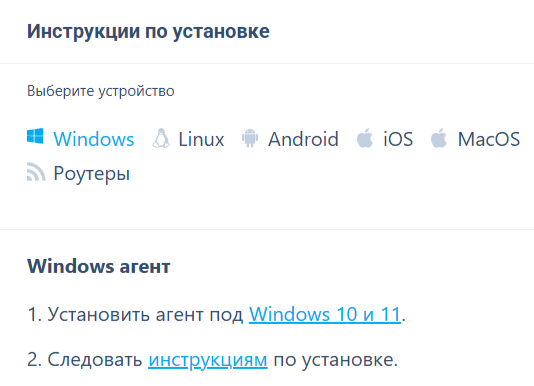
- По ссылке на вкладке Инструкции по установке загрузите агент на свой компьютер.
Либо загрузите агент по данной ссылке: Загрузить агент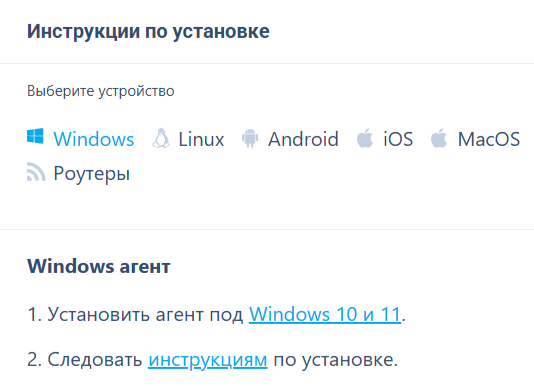
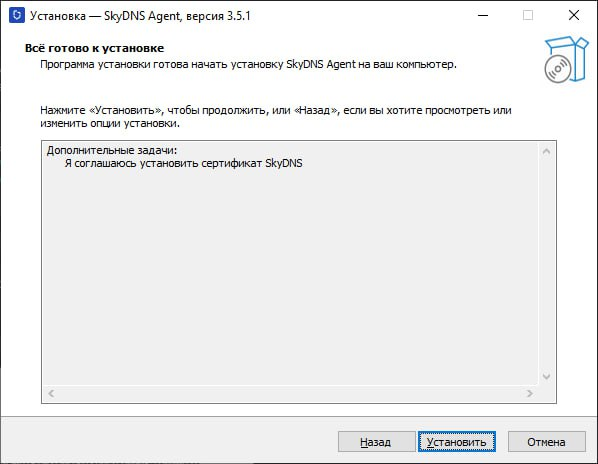
- Убедитесь, что у вас есть права администратора на компьютере, на который будет устанавливаться агент. Запустите загруженный файл и установите агента на свой компьютер. Если видите на экране предупреждение безопасности от фильтра SmartScreen, нажмите Выполнить в любом случае.


- После установки агент автоматически запустится и предложит произвести первичную настройку.


Установить агент можно в скрытом автоматическом режиме (без интерактивного ввода параметров установки). Этот режим позволяет системным администраторам автоматизировать установку агента на компьютеры в корпоративной среде. Подробнее описано тут: Использование SkyDNS Agent в корпоративной сети.
Первый запуск
- При первом запуске программа предложит авторизоваться - введите свои логин и пароль.

- Если вы забыли свой пароль - пройдите по ссылке Восстановление пароля.
- Если вы загрузили агент не с сайта SkyDNS - сначала зарегистрируйтесь в сервисе, перейдя по ссылке Зарегистрироваться.
- После успешной авторизации вам будет предложено установить PIN-код для доступа в приложение.


Интерфейс
После успешного входа в агент, вы попадаете на главную страницу фильтрации:
- В правой верхней части тумблер переключения активности фильтрации;
- В верхней части данные Вашего Аккаунта, тариф и дата следующего платежа;
- В основной части — выбор текущего профиля;

Переключив тумблер, вы можете временно выключить фильтрацию.

Во вкладке Настройки → Протоколы вы можете выбрать необходимый протокол.

В разделе Сетевые интерфейсы вы можете выбрать интерфейсы, на которые необходимо применить фильтрацию