Настройка роутера TP-Link
Статический IP-адрес
- Войдите в сетевые настройки роутера → в поле Primary DNS введите адрес 193.58.251.251. Поле Secondary DNS должно быть пустым.
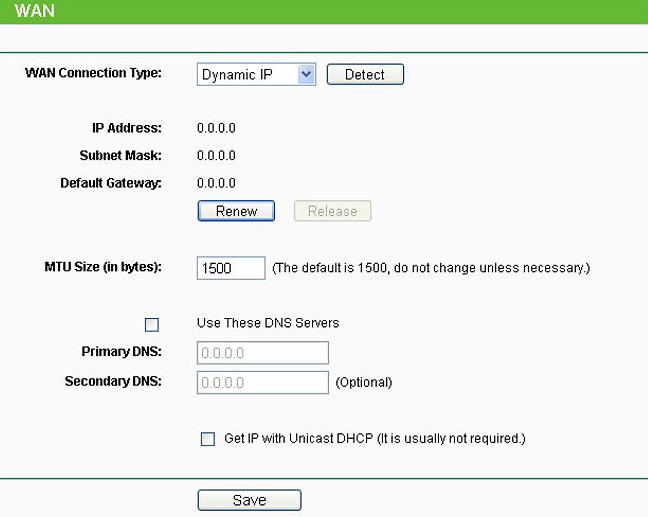
- После сохранения настроек войдите в личный кабинет на сайте SkyDNS и привяжите внешний адрес роутера на вкладке IP-адреса.

- После добавления адреса можно переходить к настройке фильтра.
Динамический IP адрес
- Войдите в сетевые настройки роутера → в поле Primary DNS введите адрес 193.58.251.251. Поле Secondary DNS должно быть пустым.
- После сохранения настроек зайдите на страницу DDNS роутера. Вам необходима регистрация в одном из DDNS сервисов, поддерживаемых вашим роутером. Укажите ваши реквизиты и имя хоста DDNS на странице и сохраните настройки.
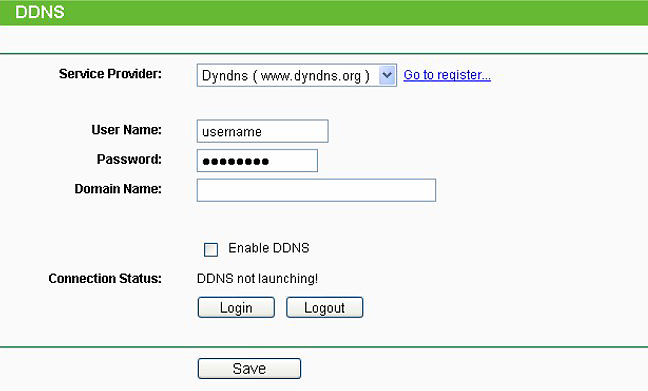
- После сохранения настроек войдите в личный кабинет на сайте SkyDNS и привяжите имя вашего хоста на вкладке DynDNS. Этот функционал поддерживается на тарифах Семейный/Бизнес/Образование и НКО.
Обратите внимание, что в этом случае привязывать IP адрес не требуется!

- Можно перейти к настройке фильтра на вкладке Категории.
Подключении по протоколам PPPoE, PPTP или L2TP
Провайдер выдает адреса своих серверов DNS и изменить их на точках доступа чаще всего не возможно, т.к. просто нет поля для ввода DNS.
В этом случае можно настроить DHCP на точке доступа и всем устройствам в своей сети выдавать адрес DNS 193.58.251.251 через DHCP.
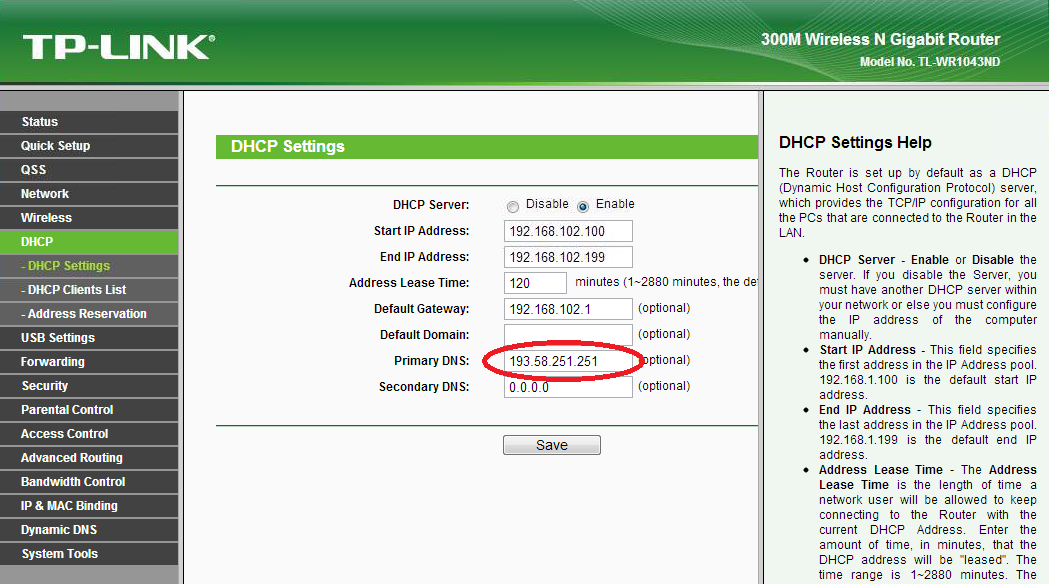
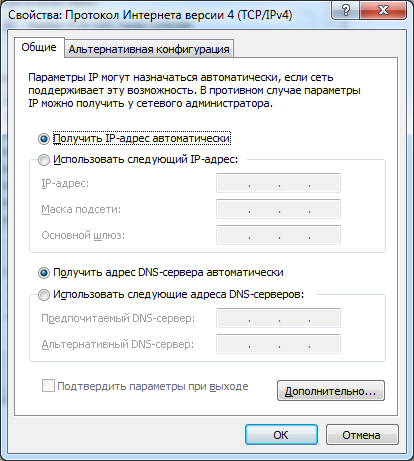
На устройствах в локальной сети нужно настроить автоматическое получение сетевых настроек от DHCP сервера.