
Настройка Ubuntu
Чтобы настроить работу со SkyDNS через графический интерфейс ОС Linux Ubuntu, нам не потребуется устанавливать дополнительных программ, но ваш внешний ip-адрес должен быть статическим. Перед началом настройки зарегистрируйтесь в личном кабинете сервиса.
Настройка при статическом IP-адресе
- Выберите Параметры соединения.
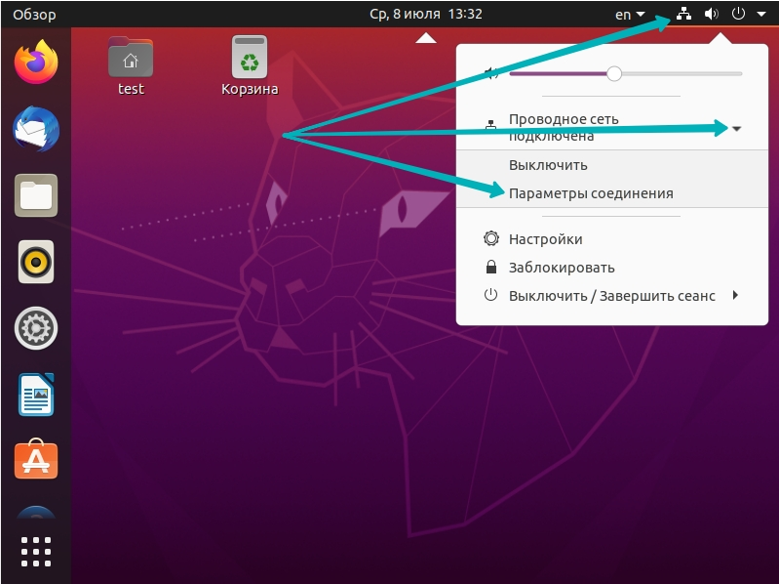
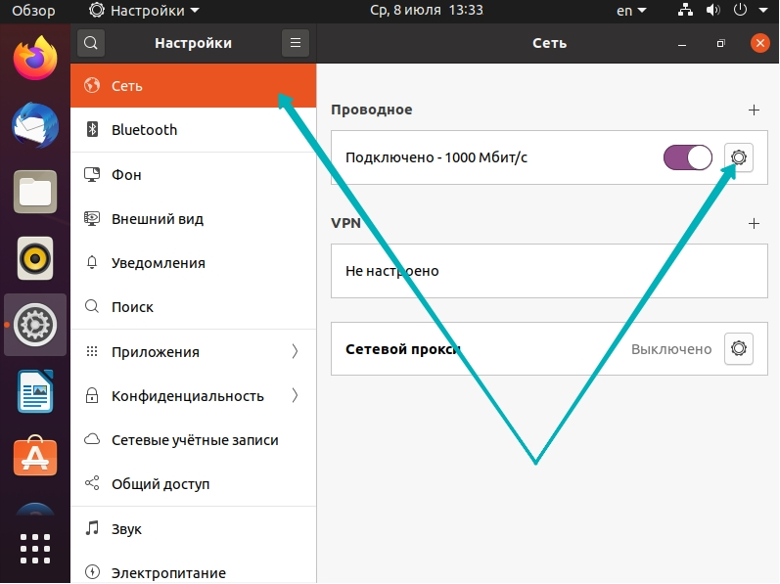
- Перейдите в параметры подключения.
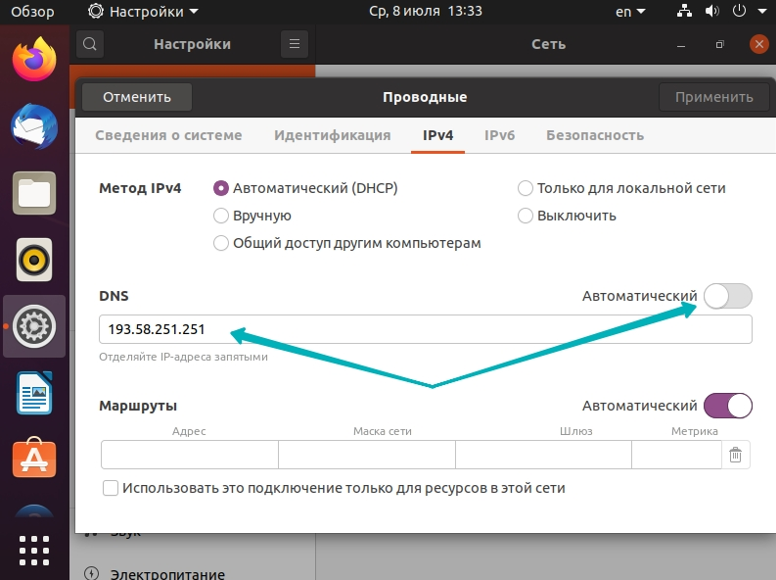
- Перейдите на вкладку IPv4. В поле DNS введите адрес сервера SkyDNS 193.58.251.251.
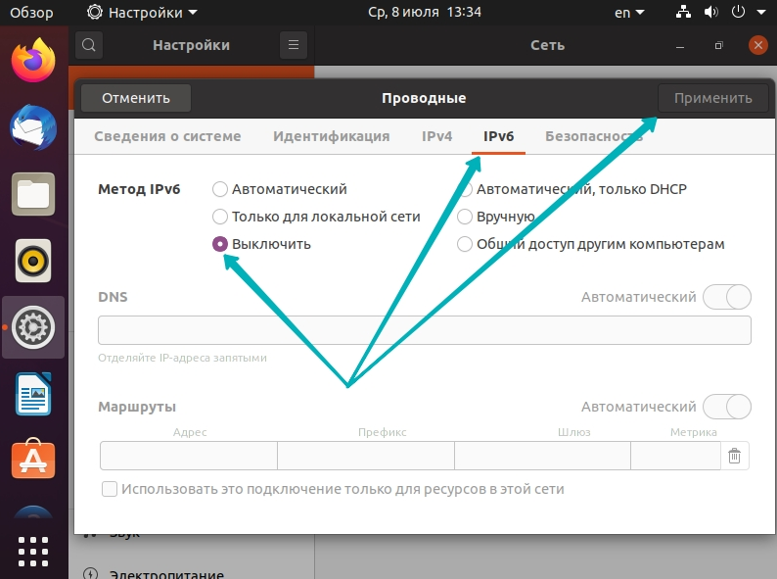
- Перейдите на вкладку IPv6. Выберите в Метод IPv6 Выключить → Применить.
- Разорвите соединение и повторно установите.
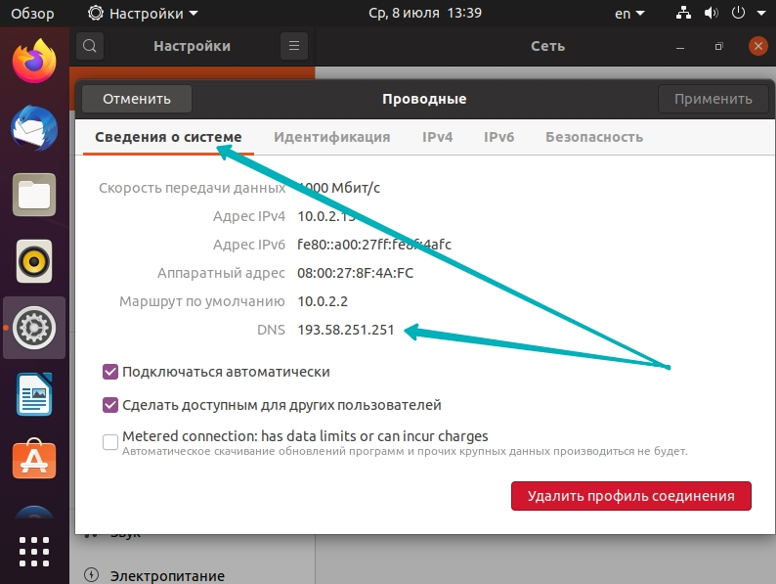
- Нажмите Сведения о системе и убедитесь, что используется DNS сервер c адресом 193.58.251.251.
- Чтобы сервис SkyDNS мог идентифицировать ваш компьютер и применил выбранные настройки фильтрации, войдите в личный кабинет и в разделе Настройки → Устройства привяжите ваш внешний статический IP адрес.
Если после настройки фильтрация не работает, возможно ваш браузер запомнил адреса сайтов в локальном кэше. Для очистки кэша браузера очистите его в ручном режиме через настройки браузера (обычно достаточно перезапустить браузер).
Настройка при динамическом IP-адресе
Если у вас динамический IP-адрес, необходимо установить программу ddclient:
- Зайдите в Терминал.
- Введите команду sudo apt-get install ddclient и пароль от учетной записи администратора.
- При выборе службы динамического DNS выберите Другая.
- В качестве сервера динамического DNS напишите www.skydns.ru.
- Протоколом обновления выберите dyndns2.
- Введите имя учетной записи (такое же, как при входе в личный кабинет skydns.ru).
- Введите пароль от учетной записи.
- Введите пароль еще раз, для подтверждения.
- Введите имя вашего сетевого интерфейса.
- После этого введите любое имя, которое будет отображаться в вашем личном кабинете
После этого настройка ddclient завершается.
Если всё правильно настроено, в личном кабинете на вкладке Настройки → Устройства появится привязка с созданным вами именем и вашим IP-адресом.