
Порядок настройки роутера D-Link DAP-1360
На дне роутера есть наклейка, необходимо посмотреть на ней IP-адрес по умолчанию. Подключить сетевой провод от компьютера в любой из локальных интерфейсов. Провод от провайдера подключить в 1й интерфейс (WAN).
В браузере переходим на страницу с IP-адресом по умолчанию. Чаще всего 192.168.0.50.
Логин и пароль также написаны на этикетке. Обычно это admin admin, и логин и пароль.
Введя данные попадем на страницу настроек.
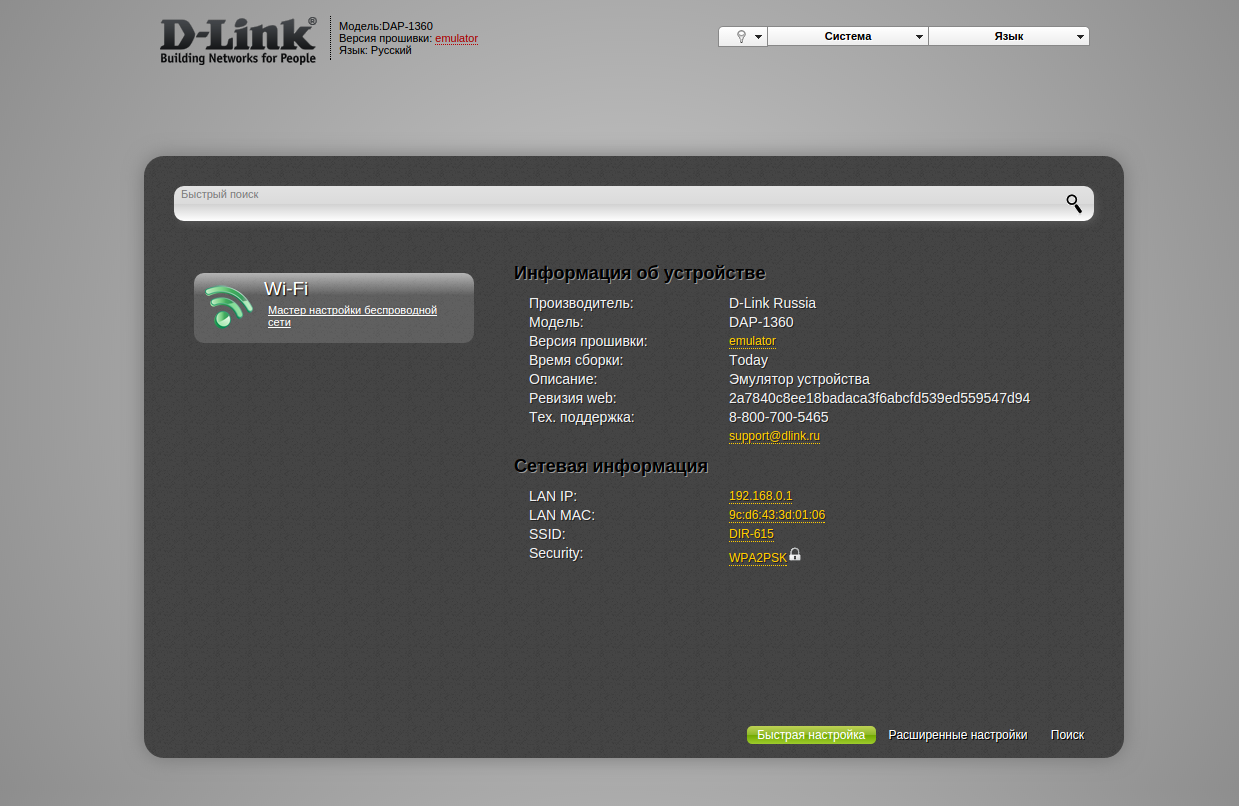
Нажимаем ссылку «Расширенные настройки»настройки и на вкладке «Система»Система переходим по ссылке «Режим устройства»устройства (чтобы ее найти, нужно пролистать двойной стрелочкой).
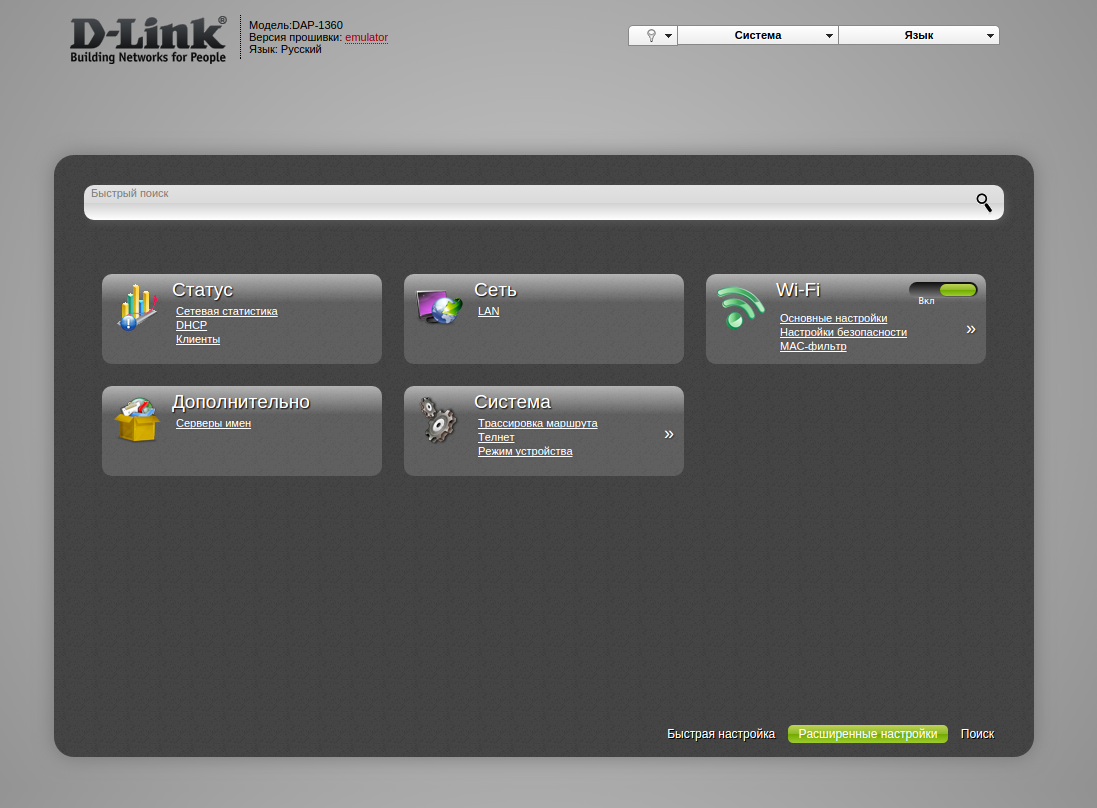
Здесь выбираем режим «Роутер»Роутер и нажимаем «Применить»Применить.
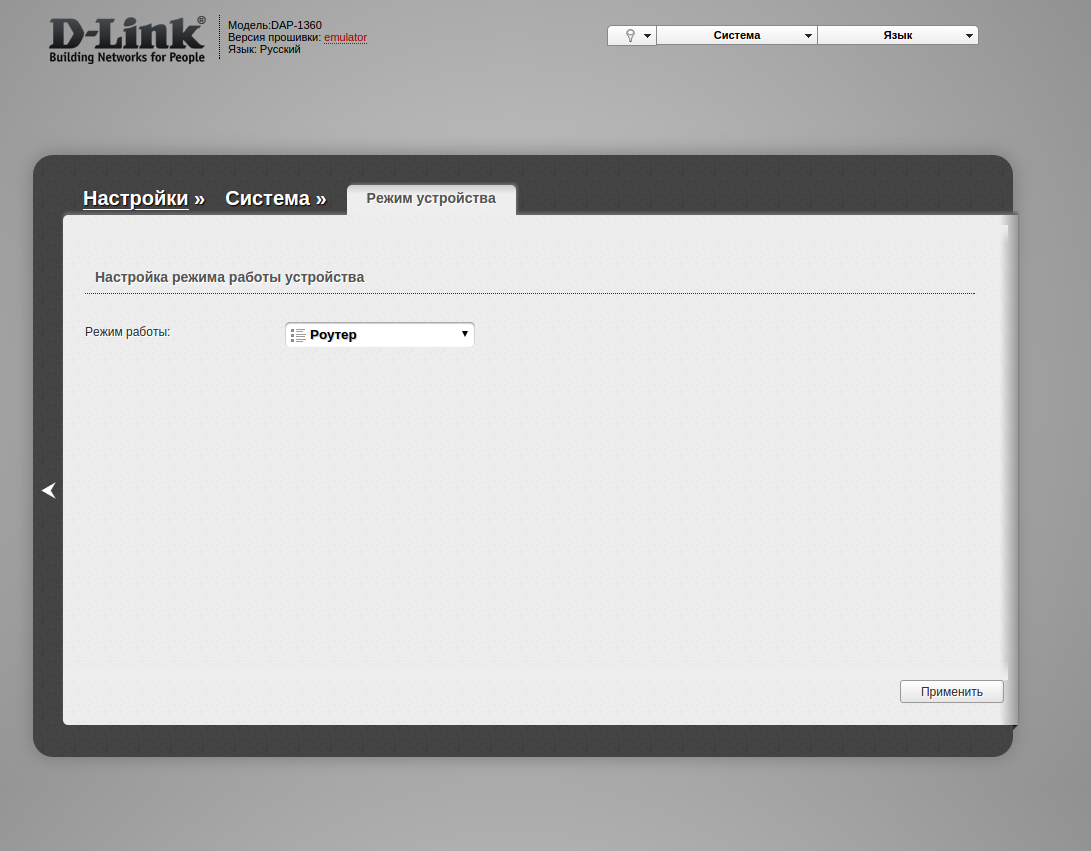
Возвращаемся на главную страницу в «Расширенные настройки».настройки.
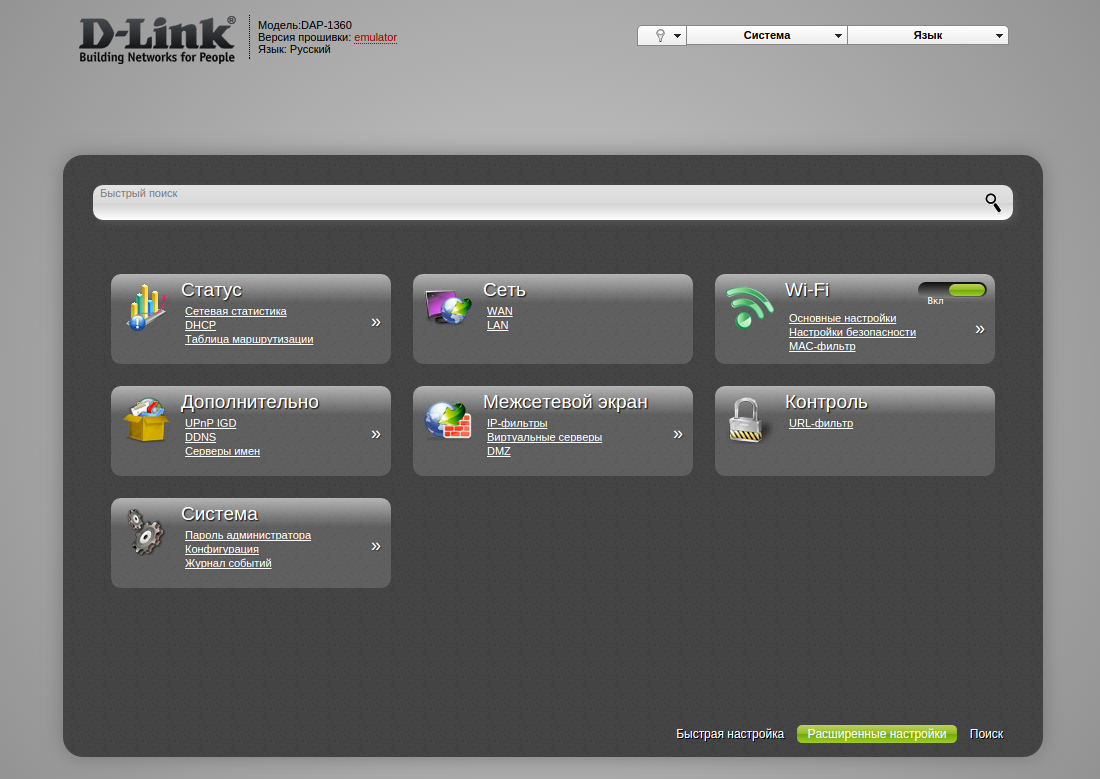
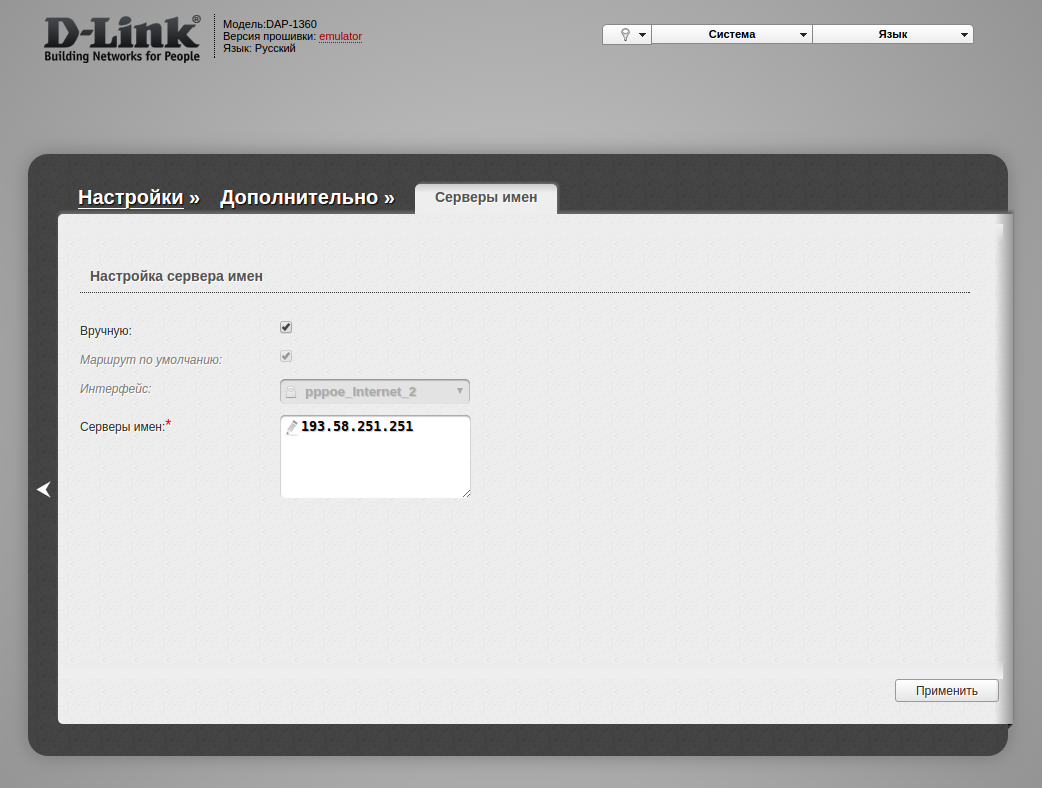
На вкладке «Дополнительно»Дополнительно нажимаем ссылку «Серверы имен»имен. Там ставим галочку «Вручную»Вручную и прописываем наш DNS сервер 193.58.251.251
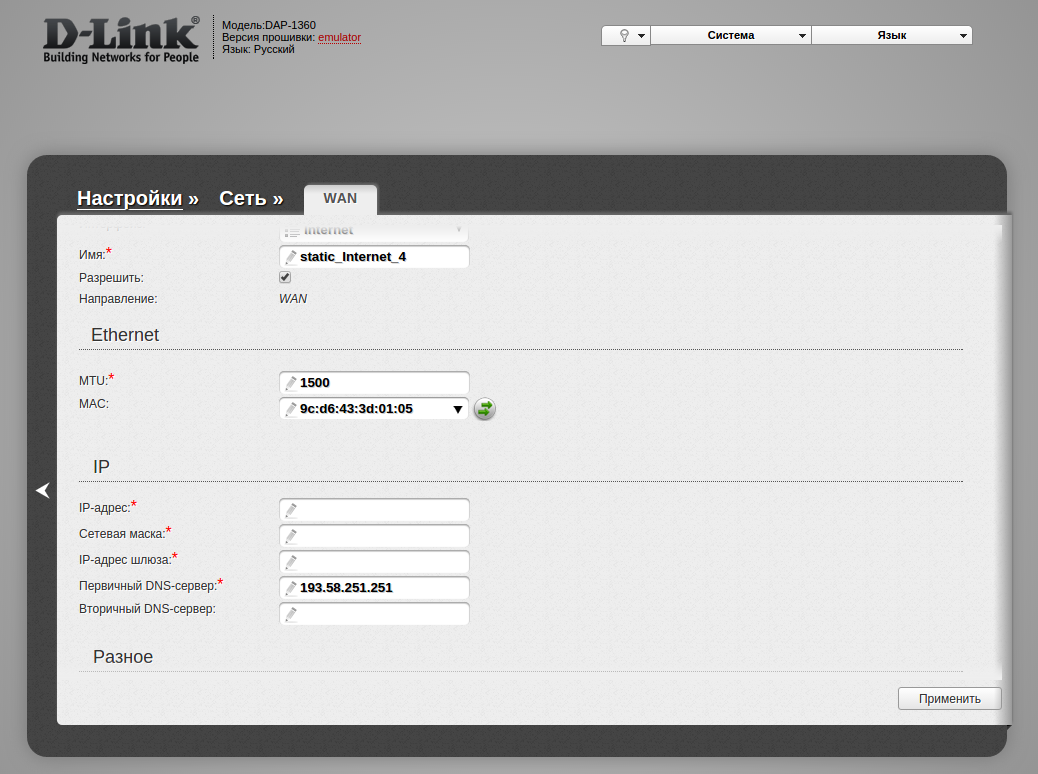
В разделе «Сеть»Сеть нажимаем «WAN». Добавляем новый интерфейс и вписываем настройки провайдера. Первичный DNS указываем 193.58.251.251 (провайдерские не используем). Поле вторичного DNS оставляем пустым. IP-адрес, маску и шлюз указываем провайдерские. Не забываем нажать «Применить»Применить.
Настройки LAN оставляем без изменений. Теперь необходимо сверху в разделе «Система»Система выбрать «Сохранить и перезагрузить»перезагрузить.
В браузере переходим по адресу https://www.skydns.ru/cabinet/devices/ попадаем в личный кабинет в раздел «Сети»Настройки. Здесь необходимо прописать Ваш статический (внешний) IP-адрес. Узнать его можно в личном кабинете в левой колонке.


На вкладке Фильтр необходимо задать нужные фильтры и сохранить.