
Порядок настройки роутера Huawei
Для настройки фильтрации на роутере Huawei необходимо указать наш IP-адрес в качестве DNS-сервера в web-интерфейсе роутера.
Настройка сервиса на роутере со статическим IP-адресом
1. Зайдите в раздел «Настройки»Настройки. В левом меню нажмите на пункт «Настройки Ethernet»Ethernet. В строке «Режим подключения»подключения, выберите «Статистический IP-адрес»адрес. Заполните свои сетевые реквизиты: IP-адрес, маску и шлюз. В качестве DNS сервера укажите 193.58.251.251.251. Нажмите кнопку «Применить»Применить. 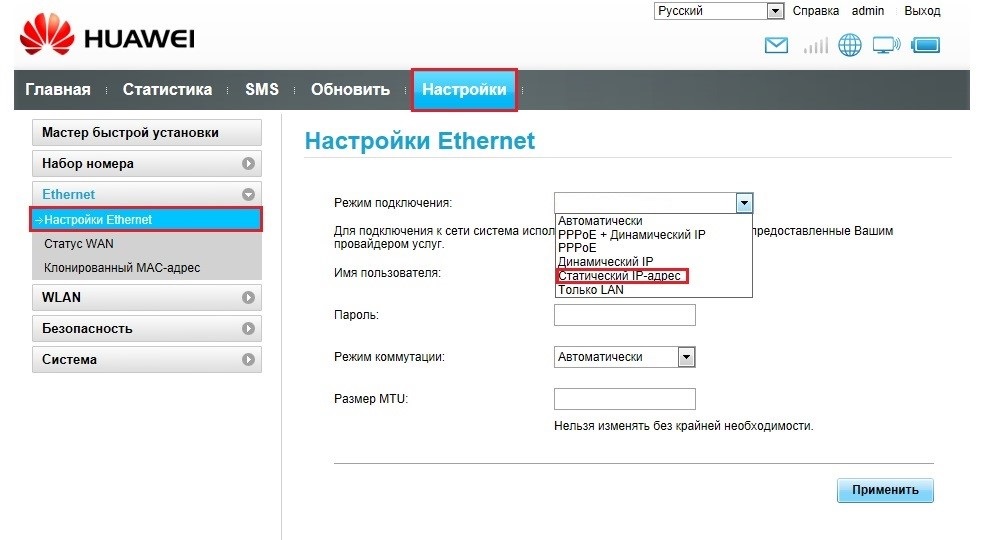 2. После сохранения настроек необходимо войти в личный кабинет на сайте SkyDNS и сделать привязку внешнего адреса роутера на вкладке IP-адреса.
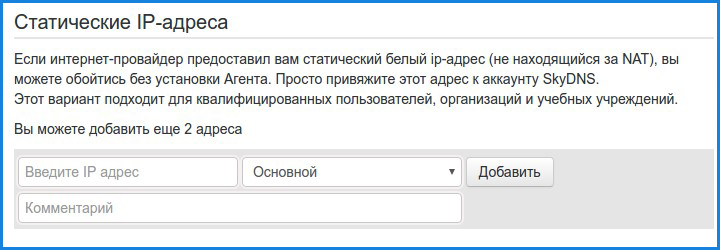
3. После добавления адреса можно переходить к настройке фильтра.
Настройка сервиса на роутере с динамическим IP-адресом
1. Зайдите в раздел «Настройки»Настройки. В левом меню нажмите на пункт «Настройки Ethernet»Ethernet. В строке «Режим подключения»подключения, выберите «Динамический IP-адрес»адрес. Заполните свои сетевые реквизиты: IP-адрес, маску и шлюз. В качестве DNS сервера укажите 193.58.251.251.251. Нажмите кнопку «Применить»Применить. 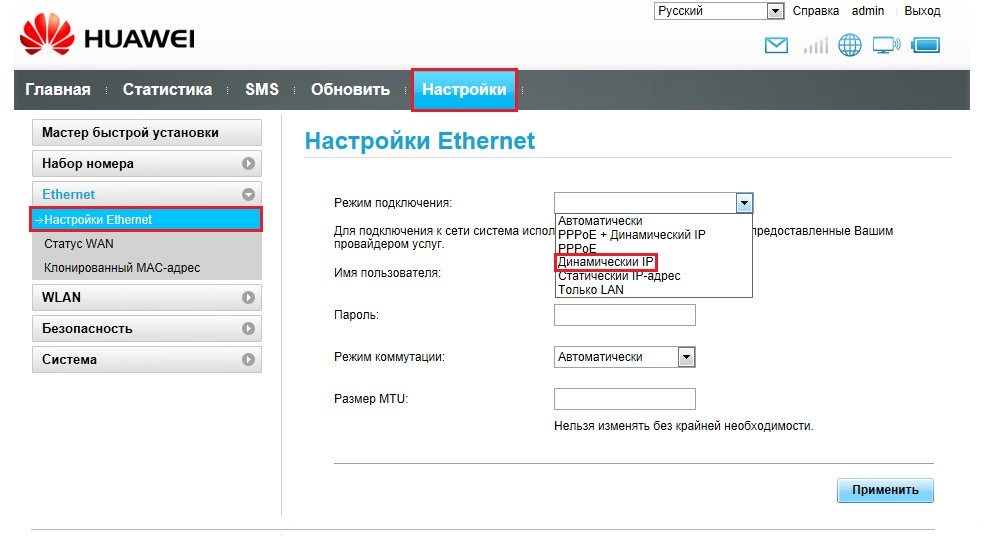
2. В левом меню нажмите на пункт «Безопасность»Безопасность. Затем выберите подпункт DDNS. Нажмите кнопку «Добавить»Добавить. Вам необходима регистрация в одном из DDNS сервисов, поддерживаемых вашим роутером. Примеры сервисов: dyndns.org и noip.com. Укажите ваши реквизиты и имя хоста DDNS на странице и сохраните настройки.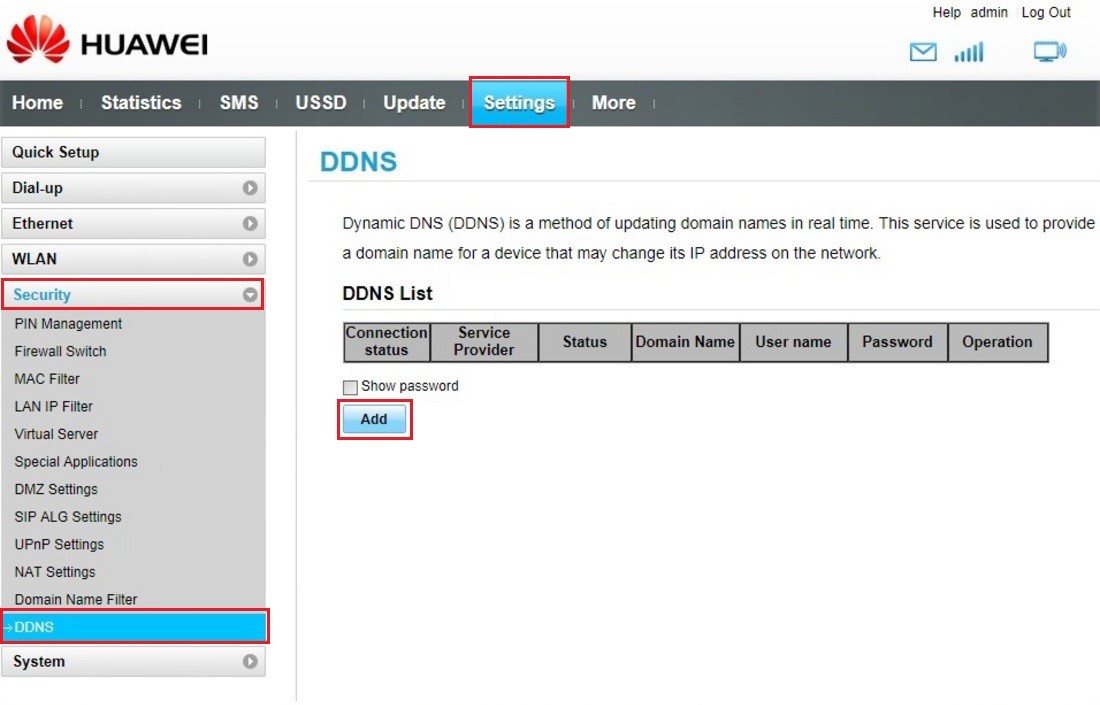
3. После сохранения настроек необходимо войти в личный кабинет на сайте SkyDNS и сделать привязку имени вашего хоста на вкладке DynDNS. Данный функционал поддерживается на тарифах Домашний/Бизнес/Школа.
Обратите внимание, что в этом случае привязывать IP адрес не требуется!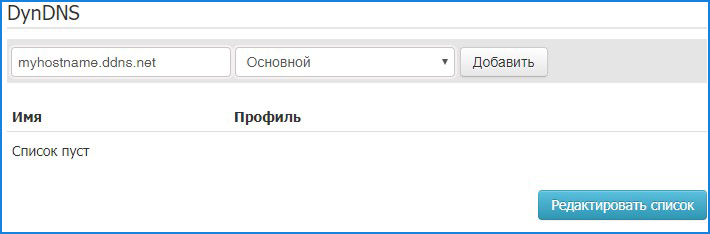
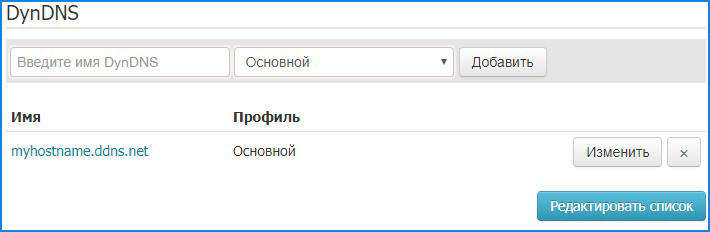
4. Теперь также можно перейти к настройке фильтра на вкладке «Фильтр».