
Настройка OpenVPN на устройствах с Android
Перед установкой и настройкой программного обеспечения на устройстве, необходимо создать подключение в личном кабинете SkyDNS. Заходим в личный кабинет под своим логином и паролем и переходим в раздел "Настройки". Добавляем новое VPN соединение для своего мобильного устройства, задав для него имя. Для каждого устройства необходимо задавать индивидуальное соединение.
Полностью поддерживаются все настройки для выбранного профиля, такие как расписание. Также без перезагрузки ключа на мобильное устройство можно удаленно поменять профиль фильтрации, для этого достаточно нажать кнопку Изменить и выбрать другой профиль.
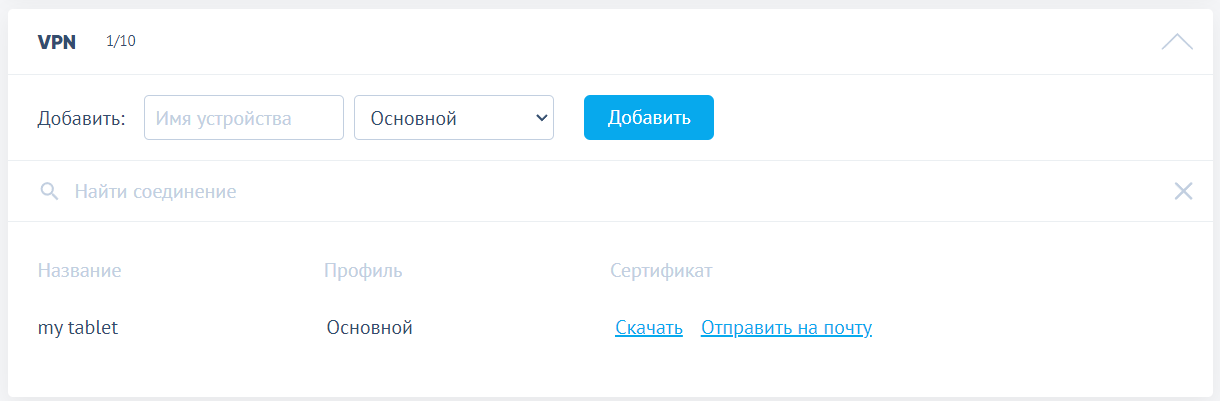
В колонке "Сертификат" появится две ссылки, одна на загрузку файла конфигурации, вторая на отправку его по почте. Можно зайти в личный кабинет с устройства Android и скачать его или отправить его на почту (на устройстве Android должен быть настроен почтовый клиент с таким же email, как в личном кабинете SkyDNS). Рассмотрим вариант с загрузкой файла на устройство.

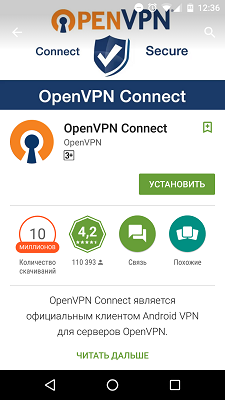
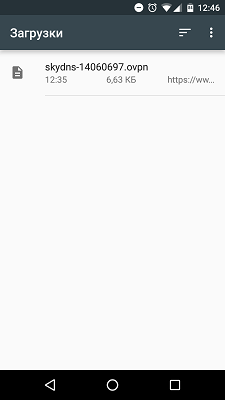
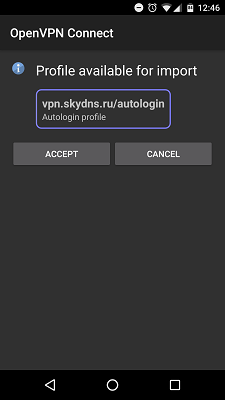

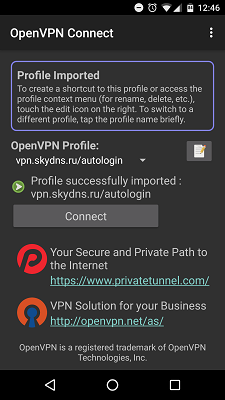
Соглашаемся с импортом


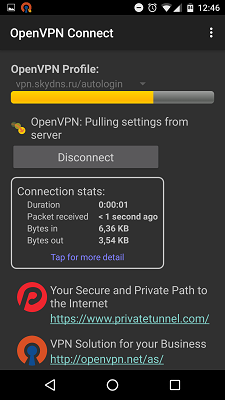
вы увидите экран состояния соединения: