
Настройка роутера Asus RT-N66W
Для настройки фильтрации на роутере Asus RT-N66W необходимо указатьУкажите наш IP-адрес в качестве DNS-сервера в web-интерфейсе роутера.роутера, для этого:
Для1. этого открываемОткройте веб-интерфейс вашего роутера -→ вкладкувкладка Интернет,Интернет. вВ разделе Настройка DNS WAN, находимнайдите пункт меню Подключаться к DNS-серверу автоматически и выбираем→ Нет. В появившейся строке DNS 1 указываемукажите наш IP-адрес 193.58.251.251. Строку DNS 2 оставляемоставьте пустой.
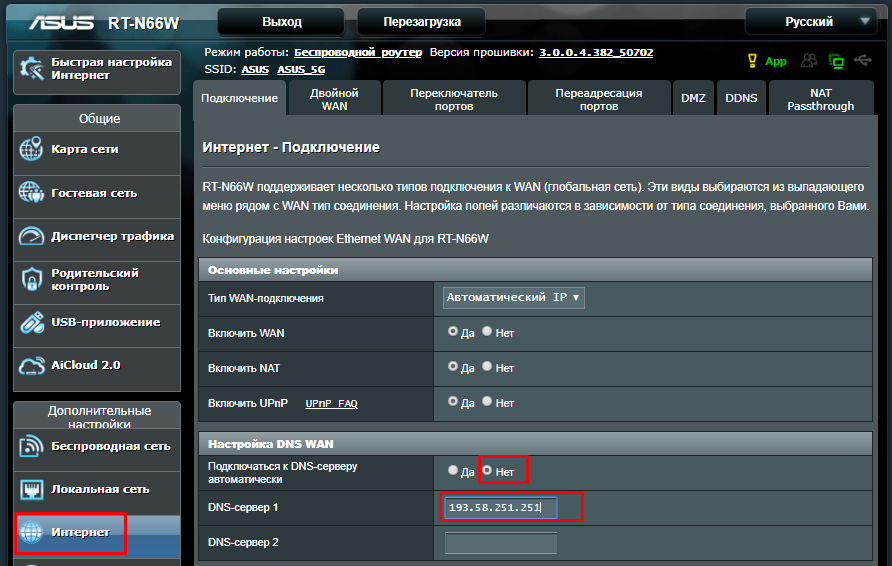
Сохраняем настройки, для этого нажимаем кнопку2. Применить.
Настройка сервиса SkyDNS на роутере со статическим IP-адресом
Для настройки фильтрации с внешним статическим IP-адресом вам необходимо привязатьПривяжите ваш внешний IP-адрес в Личном кабинете, раздел Настройки.

Настройка сервиса SkyDNS на роутере с динамическим IP-адресом
Если провайдер вам выдал динамический IP-адрес, то вам необходимо указатьУкажите наш IP-адрес в качестве DNS-сервера в web-интерфейсе роутера, создатьсоздайте DDNS host name и привязатьпривяжите его в личном кабинете.кабинете, Длядля этогоэтого:
1. Откройте веб-интерфейс вашего роутера - Интернет,Интернет, переходимперейдите на вкладку DDNS и создаемсоздайте host name службы DDNS. Имя для создание Host name можно использовать любое.
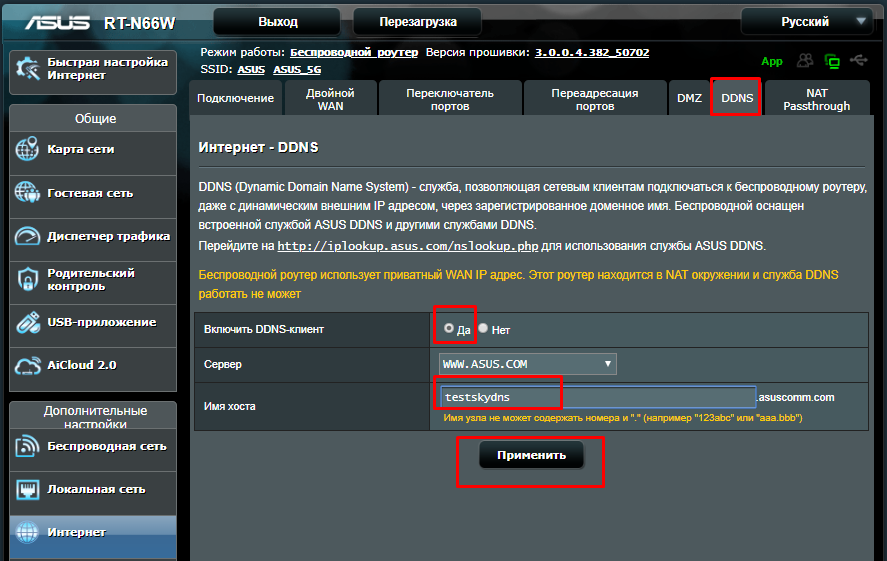
Нажимаем2. Нажмите Применить и переходимперейдите в Личный кабинет.
Копируем3. Скопируйте наш host name и привязываемпривяжите его к необходимому профилю фильтрации (Личный кабинет - Настройки).
