Для корректного отображения страницы блокировки включите режим TLS для профиля, для которого она будет показана: Настройки → Профили → TLS. Для профиля с этим режимом отобразится "синяя галочка" в соответствующем столбце
#### [**Скачать корневой сертификат SkyDNS**](https://www.skydns.ru/downloads/skydns_root.crt)Если при нажатии кнопки браузер открывает окно установки сертификата, отмените установку, кликните по кнопке правой клавишей мыши и выберите пункт **Сохранить объект как...** Чтобы проверить работу страницы блокировки в https воспользуйтесь инструкцией в конце статьи.
##### Установка сертификата SkyDNS для Windows (браузеры Internet Explorer, Edge, Opera, Google Chrome) Cертификат устанавливается через системные настройки: 1\. Нажмите **Пуск** и начните вводить словосочетание **Панель управления**. Когда появится иконка Панели управления, нажмите на нее. ##### 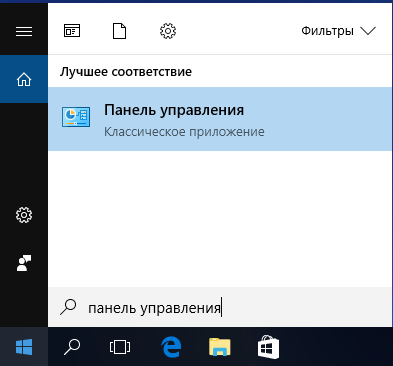 2\. В поиске панели управления введите **Свойства браузера** и нажмите появившуюся иконку. ##### 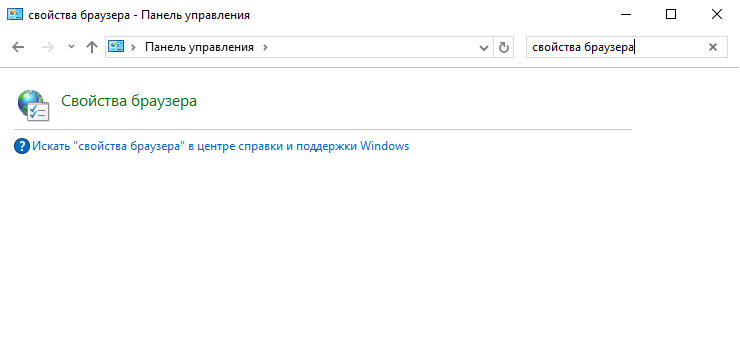 3\. В Свойствах браузера перейдите на вкладку **Содержание** → **Сертификаты**. ##### 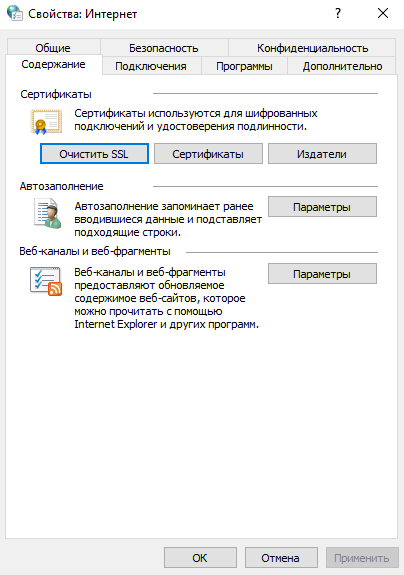 4\. В окне Сертификаты перейдите на вкладку **Доверенные корневые центры сертификации → Импорт**. ##### 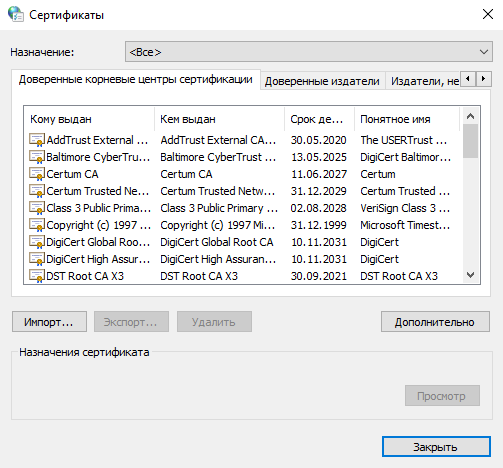 5\. В окне мастера импорта сертификатов на первом шаге нажмите **Далее**. ##### 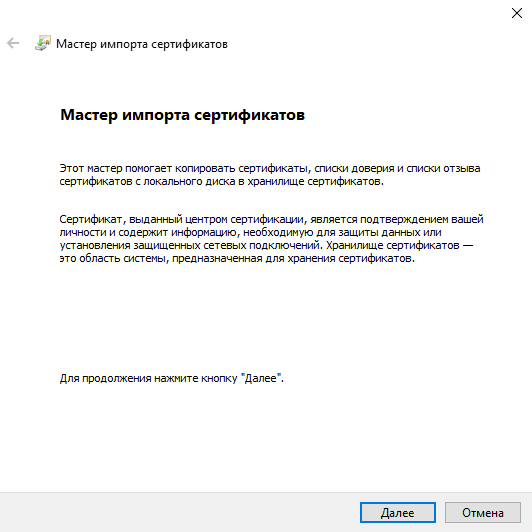 6\. На втором шаге нажмите **Обзор** и выберите заранее загруженный файл сертификата SkyDNS. ##### 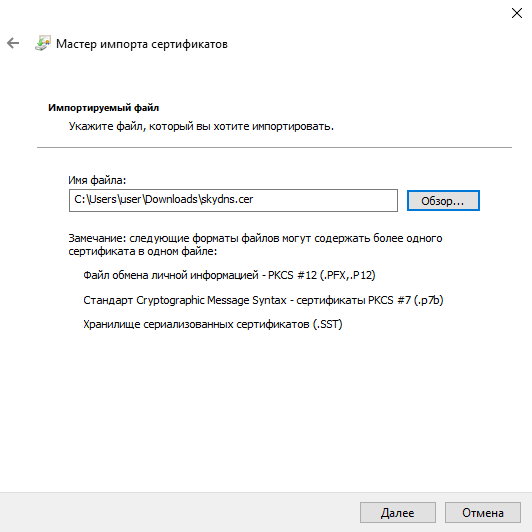 7\. На третьем шаге убедитесь, что сертификат помещается в хранилище **Доверенных корневых центров сертификации.** ##### 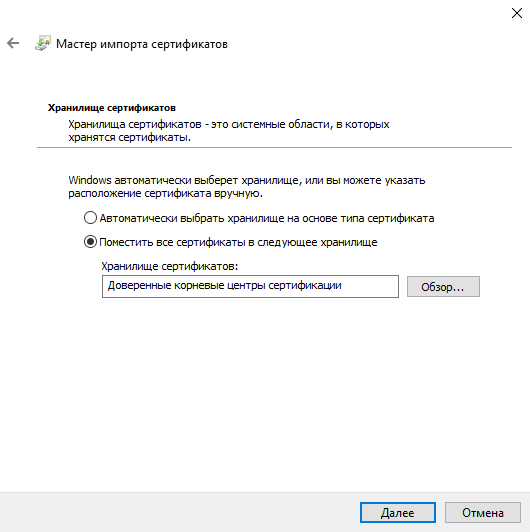 8\. Подтвердите ранее проделанные действия, нажав **Готово**. ##### 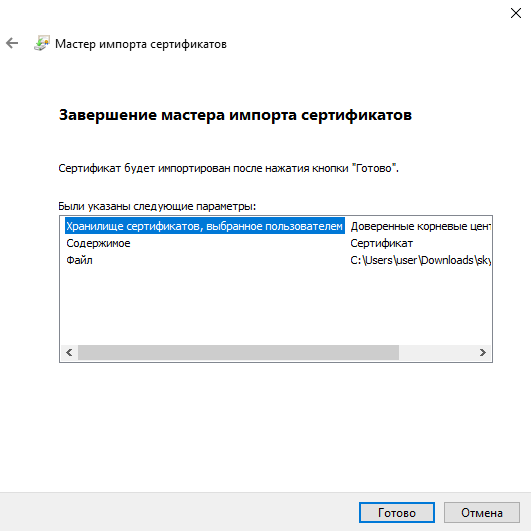 9\. На вопрос системы ответьте **Да**. ##### 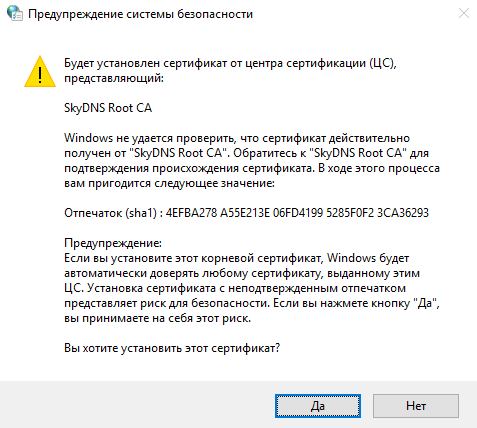 10\. Закройте мастер импорта сертификатов, нажав **Ок**. ##### 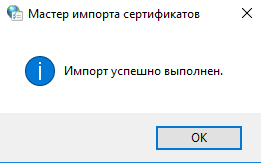 ##### Установка сертификата SkyDNS в браузере Mozilla Firefox для всех платформ Браузер Mozilla Firefox не использует системные настройки, поэтому установка сертификата в нем отличается от других браузеров. 1\. Щелкните по иконке настроек в правом верхнем углу браузера и выберите пункт меню **Настройки**. ##### 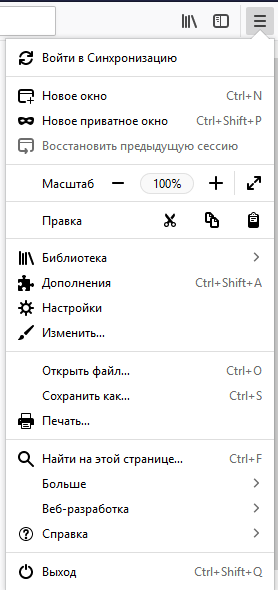 2\. В левом меню выберите **Приватность и защита**, прокрутите в самый низ страницы и нажмите **Просмотр сертификатов**. ##### 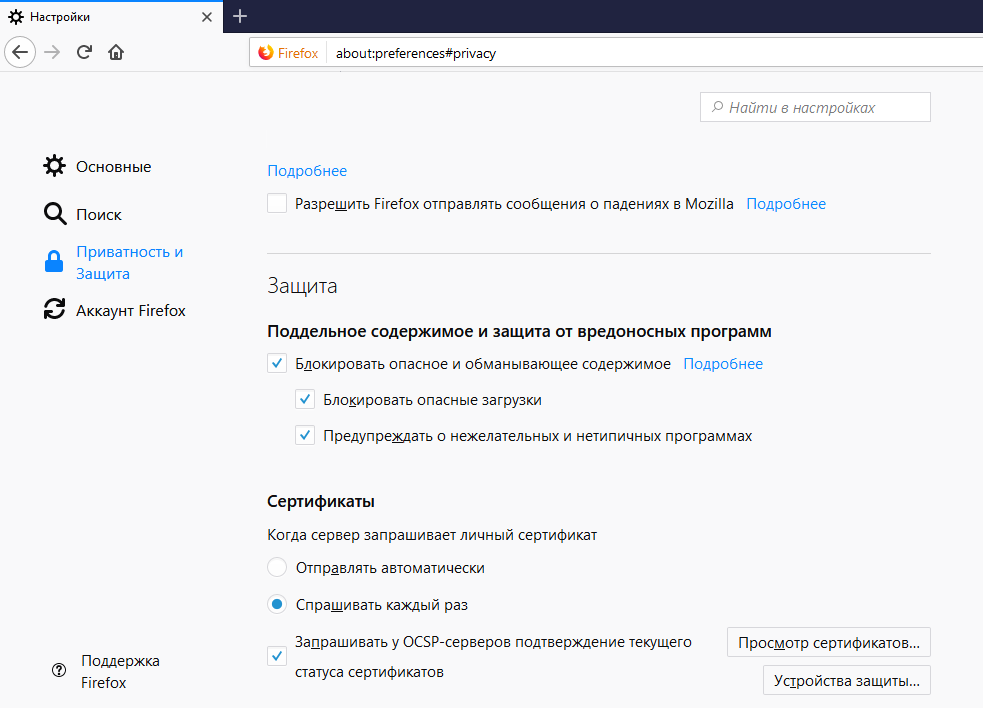 3\. В окне Сертификатов выберите **Центры сертификации** → **Импортировать** ##### 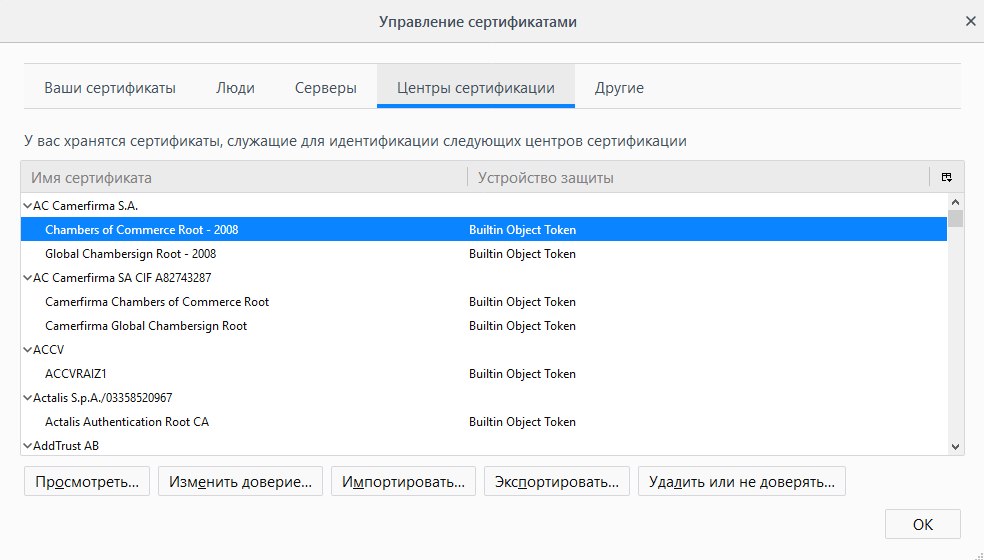 4\. Выберите заранее загруженный сертификат SkyDNS. В окне загрузки сертификата установите галочку **Доверять при идентификации веб-сайтов** → **ОК**. ##### 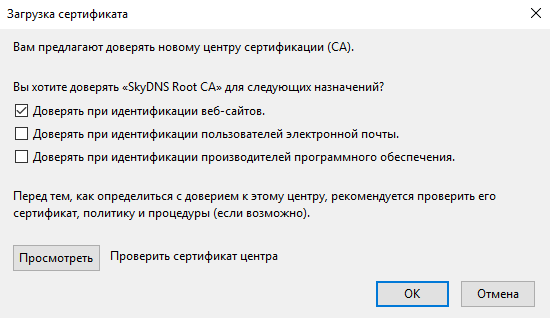 ##### Установка сертификата SkyDNS в Mac OSX 1\. Нажмите сочетание клавиш **CTRL+SPACE** и в поиске Spotlight введите **Связка ключей**. Откройте приложение Связка ключей. ##### 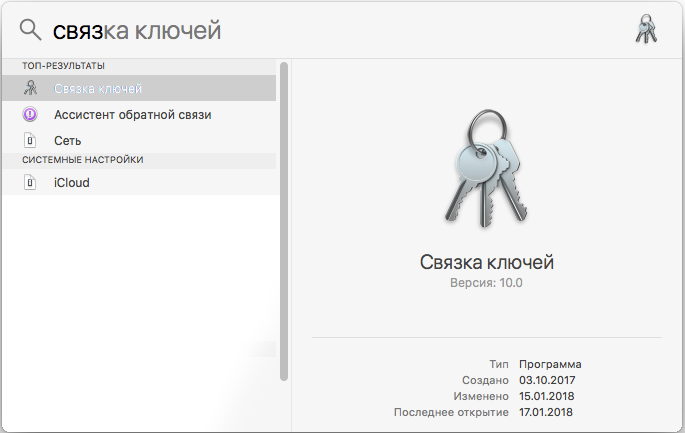 2\. В приложении Связка ключей выберите параметр **Вход** и категорию **Сертификаты**. ##### 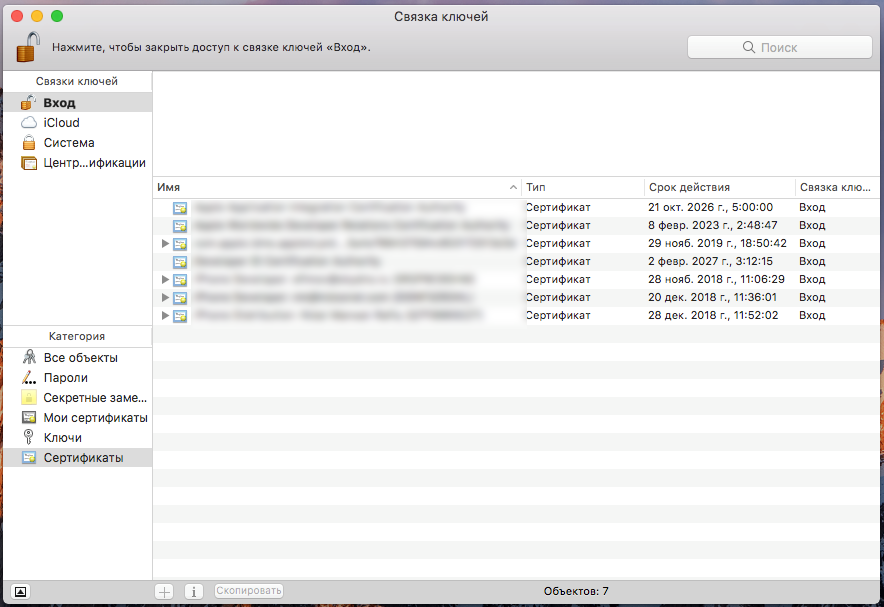 3\. Перетащите заранее загруженный сертификат SkyDNS в правую часть окна приложения Связка ключей, где хранятся остальные сертификаты. ##### 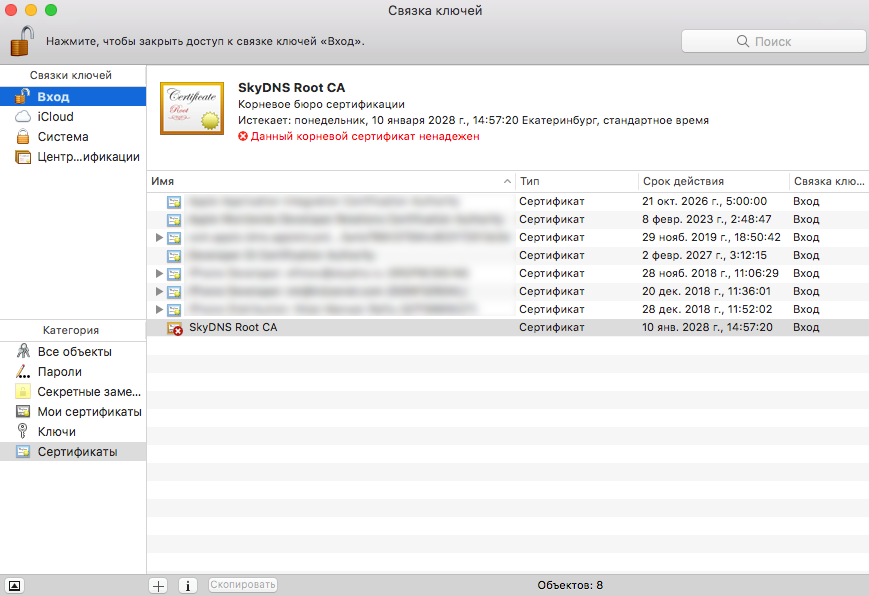 4\. Щелкните правой кнопкой мыши по сертификату SkyDNS и выберите пункт меню **Свойства сертификата**. В открывшемся окне разверните пункт **Доверие** и в **Параметрах использования сертификата** выберите **Всегда доверять**. Закройте окно сертификата. ##### 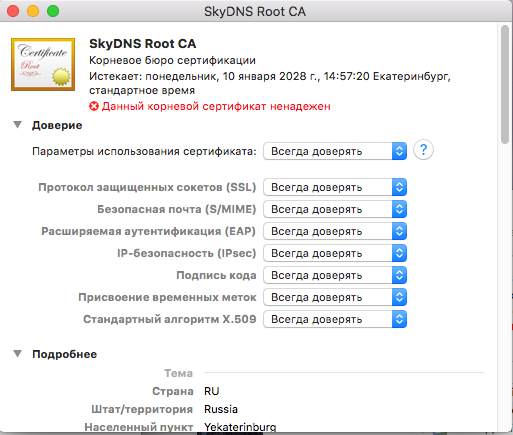 5\. В приложении Связка ключей убедитесь, что сертификат SkyDNS помечен как надежный для данной учетной записи. ##### 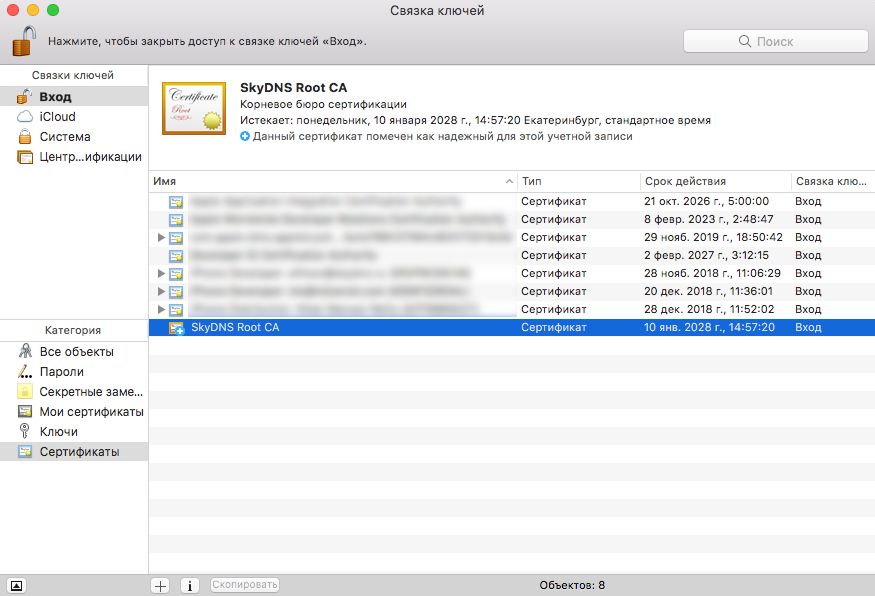 ##### Установка корневого сертификата SkyDNS на устройства под управлением OS Android и iOS **Установка сертификата SkyDNS в Android:** 1\. [Скачайте сертификат](https://www.skydns.ru/downloads/skydns.crt). После скачивания автоматически откроется окно добавления сертификата. 2\. Введите название сертификата, в поле **Использовать аккаунт** выберите **VPN и приложения → ОК**. ##### 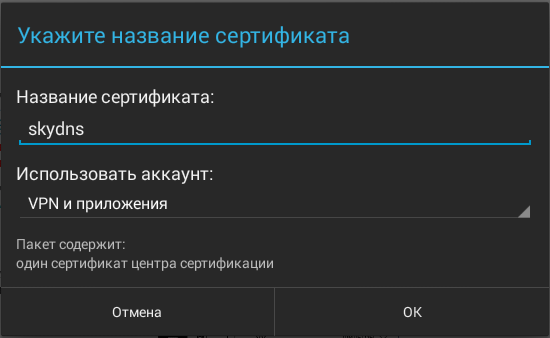 **Установка сертификата SkyDNS в iOS:** 1\. [Скачайте сертификат на устройство](https://www.skydns.ru/downloads/skydns.crt). Откройте скачанный файл. ##### 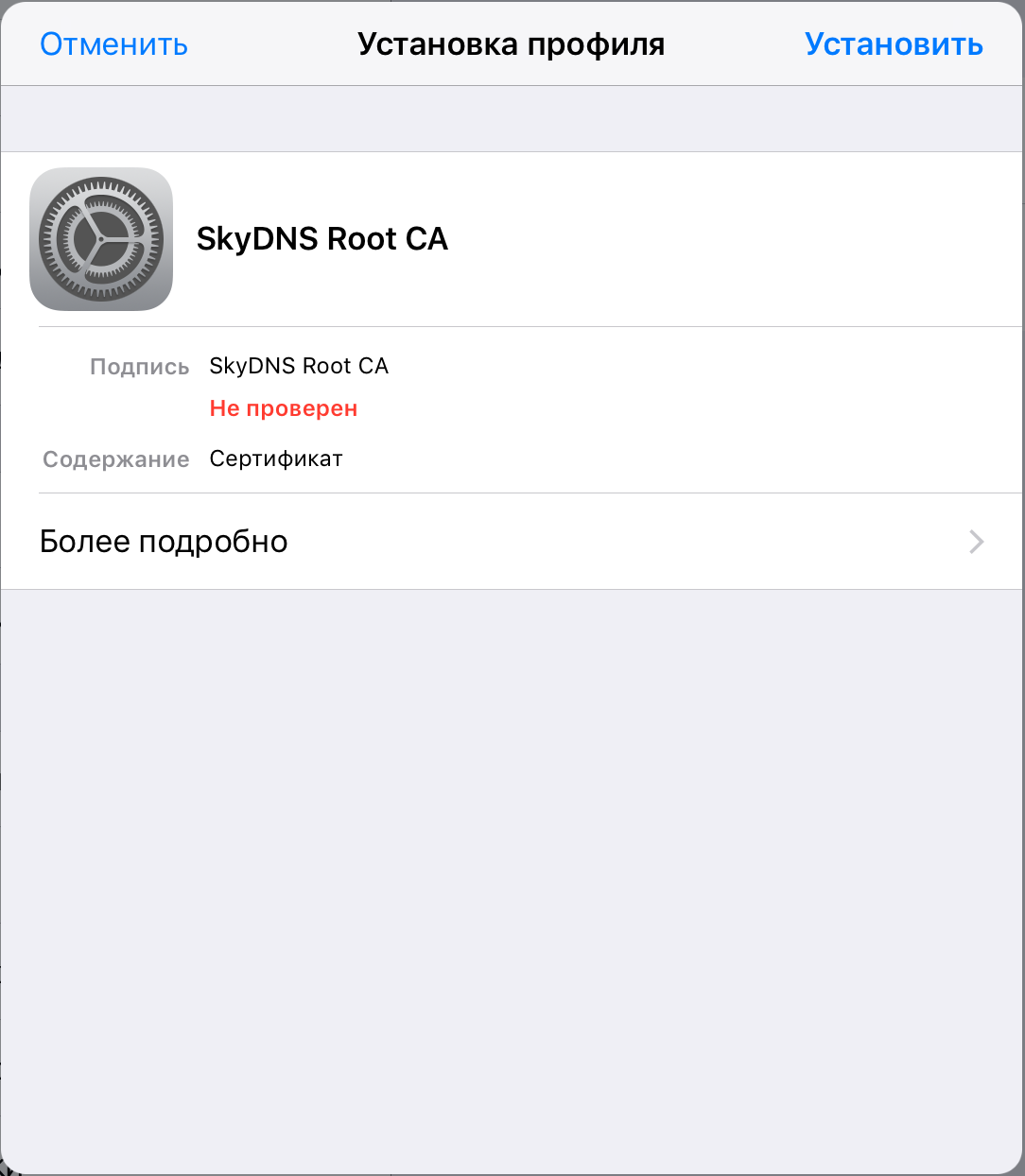 2\. Нажмите **Установить** в открывшемся окне установки сертификата, затем в появившемся предупреждении, затем в окне установки профиля. ##### 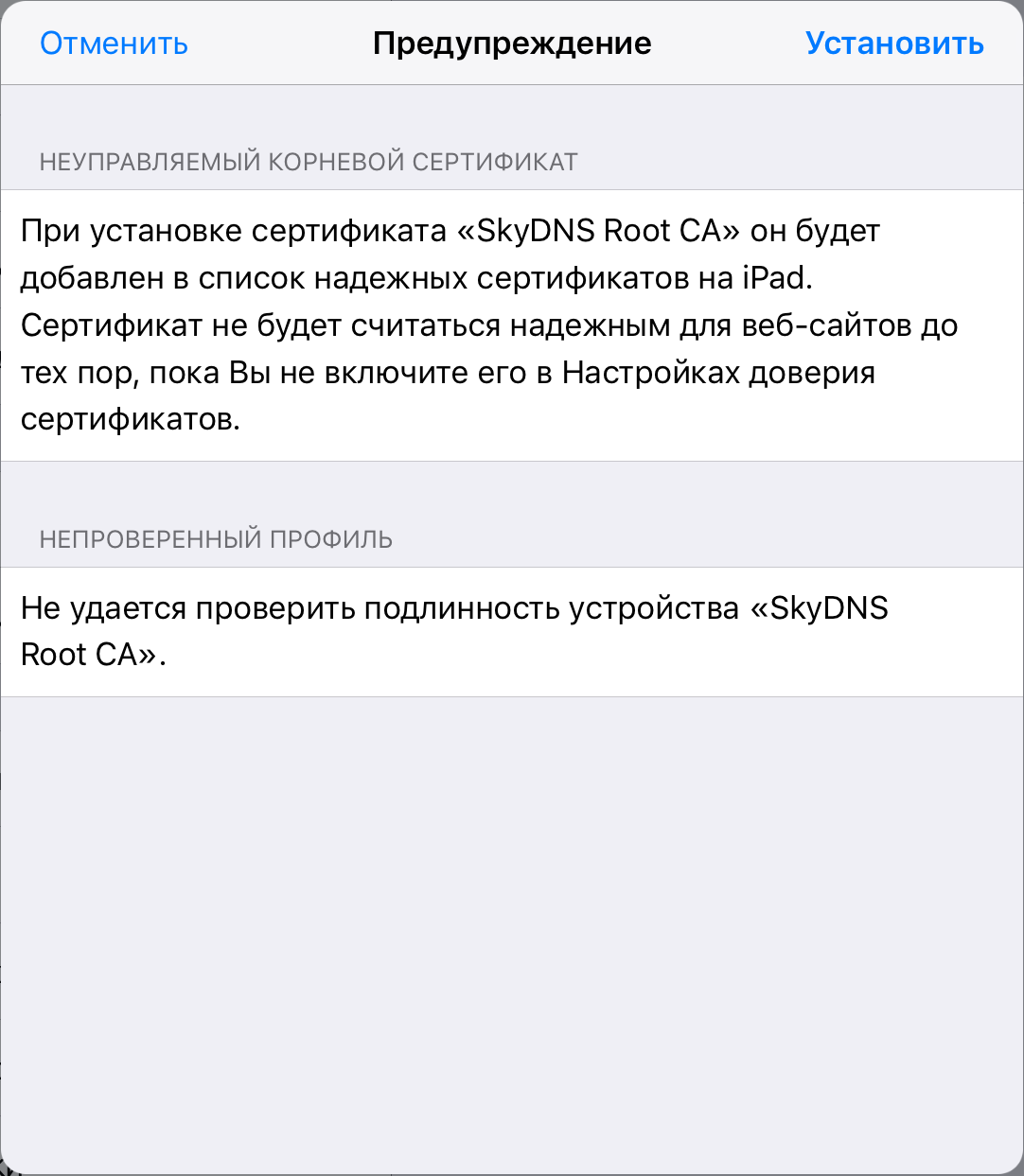 ##### 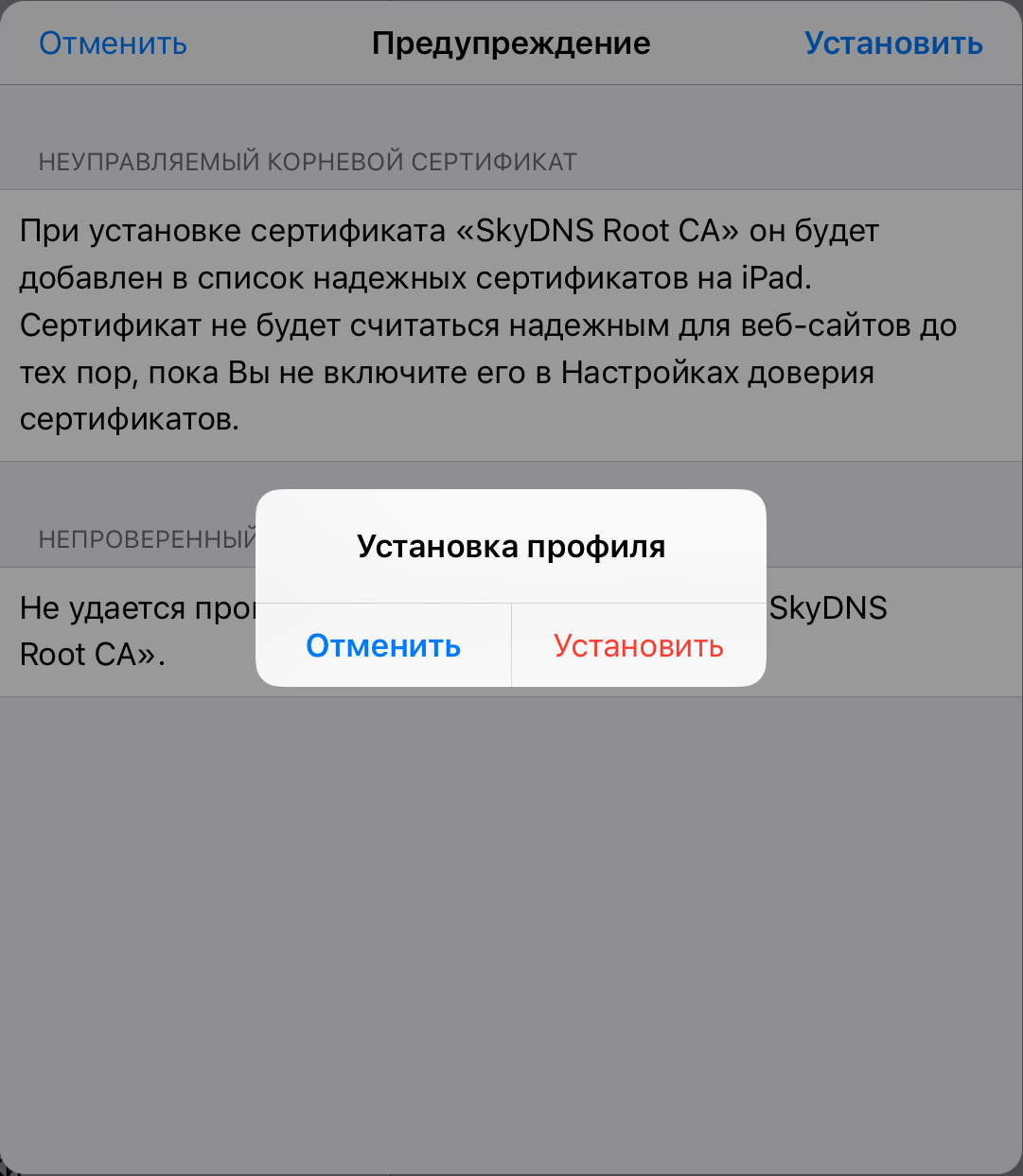 3\. Нажмите **Готово** для завершения установки. ##### 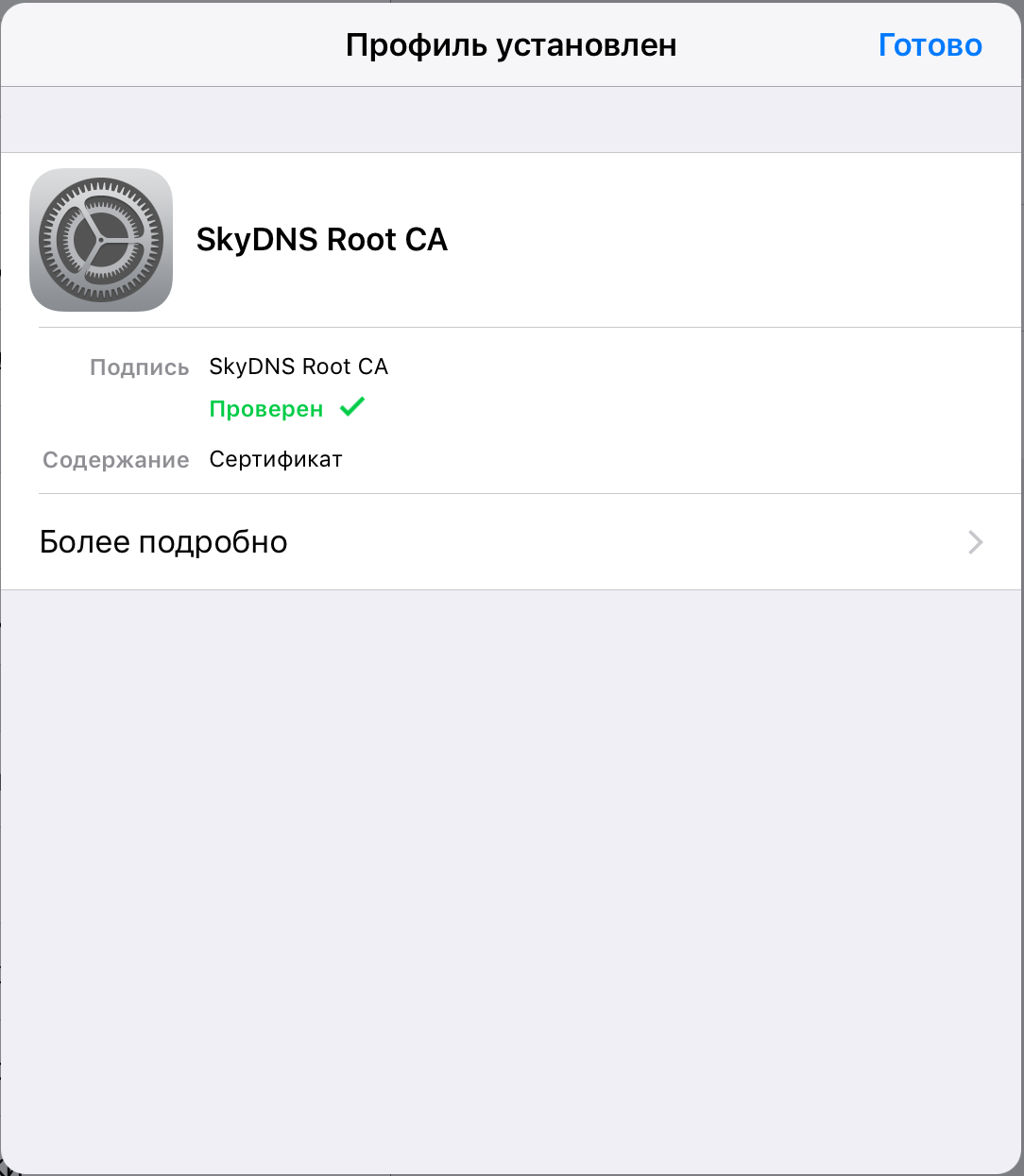 4\. Перейдите в **Настройки → Об этом устройстве → Управление сертификатами**. Включите переключатель **Доверять сертификату**. ##### 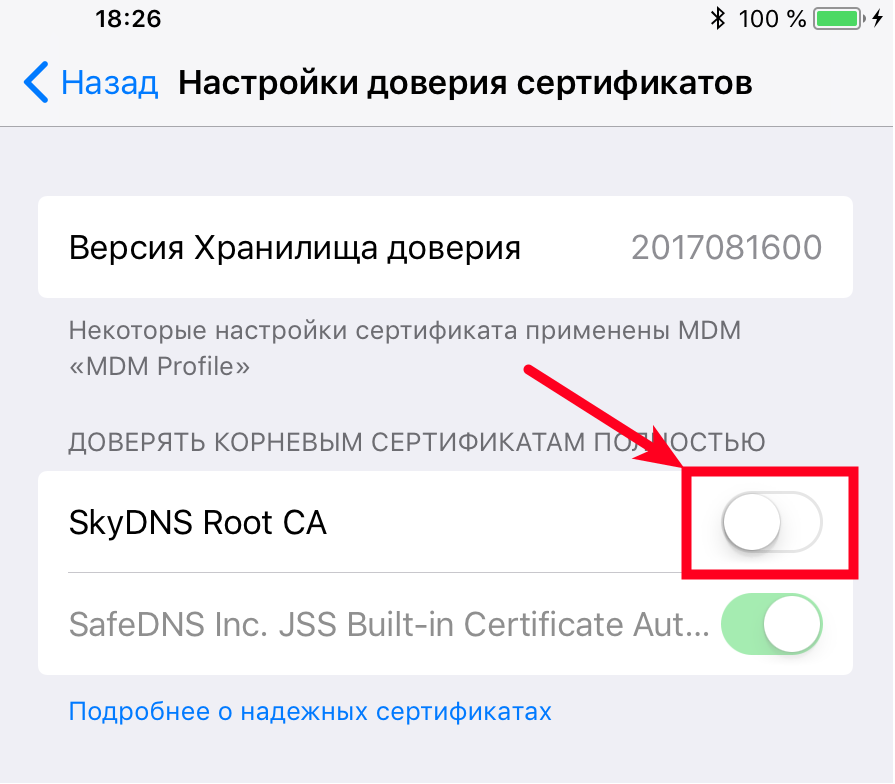 ##### 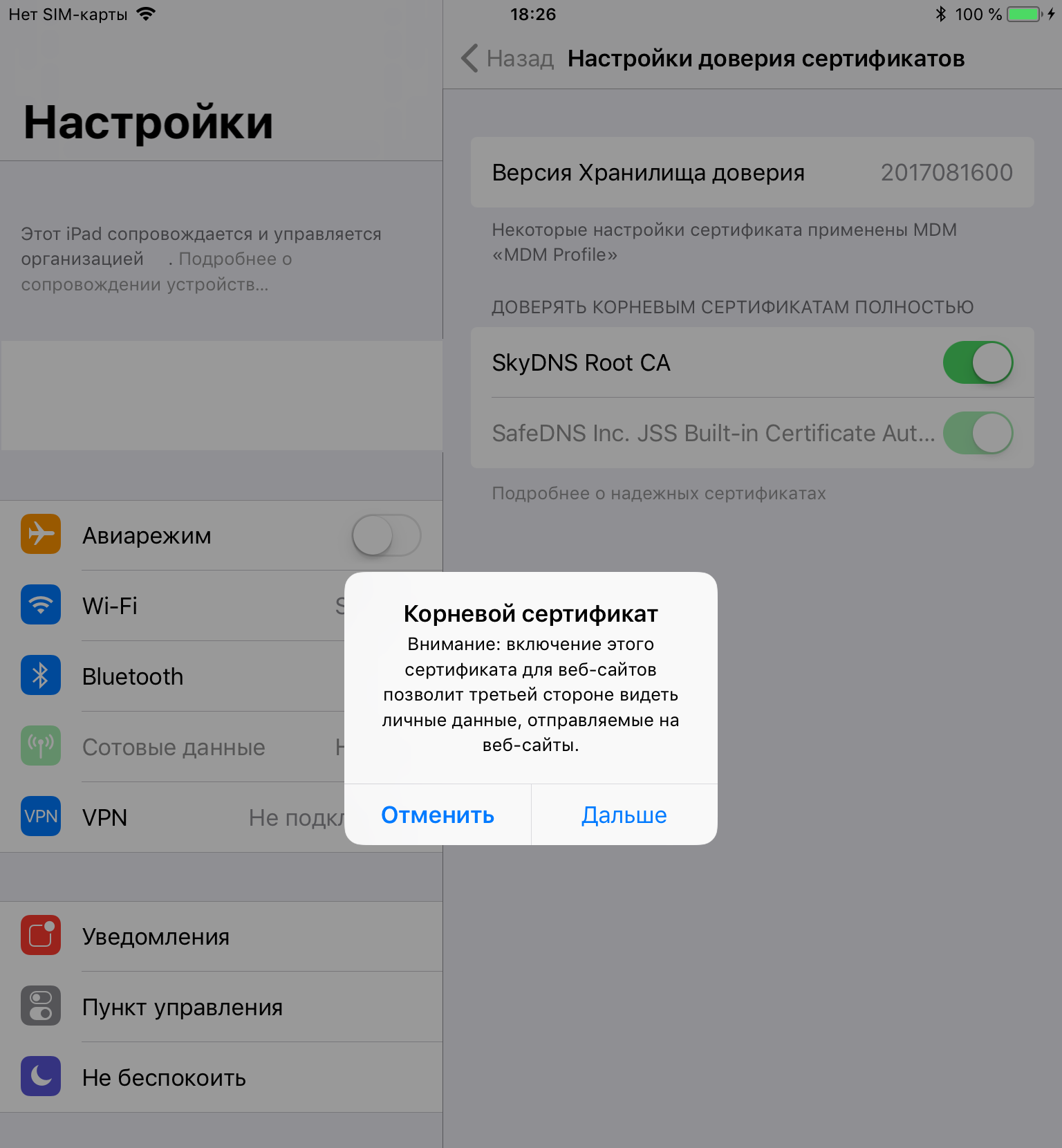 ##### 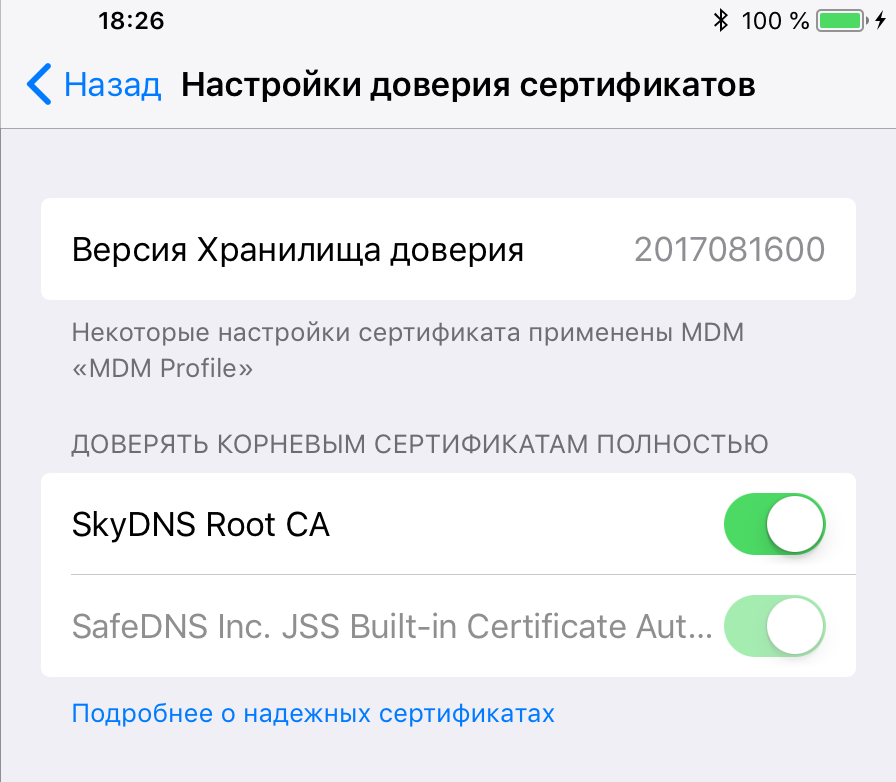 ##### Ручная установка сертификата с помощью консоли 1. Скопироуйте файл с сертификатом в определенный каталог. 2. Запустите команду для импорта сертификата. **Для Deb (Debian / Ubuntu / Astra Linux)** Скопируйте файл в каталог **/usr/local/share/ca-certificates**: ``` cp /foo/bar/cert.crt /usr/local/share/ca-certificates/ ``` Установите: ``` update-ca-certificates ``` **Для RPM (Rocky Linux / РЕД ОС / RHEL / CentOS / Fedora)** Скопируйте файл в каталог **/etc/pki/ca-trust/source/anchors**: ``` cp /foo/bar/cert.crt /etc/pki/ca-trust/source/anchors/ ``` Установите: ``` update-ca-trust ``` ##### Проверка корректности работы страницы блокировки после установки сертификата Теперь можно проверить блокировку сайтов по протоколу **https**. При попытке зайти на заблокированный сайт у вас должна отобразиться страница блокировки. Если страница блокировки не отображается или отображается оповещение браузера о недействительном сертификате - повторите установку сертификата. Если после повторной настройки останутся нерешенные вопросы или проблемы - обратитесь в [техническую поддержку](https://www.skydns.ru/cabinet/feedback/).