Настройка Windows c динамическим IP адресом с использованием ddclient
Для использования SkyDNS на компьютере с Windows достаточно прописать IP адрес нашего DNS-сервера в сетевые настройки вашего компьютера, а также поставить и настроить программу ddclient. Сайт создателя дистрибутива.
Для подключения фильтрации с ddclient:
- Укажите IP-адрес нашего DNS-сервера также, как при настройке со статическим адресом.
- Установите и настройте программу ddclient.
- В процессе установки программы введите в поле Client hostname название компьютера. Если у вас несколько компьютеров с динамическими адресами, их названия должны различаться.
- В поле Dynamic DNS server введите www.skydns.ru.
- В поле Connection выберите HTTPS.
- В поле Dynamic DNS protocol оставьте dyndns2.
- В поле Dynamic DNS username введите логин, под которым вы зарегистрировались на нашем сайте.
- В поле Dynamic DNS password введите пароль, который вы ввели при регистрации на нашем сайте.
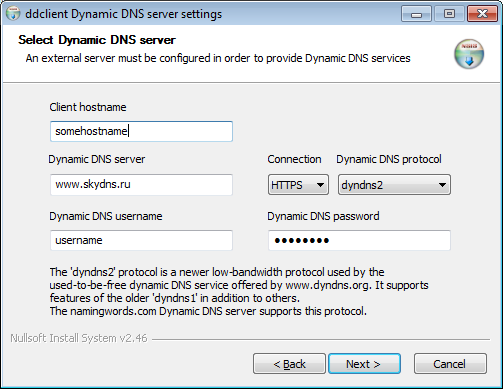
- Нажмите Next.
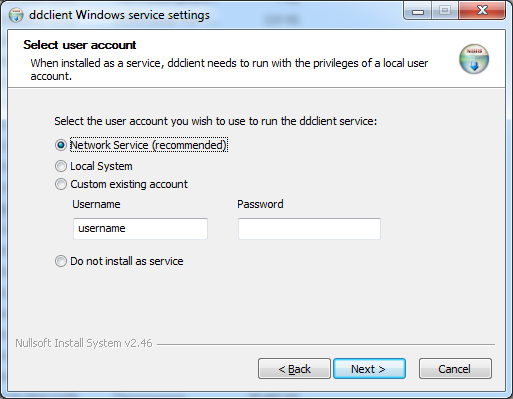
- Затем еще раз нажмите Next.
- После установки ddclient должен запуститься. Если IP-адрес успешно привязан, в логе ddclient.log будет примерно такая строка:
Oct 14 12:49:12 somehostname ddclient[4105]: SUCCESS: updating somehostname: good: IP address set to 188.17.179.211
- На Windows 7 логи нужно искать по путям:
C:\windows\ServiceProfiles\LocalService\AppData\Local\ddclient.log C:\windows\ServiceProfiles\NetworkService\AppData\Local\ddclient.log C:\Users\username\AppData\Local\ddclient.log - На Windows XP:
C:\Documents and Settings\LocalService\Local Settings\Application Data\ddclient.log C:\Documents and Settings\NetworkService\Local Settings\Application Data\ddclient.log C:\Documents and Settings\username\Local Settings\Application Data\ddclient.log - Также проверить, что ваш компьютер правильно определен, можно в личном кабинете SkyDNS в разделе Настройки. В подразделе Клиент DDNS вы должны увидеть запись с указанным вами в конфигурационном файле именем компьютера.

Если что-то пошло не так удалите ddclient, удалите файл ddclient.cache, который находится в том же каталоге, что и ddclient.log, перезагрузите компьютер и установите ddclient повторно.