# Настройка и использование профилей фильтрации
##### Как добавить профиль настроек
Профиль настроек - это набор настроек фильтрации с присвоенным именем. Он необходим для разных настроек фильтрации у разных пользователей сети (или групп пользователей). Также профили используются при настройке расписания. По умолчанию доступен только профиль *Основной*. *Основной* профиль нельзя удалить или переименовать. Также для него нельзя настроить расписание.
Для добавления профиля настроек перейдите в **Личный кабинет →** **Настройки → Профили →** в форму для добавления профилей напишите имя профиля → **Добавить**.
##### Как изменить имя профиля настроек
**Настройки → Профили** → у существующего профиля нажмите **Редактировать**.
После редактирования нажмите **Сохранить**.
##### Как поменять профиль настроек для выбранного статического или динамического IP-адреса
Для изменения профиля настроек для статического IP перейдите в раздел **Настройки → Устройства →** найдите нужный статический или динамический IP-адрес в соответствующем разделе. Справа от нужного IP-адреса или имени хоста динамического DNS нажмите кнопку изменить и выберите нужный профиль. После нажмите **Сохранить**.
##### Как сделать разную фильтрацию разным пользователям в сети
Необходимо настроить 2 или более профиля. Для одних пользователей будет работать основной профиль, а для других — дополнительный. Настроить можно разными способами.
Приведем пример настройки на роутерах **Zyxel серии Keenetic**:
Зайдите в web-интерфейс роутера, расположенного по адресу **192.168.1.1**, перейдите в меню **Безопасность** на вкладку **SkyDNS**, на которой укажите параметры своей учетной записи SkyDNS (email и пароль). Не забудьте нажать кнопку **Применить** для сохранения настроек. В поле **Тариф** будет указан тот тариф, который доступен в вашей учетной записи.
Следующий шаг нужен тем, кто получает IP-адрес на конечное устройство через DHCP-сервер (автоматически получает IP-адрес).
Зайдите в меню **Домашняя сеть** на вкладку **Устройства** и кликните на тех устройствах, которые будут зарегистрированы в вашей сети (постоянные домашние устройства).
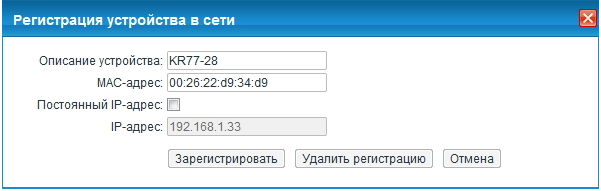
После этого в меню **Безопасность** → **SkyDNS** → **Профили фильтрации**.
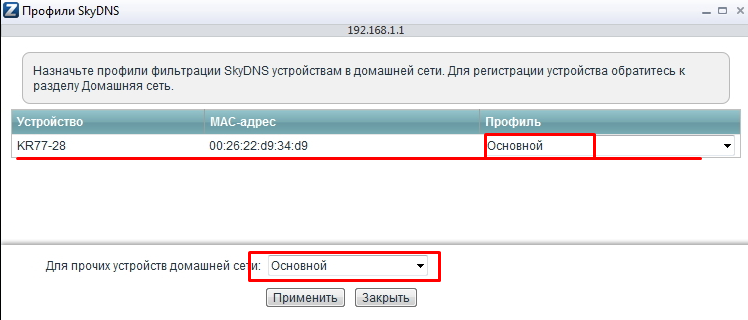
Далее привяжите конечное устройство к необходимому профилю.
После завершения настройки перезагрузите роутер: меню **Система → Параметры** → **Перезагрузка**.