# Инструкция по работе с WireShark
##### Установка
Загрузите и установите Wireshark. Выберите версию x32, если не знаете архитектуру своей операционной системы: [https://www.wireshark.org/download.html](https://www.wireshark.org/download.html)
Согласно требованиям Wireshark установите драйвер захвата WinPcap или Npcap (выберите подходящий для вас вариант).
##### Как использовать приложение
1\. После установки Wireshark перезагрузите систему.
2\. Запустите приложение Wireshark с правами администратора.
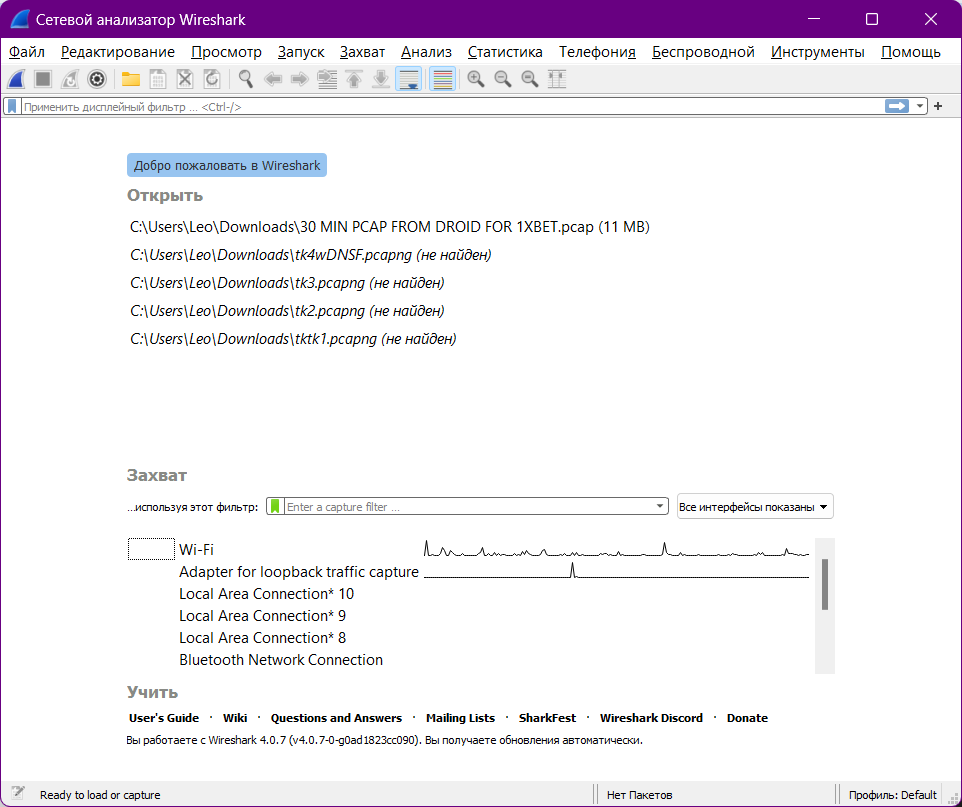
3\. При первом запуске будет предложено выбрать интерфейс для захвата трафика. Выберите один из сетевых адаптеров:
- **Adapter for loopback traffic capture** - если используете агент SkyDNS.
- **Wi-Fi или Local Area Connection** - если фильтрация настроена на сетевом уровне.
##### 
4\. После запуска процесса отслеживания пакетов настройте протокол захвата: в поле **Фильтр отображения** введите DNS→ **Ввод**.
##### 
На этом шаге все сетевые запросы будут фильтроваться, чтобы отображались только DNS-запросы.
5\. Запустите приложение, требующее устранения неполадок. На экране Wireshark отобразится список адресов имен хостов, соответствующие им IP-адреса и дополнительная служебная информация.
##### 
В приведенном выше примере, домен top-fwz1.mail.ru был разрешен в IP-адрес 95.163.52.67 - адрес запрашиваемого ресурса. Это означает, что указанный домен сервиса Mail.ru успешно резолвится через сервера фильтрации СкайДНС. Если вместо реального адреса запрашиваемого ресурса вы видите адрес страницы блокировки СкайДНС, значит доступ к запрашиваемому ресурсу был заблокирован.
Ниже указаны адреса страниц блокировок СкайДНС:
```
193.58.251.1
193.58.251.2
193.58.251.3
193.58.251.4
193.58.251.12
```
##### Как решить проблему?
Найдите категорию домена с помощью онлайн-инструмента SkyDNS: https://www.skydns.ru/check/
После этого проверьте, не заблокирована ли эта категория на панели управления SkyDNS или нет ли домена в списке запрещенных.
Использование Wireshark для захвата DNS-запросов обычно достаточно для решения любых проблем, связанных с веб-фильтрацией DNS. Однако вы можете попробовать расширенные функции Wireshark — захват сетевых пакетов, анализатор пакетов и захват USB-трафика.