# Инструкция по настройке экспорта данных в S3

Сервис SkyDNS поддерживает автоматическую выгрузку данных в S3-совместимое объектное хранилище.   
Экспорт выполняется с периодичностью около 10 минут. Для активации функции необходимо корректно указать параметры подключения и убедиться, что учётные данные обладают необходимыми правами доступа.

#### Подготовка к настройке

Перед началом убедитесь, что у вас имеется:

**Бакет** (bucket) — контейнер для хранения данных в вашем S3-совместимом хранилище. Бакет должен быть создан заранее, так как SkyDNS не создаёт его автоматически. Имя бакета должно соответствовать правилам именования S3 (только строчные латинские буквы, цифры, дефисы; без точек и подчёркиваний).

**Ключевой префикс** — путь внутри бакета, по которому будут размещаться файлы экспорта (например, exports/ или skydns/data/). Обратите внимание: префикс указывается без начального слэша, но с завершающим слэшем, если это «папка» (например, logs/).

**Endpoint** — полный URL-адрес вашего S3-совместимого сервиса, включая протокол (http:// или https://).

Примеры:

- Для AWS S3: https://s3.eu-central-1.amazonaws.com
- Для Yandex Object Storage: https://storage.yandexcloud.net
- При использовании ngrok: https://ваш-поддомен.ngrok-free.app

При локальном тестировании через ngrok убедитесь, что туннель активен и LocalStack запущен с поддержкой внешнего хоста (LOCALSTACK\_HOST).

**Access Key** и **Secret Key** — учётные данные для аутентификации в хранилище. Эти данные выдаются при создании сервисного аккаунта или ключа в вашем хранилище. Храните Secret Key в секрете.

**Права доступа** — учётная запись должна иметь разрешения на выполнение следующих операций:

<p class="callout info">s3:PutObject — запись объектов в бакет   
s3:GetObject — чтение объектов из бакета   
s3:ListBucket — получение списка объектов в бакете</p>

Без этих разрешений подключение не пройдёт проверку, даже если остальные параметры указаны верно. Рекомендуется предоставлять эти права только на конкретный бакет, а не на всё хранилище, в целях безопасности.

#### Настройка в личном кабинете SkyDNS

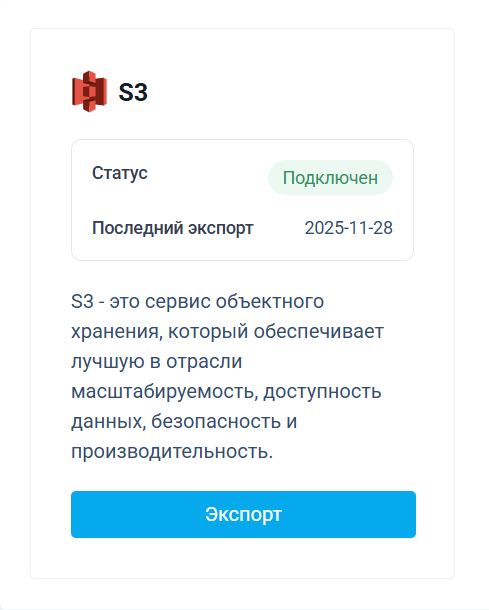
Перейдите в раздел **Статистика**→ **Экспорт данных** → **S3**.

[![image-1764327763524.png](https://docs.skydns.ru/uploads/images/gallery/2025-11/scaled-1680-/image-1764327763524.png)](https://docs.skydns.ru/uploads/images/gallery/2025-11/image-1764327763524.png)

Заполните поля:

[![image-1764327806289.png](https://docs.skydns.ru/uploads/images/gallery/2025-11/scaled-1680-/image-1764327806289.png)](https://docs.skydns.ru/uploads/images/gallery/2025-11/image-1764327806289.png)
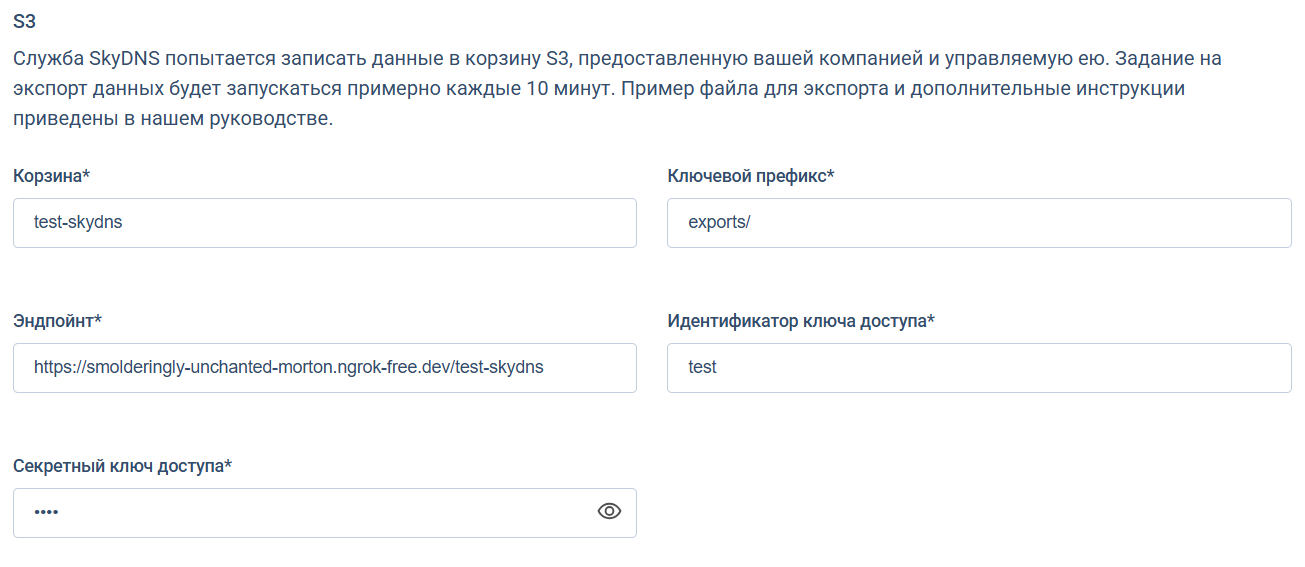
  
**Корзина** — имя заранее созданного бакета.   
**Ключевой префикс** — путь внутри бакета (например, daily/).   
**Эндпоинт** — полный URL вашего S3-совместимого сервиса.   
**Идентификатор ключа доступа** — Access Key.   
**Секретный ключ доступа** — Secret Key.

Убедитесь, что в полях нет случайных пробелов в начале или конце. Особенно это критично для ключей доступа.

#### Проверка подключения  


После заполнения полей нажмите кнопку «Проверка и тестирование».   
Система выполнит подключение к указанному хранилищу с использованием переданных учётных данных.

[![image-1764327853659.png](https://docs.skydns.ru/uploads/images/gallery/2025-11/scaled-1680-/image-1764327853659.png)](https://docs.skydns.ru/uploads/images/gallery/2025-11/image-1764327853659.png)
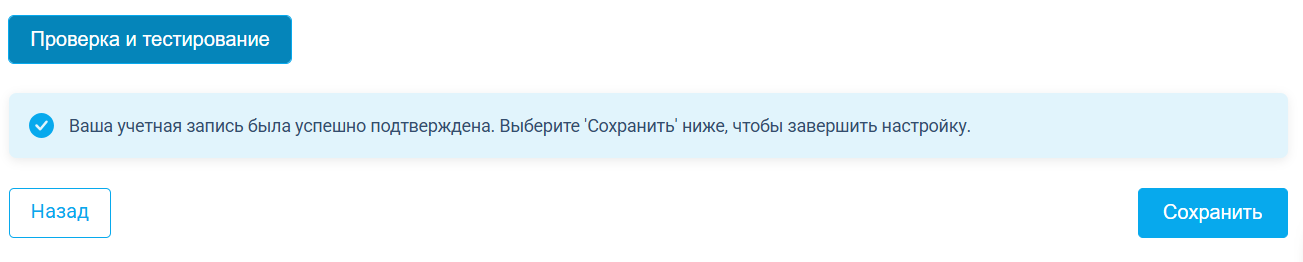
Если проверка завершена успешно — вы увидите соответствующее уведомление.   
Если возникла ошибка — внимательно сверьте все параметры, особенно endpoint и права доступа.

#### Завершение настройки

После успешной проверки нажмите «Сохранить».   
С этого момента SkyDNS будет автоматически выгружать данные в указанное хранилище с интервалом примерно в 10 минут.

<p class="callout info">Первая выгрузка может произойти не сразу — дождитесь следующего планового цикла (в течение 10–15 минут).</p>

#### Где и как посмотреть выгруженные файлы

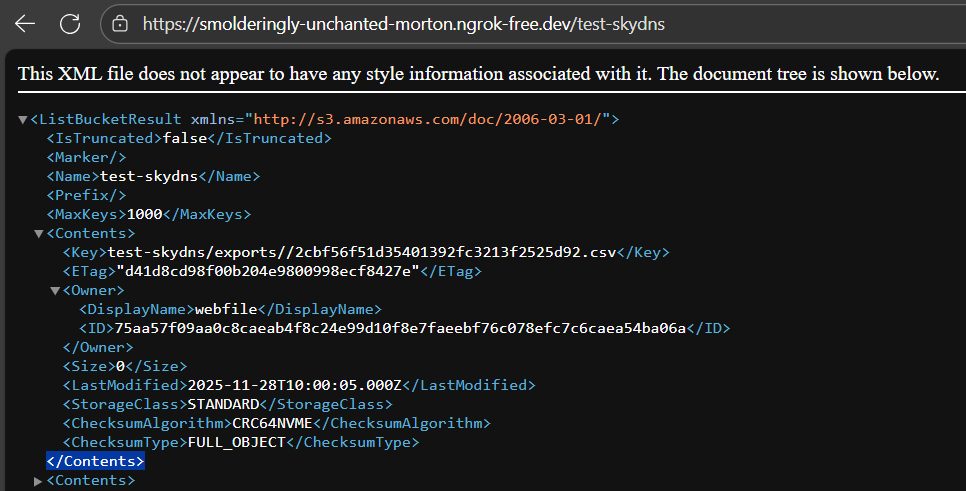
После завершения настройки вы можете убедиться, что файлы действительно поступают:

**Вариант 1:** Через веб-интерфейс вашего хранилища   
Если ваш S3-совместимый сервис предоставляет веб-консоль (например, AWS Console, Yandex Cloud, MinIO UI), откройте её, перейдите в нужный бакет и убедитесь, что файлы появляются по указанному пути.

[![image-1764327938722.png](https://docs.skydns.ru/uploads/images/gallery/2025-11/scaled-1680-/image-1764327938722.png)](https://docs.skydns.ru/uploads/images/gallery/2025-11/image-1764327938722.png)
**Вариант 2:** Через AWS CLI   
Выполните в терминале (с теми же ключами и endpoint’ом, что использовались в настройке):

```
aws --endpoint-url=<ваш-endpoint> s3 ls s3://<имя-бакета>/<префикс>/
```

**Пример**:   
aws --endpoint-url=https://xxxx.ngrok-free.app s3 ls [s3://skydns-exports/daily/](s3://skydns-exports/daily/)

**Вариант 3:** Вы можете посмотреть все файлы в вашем бакете, выполнив в терминале:

```
docker exec <ID контейнера> awslocal s3 ls s3://<имя-бакета>
```

Чтобы узнать ID, выполните команду **docker ps**.

[![image-1764328315076.png](https://docs.skydns.ru/uploads/images/gallery/2025-11/scaled-1680-/image-1764328315076.png)](https://docs.skydns.ru/uploads/images/gallery/2025-11/image-1764328315076.png)

**Вариант 4:** Через S3-клиенты с графическим интерфейсом   
Для удобства просмотра и анализа файлов рекомендуем использовать:

- S3 Browser (Windows)
- Cyberduck (Windows/macOS)
- MinIO Client (mc)

Эти инструменты позволяют не только просматривать, но и скачивать, редактировать и анализировать содержимое файлов напрямую.

[![image-1764329284901.png](https://docs.skydns.ru/uploads/images/gallery/2025-11/scaled-1680-/image-1764329284901.png)](https://docs.skydns.ru/uploads/images/gallery/2025-11/image-1764329284901.png)

Если всё настроено корректно, вы будете получать актуальные данные в вашем хранилище без дополнительных действий.  
Если у вас возникли трудности, вы всегда можете обратиться в нашу [Техническую поддержку.](https://skydns.ru/cabinet/feedback/)