# FAQ — список частых вопросов
##### 1. Следит ли SkyDNS за моим трафиком?
SkyDNS не является провайдером и не имеет доступа к вашему трафику. Мы не знаем, какие именно странички вы посещаете, так как по протоколу DNS передаются только названия доменов, а не полные ссылки.
Соответственно, мы не хотим и не имеем технической возможности отслеживать передаваемые на сайты логины и пароли, вашу электронную почту, сообщения в мессенджерах и так далее.
О нашей политике защиты личных данных вы можете узнать из документа [Политика конфиденциальности](https://www.skydns.ru/privacy/).
##### 2. Зачем нужна регистрация?
Зарегистрировавшись на нашем сайте, вы сможете выбирать категории ресурсов, которые хотите заблокировать, а также вести собственные белые и черные списки доменов.
Работать через SkyDNS можно и без регистрации, но в этом случае мы будем защищать вас только от наиболее опасных сайтов, распространяющих вирусы, а также от фишинговых ресурсов, которые открывают мошенники, чтобы воровать логины и пароли пользователей.
Кроме того, без регистрации могут обойтись те пользователи, которые пользуются нашим сервисом, как обычной DNS-службой. Это может быть актуально, когда DNS-серверы вашего провайдера или сотового оператора не справляются с нагрузкой, периодически падают или работают нестабильно.
##### 3. Что делать, если сайты не блокируются?
1\. Зарегистрируйтесь на нашем сайте, перейдите на вкладку фильтр, и установите галочки напротив всех категорий, которые необходимо заблокировать.
2\. Если вы пользуетесь ОС Windows, скачайте из личного кабинета и установите программу [SkyDNS Agent](https://docs.skydns.ru/books/skydns/page/instrukciya-po-rabote-s-agentom "Инструкция по работе с агентом"). Если вы используете другую систему или аппаратный роутер/firewall, настройте сетевое подключение вашего компьютера или роутера на работу со SkyDNS согласно [руководству](https://docs.skydns.ru/books/skydns/page/poryadok-nastroiki-routera-tp-link "Порядок настройки роутера TP-Link").
3\. Если вы выполнили оба шага, но фильтрация не работает, обратитесь в [нашу поддержку](https://www.skydns.ru/cabinet/feedback/).
Для пользователей, находящихся за прозрачным прокси, фильтрация SkyDNS работать не будет, но мы постараемся устранить эту проблему в будущем.
##### 4. Как отказаться от использования сервиса?
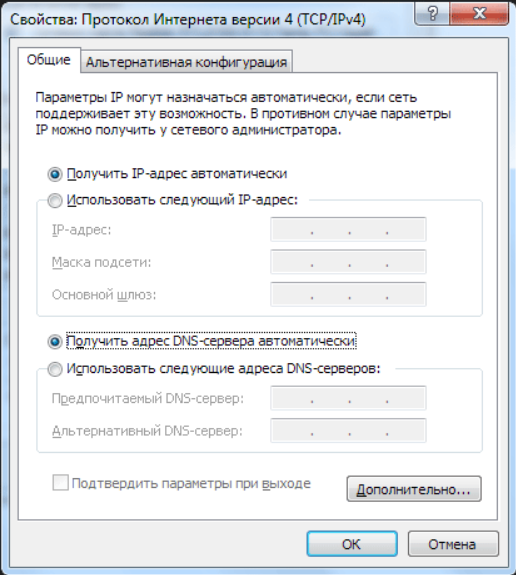
Чтобы полностью исключить влияние SkyDNS на работу в интернете, верните сетевые настройки вашего компьютере в исходное состояние. Смените адрес DNS-сервера, а также деинсталлируйте SkyDNS Agent, если вы им пользуетесь.
Для смены DNS-сервера откройте диалоговое окно настроек сети по [инструкции](https://docs.skydns.ru/books/skydns/page/nastroika-windows-so-staticeskim-ip-adresom "Настройка Windows со статическим ip-адресом"), но вместо адреса наших серверов установите галочку «Получить адрес DNS-сервера автоматически» или впишите настройки, предоставленные вам провайдером.
##### 
На сайте Microsoft можно ознакомиться с [альтернативным описанием](http://support.microsoft.com/kb/305553/ru).
##### 5. Можно удалить мой аккаунт из сервиса SkyDNS?
Мы не удаляем аккаунты пользователей. Если вы хотите отказаться от услуг сервиса, смените адрес наших DNS-серверов на адрес вашего провайдера или другой публичной службы DNS (см. пункт 4).
##### 6. Откуда вы взялись в моем компьютере, я к вам не подключался?
Если вы самостоятельно не регистрировались в нашем сервисе и увидели блокировку каких-либо сайтов нашим сервисом, обратитесь к вашему провайдеру, администратору компании или родителям за разъяснениями и для получения доступа.
Чтобы наш сервис интернет-фильтрации мог работать на вашем компьютере, у вас должна быть установлена программа SkyDNS Agent или же сделаны изменения в настройках DNS (на вашем компьютере или роутере). Всё это могут сделать только лица, имеющие соответствующий доступ к этому оборудованию.
##### 7. У меня блокируются сайты и категории, отличающиеся от настроенных в личном кабинете
Скорее всего, вы привязали свой IP адрес как статический в личном кабинете сервиса, но на самом деле ваш IP адрес динамический. В этом случае вы можете при очередной смене динамического IP адреса, попасть под настройки другого пользователя вашего провайдера, также сделавшего привязку IP адреса как статического.
Для исправления снимите привязку статического IP и установите SkyDNS Agent.
##### 8. Как пожаловаться на плохой сайт или неправильную категорию блокируемого сайта
Напишите в техническую поддержку.
##### 9. Можно настроить ваш сервис на роутере?
Да, в большинстве случаев достаточно указать в настройках наш DNS-сервер и сделать привязку статического IP адреса роутера в личном кабинете на сайте.
##### 10. Можно сделать разные настройки фильтрации для разных компьютеров в локальной сети?
Если ваши компьютеры работают под ОС Windows, вы можете установить SkyDNS Agent и выбрать, какой профиль фильтрации использовать на конкретном компьютере. Для всех прочих компьютеров будет действовать профиль по умолчанию.
##### 11. SkyDNS Agent выдает ошибку идентификации и пишет **токен не доступен**
Обновите агент до последней версии. Если вы используете агента до версии 2.2 и не можете его обновить, войдите в агент - **Настройки** - **Сменить пользователя** (ссылка справа под списком подключений) и нажмите **Вход**.
##### 12. Я пользуюсь услугами провайдера Акадо, и у меня не работает фильтрация
Этот провайдер блокирует обращения к сторонним DNS-серверам при использовании внутренних IP-адресов. Более подробно можно посмотреть на сайте [Акадо](http://www.akado.ru/sub/faq/?category_id=2470).
Чтобы воспользоваться нашими услугами, получите [внешний IP](http://www.akado.ru/sub/faq/?category_id=2473) у провайдера.
##### 13. Фильтрация то работает, то не работает
Такая ситуация возможна в следующих случаях:
- Вы оставили в настройках DNS вторичный DNS-сервер вашего провайдера. В этом случае часть запросов может обслуживаться DNS-сервером провайдера, который соответственно ничего не фильтрует. Для исправления — удалите все альтернативные DNS-серверы из настроек.
- Ваш компьютер поддерживает IPv6 и настроен на автоматическое получение IPv6-адреса DNS-сервера. В этом случае часть запросов может обслуживаться DNS-сервером, который доступен по IPv6 (т.е. не нашим). Естественно, он ничего не фильтрует. Для исправления в настройках протокола IPv6 (если он включен) вместо "Получить адрес DNS-сервера автоматически" установите "Использовать следующие адреса DNS-серверов", а поля с адресами DNS-серверов оставьте пустыми.
- Вы привязали свой IP адреса как статический в личном кабинете сервиса, но на самом деле ваш IP адрес динамический. В этом случае вы можете при очередной смене динамического IP адреса попасть под настройки другого пользователя вашего провайдера, также сделавшего привязку IP адреса как статического. Для исправления — снимите привязку статического IP и установите SkyDNS Agent.
##### 14. Добавляю Вконтакте, Youtube, Facebook, skype.com или другой сайт в белый список, но сайт показывается неправильно или программа (например, skype) не работает.
Многие сайты в целях повышения производительности используют несколько разных адресов для загрузки своих данных. Например, [Вконтакте](http://vk.com/) использует адрес [vk.com](http://vk.com/) для загрузки страниц, а картинки и прочие элементы страницы грузятся с домена [userapi.com](http://userapi.com/).
Если вы заблокировали категорию, но хотите разблокировать отдельные такие сайты из этой категории, внесите в белый список все домены, которые используют эти сайты.
Чтобы найти блокируемые домены на странице:
1. Очистите историю (журнал) в браузере (Google Chrome или Firefox), перезапустите браузер.
2. В Google Chrome нажмите клавишу F12, выберите Console, перезагрузите страницу и посмотрите в консоли строки с ошибкой 403 (FORBIDDEN). Аналогично в Firefox - Веб-разработка & Веб-консоль.
3. Добавьте нужные домены в белый список в [личном кабинете](https://www.skydns.ru/auth/login) на skydns.ru
Ниже приведены примеры для некоторых сайтов, которые используют несколько адресов. Разработчики таких сайтов могут в любое время изменить или добавить служебные адреса, используемые для работы сайтов.
**Чтобы разблокировать ВКонтакте полностью, добавьте в белый список:**
- vk.com (без www)
- userapi.com
- vk-portal.net
- vk.me
- vkadre.ru
- vkdownloader.net
- vkuser.net
- vkuseraudio.net
- vkuserlive.com
- vkuservideo.net
**Чтобы разблокировать YouTube полностью, добавьте в белый список:**
- youtube.com (без www)
- googlevideo.com
- wide-youtube.l.google.com
- youtube-nocookie.com
- youtube.googleapis.com
- youtube.l.google.com
- youtubei.googleapis.com
- ytimg.com
- ytimg.l.google.com
**Чтобы разблокировать Skype полностью, добавьте в белый список:**
- skype.com (без www)
- azureedge.net
- browser.pipe.aria.microsoft.com
- c-msedge.net
- cloudapp.net
- download.skype.com
- dr.skype-cr.akadns.net
- edgecastdns.net
- get.skype.com
- login.live.com
- messenger.live.com
- mobile.pipe.aria.microsoft.com
- msedge.net
- msftconnecttest.com
- msn.com.akadns.net
- s-msedge.net
- skype-dsn.akadns.net
- skype.net
- skypeassets.com
- skypedata.akadns.net
- trafficmanager.net
- v0cdn.net
- web.skype.com
**Чтобы разблокировать WhatsApp полностью, добавьте в белый список:**
- whatsapp.com
- whatsapp.net
**Чтобы разблокировать Viber полностью, добавьте в белый список:**
- viber.com
**Чтобы разблокировать Google Drive полностью, добавьте в белый список:**
- google.com
- gstatic.com
- googleusercontent.com
- googleapis.com
**Чтобы разблокировать Hamachi полностью, добавьте в белый список:**
- hamachi.cc
- logmein-gateway.com
- logmein.com
**Чтобы разблокировать Zoom полностью, добавьте в белый список:**
- zoom.us
- zoom.com
##### 15. Я внес изменения в настройки фильтрации, но ничего не изменилось
Изменения в настройках распространяются по серверам SkyDNS в течение нескольких минут. Проверьте через 10-15 минут, что изменения вступили в силу.
Кроме того, если вы ранее заходили на сайты, относительно которых меняли настройки, ответы DNS серверов скорее всего, находятся в кэше браузера, клиента DNS на локальном компьютере, кэширующем DNS (если запущен) на точке доступа/маршрутизаторе/роутере (если используется для выхода в интернет).
Для скорейшего действия настроек можно перезапустить браузер. В большинстве случаев этого достаточно.
Если после перезапуска браузера изменений нет, запустите Командную строку и выполните команду ipconfig /flushdns на локальном компьютере, которая очистит кэш клиента DNS Windows.
В еще более редких случаях может понадобиться очистить кэш DNS на точке доступа/маршрутизаторе/роутере (если используется).
##### 16. Я открыл доступ к сайту, но появляется сообщение вида Доступ всё ещё закрыт
Такое сообщение может появляться, если на нашем DNS сервере данный сайт для вас разблокирован, но ваш браузер на основании информации в его кэше или кэше какого-либо промежуточного сервера у вас по прежнему обращается к странице блокировки.
Чтобы настройки начали действовать, перезапустите браузер. В большинстве случаев этого достаточно.
Если после перезапуска браузера изменений нет, запустите Командную строку и выполните команду ipconfig /flushdns на локальном компьютере, которая очистит кэш клиента DNS Windows.
В еще более редких случаях может понадобиться очистить кэш DNS на точке доступа/маршрутизаторе/роутере (если используется).
У пользователей в организациях такое сообщение может выдаваться, если запросы DNS приходят с одного IP адреса, а HTTP запросы с другого IP адреса, который не добавлен в профиле в личном кабинете. Убедитесь, что оба IP адреса привязаны к вашему профилю.
##### 17. После установки агента или при вводе адреса DNS в сетевых настройках сервера SkyDNS 193.58.251.251 пропадает интернет
Наиболее вероятно, что ваш провайдер блокирует доступ к DNS серверам, отличным от своих, и адреса сайтов не могут быть преобразованы в IP-адреса. При вводе в качестве адреса DNS сервера 8.8.8.8 (DNS сервер Google), скорее всего, будет наблюдаться та же картина.
Обратитесь к вашему провайдеру с просьбой открыть доступ к DNS серверам в интернете или смените провайдера.
##### 18. Не работает фильтрация при установке агента и замене прописанного после установки DNS 127.0.0.1 на 193.58.251.251 или адрес другого сервера DNS
При установленном агенте SkyDNS адрес DNS в настройках должен оставаться 127.0.0.1. Если вы изменили адрес на какой-то другой, верните 127.0.0.1
##### 19. Не работает DNS сервер и агент SkyDNS на одном сервере
Агент SkyDNS привязывается к порту 53, который используется серверами DNS, на локальном адресе 127.0.0.1 и прописывает этот адрес в качестве адреса DNS сервера в сетевых настройках при установке. Поэтому работа на одном компьютере агента SkyDNS и сервера DNS невозможна. В вашей организации необходимо запускать сервер DNS и агент SkyDNS на разных физических серверах или виртуальных машинах.
##### 20. Работает фильтрация SkyDNS с прокси-сервером?
Да, работает.
Для этого настройте прокси-сервер на использование DNS-сервера SkyDNS с IP адресом 193.58.251.251. Укажите в настройках прокси-сервера DNS-сервер 193.58.251.251. Если прокси-сервер использует системный клиент DNS операционной системы или получает список серверов DNS из настроек ОС, в сетевых настройках ОС пропишите DNS-сервер SkyDNS с IP адресом 193.58.251.251.
Для SQUID используйте список DNS серверов из ОС или параметр [dns\_nameservers](http://www.squid-cache.org/Doc/config/dns_nameservers/).
При использовании прокси-сервера запросы к серверам DNS осуществляет прокси-сервер. Для всех пользователей, использующих прокси-сервер, будут применяться единые настройки фильтрации, которые действуют для прокси-сервера.
На ОС Windows также возможно использование агента SkyDNS и прокси-сервера на одном хосте. Для такой конфигурации настройте прокси-сервер на использование DNS 127.0.0.1.
При использовании такого решения не будет отображаться страница блокировки. Вместо страницы блокировки браузер будет показывать, что сайт недоступен.
Невозможна работа на одном хосте агента SkyDNS и DNS сервера, который может идти в составе ПО совместно с прокси-сервером.
##### 21. Работает фильтрация SkyDNS с Active Directory?
Да, работает.
Для этого настройте Службу DNS на пересылку запросов внешних DNS-имен на DNS-сервер SkyDNS с IP адресом 193.58.251.251.
##### 22. Как можно использовать локальные ресурсы провайдера, невидимые из интернет (например, music.local)?
Если ваш провайдер использует локальные ресурсы, невидимые из интернет, доступа к ним в настройке по умолчанию не будет.
Для решения этого вопроса у нас есть функция **Алиасов**, когда вы сообщаете нашей системе о подобных ресурсах.
На странице Исключения в личном кабинете настройте Алиас, указав имя локального ресурса (music.local) и его IP адрес.
Узнать IP адрес ресурса можно следующим образом:
1. Временно отключите агент - кликните правой клавишей на иконке агента возле часов и выберите **Выключить фильтрацию до перезагрузки**.
2. Нажмите **Пуск** и выполните команду cmd.
3. В открывшемся черном окне напишите nslookup music.local
4. Запишите IP адрес из последней выданной строки с названием Address.
5. В личном кабинете на странице Исключения в подразделе Алиасы укажите имя music.local и записанный IP адрес.
6. Включите фильтрацию в агенте.
После этого локальный ресурс будет вам доступен.
##### 23. Почему в интерфейсе агента и на сайте в личном кабинете отображаются разные настройки фильтрации?
Если настройки фильтрации были изменены на сайте SkyDNS в личном кабинете, в интерфейсе агента настройки будут отображаться в течение часа.
##### 24. Я включаю блокировку социальных сетей, но vk.com остается доступен
Это может быть вызвано теми же причинами, что и пункт 14.
##### 25. Я подключаюсь через провайдера Yota и включаю фильтрацию SkyDNS на роутере Zyxel Keenetic или использую агент SkyDNS, но фильтрация не работает
Yota модифицирует запросы DNS и очищает дополнительную секцию в запросе DNS, в которой находится идентификационный токен. В результате, наш сервер не имеет данных, чтобы применить ваши настройки фильтрации при ответе на запрос DNS. Вы можете использовать сервис SkyDNS с привязкой статического IP-адреса или имени хоста и использования одного из сервисов динамического DNS как описано в [этом примере](https://docs.skydns.ru/books/skydns/page/poryadok-nastroiki-routera-tp-link).
##### 26. В нашей организации используется кэширующий DNS bind9, который разрешает домены через сервера SkyDNS. Некоторые домены оказываются заблокированными, хотя находятся в разрешенных категориях или в белом списке
В используемой вами схеме нужно учитывать следующие особенности:
1. Ответы нашего сервера DNS кэширует ваш DNS. Для очистки кэша bind9 можно воспользоваться командой "rndc flush". После этого в логах bind9 должны появиться записи "received control channel command 'flush'" и "flushing caches in all views succeeded".
2. Когда bind9 (ваш DNS) в ответ на запрос получает запись CNAME (в ответе также содержатся IP-адреса, в которые разрешился домен), он на IP-адреса в ответе не смотрит и пытается самостоятельно разрешить каноническое имя в IP-адреса. Если каноническое имя не находится в разрешенных, оно разрешается в IP-адрес страницы блокировки.
Подробнее по второму пункту на примере.
Имеем запись
```
bar.example.com. CNAME foo.example.com.
```
Слева записан алиас. Справа - каноническое имя.
Клиент запрашивает **bar.example.com**, в ответ получает **foo.example.com** и IP-адреса, в которые разрешается **foo.example.com**. Но bind9 в таком случае на IP-адреса не смотрит и пытается разрешить **foo.example.com**, делая еще один запрос. Если **bar.example.com** находится в разрешенных сервере, а **foo.example.com** находится в заблокированных, то bind9 получит от нашего сервера в ответ адрес страницы блокировки и вернет его конечному клиенту.
Хотя, если бы конечный клиент запрашивал **bar.example.com** у нашего сервера напрямую, а не у кэширующего bind9, получил бы в ответ действительный IP-адрес **bar.example.com**.
Учитывая, что домены принадлежащие Яндекс, Google, Microsoft и другим глобальным организациям часто разрешаются в CNAME, которые часто входят в CDN (content delivery network), нужно добавлять в белый список не только алиасы, но и канонические имена.
##### 27. Вместо персональной страницы блокировки отображается стандартная страница блокировки с сообщением вида **Доступ всё ещё закрыт!**
Это может быть вызвано теми же причинами, что и пункт 16.
##### 28. При использовании фильтрации SkyDNS на роутере Zyxel Keenetic применяется не тот профиль фильтрации, который выбран для устройства в локальной сети
Убедитесь, что:
- на роутере Zyxel Keenetic установлена последняя версия прошивки;
- устройство подключено к роутеру Zyxel Keenetic напрямую, а не через какой-либо маршрутизатор;
- устройство использует только одно подключение к роутеру, а не подключено, например, через проводное подключение и через Wi-Fi к роутеру Zyxel Keenetic;
- в вашей локальной сети не используется прокси-сервер, кэширующий DNS или Active Directory, т.к. в этом случае запросы DNS на роутер Zyxel Keenetic приходят с MAC-адреса, используемого сервера и применяется профиль фильтрации, назначенный серверу.
##### 29. При блокировке доступа, например, к Youtube, доступ через браузер блокируется, а через приложение Youtube доступен
Очистите кэш DNS и перезапустите приложение, через которое осуществляется доступ. На планшетах, телефонах или в ОС Windows приложения могут не закрываться, а сворачиваться и оставаться в памяти. Для очистки кэша DNS и закрытия приложения перезагрузите устройство.
##### 30. Как заблокировать Skype?
Клиент Skype при первом удачном подключении скачивает список IP-адресов супернод и в дальнейшем подключается к ним, даже если не может разрешить имя домена в IP.
Заблокируйте категорию **Чаты и мессенджеры**. Попробуйте удалить каталог Skype в папке AppData/Roaming каждого профиля пользователя на каждом компьютере и очистить кэш DNS командой ipconfig /flushdns.