Руководство по сервису контент-фильтрации SkyDNS
- Оглавление
- Что такое сервис SkyDNS, и для чего он предназначен
- Как подключиться к контент-фильтрации
- Блокировка сайтов по категориям
- Использование разрешающих и запрещающих списков
- Безопасный поиск и безопасный режим YouTube
- Функции сервиса по обеспечению безопасности при работе в интернете
- Настройка и использование профилей фильтрации
- Управление расписанием работы фильтра
- Настройка внешнего вида сервиса
- Работа со статистикой сервиса
- Расширенные настройки и возможности фильтра
- Настройка фильтра в корпоративной сети
- Особые варианты использования фильтра
- Тарифы сервиса
- Поддержка и диагностика проблем
- Изменение кодировки в файле статистики
Оглавление
Дорогие пользователи сервиса контент-фильтрации SkyDNS!
Представляем руководство по настройке и использованию нашего контент-фильтра. В нем вы найдете ответы на наиболее распространенные вопросы, возникающие при использовании сервиса SkyDNS. С помощью этого руководства вы сможете легко настроить интернет-фильтрацию на любом устройстве, узнаете как эффективно пользоваться дополнительными функциями, расписанием и раздельными профилями фильтрации.
Содержание:
Что такое сервис SkyDNS, и для чего он предназначен
Как подключиться к сервису контент-фильтрации
Блокировка сайтов по категориям
Использование черных/белых списков
Безопасный поиск и безопасный режим YouTube
Функции сервиса по обеспечению безопасности при работе в интернете
Настройка и использование профилей (политик) фильтрации
Управление расписанием работы фильтра
Настройка внешнего вида страницы блокировки
Расширенные настройки и возможности фильтра
Настройка фильтра в корпоративной сети
Особые варианты использования фильтра
Покупка платного тарифа сервиса
Поддержка и диагностика проблем
Изменение кодировки в файле статистики
Команда SkyDNS надеется, что руководство было полезно и помогло решить возникшие у вас проблемы. Если вы не нашли ответа на интересующий вас вопрос, напишите специалистам технической поддержки SkyDNS.
Что такое сервис SkyDNS, и для чего он предназначен
SkyDNS - облачный сервис контент-фильтрации, в основе которого лежит технология доменных имен — DNS, Domain Name System. DNS-протокол используется для сопоставления IP-адреса сайта и его доменного имени. Компьютер и сайт опознают друг друга при помощи IP-адресов. Но для людей удобнее другая система, нам проще запоминать названия сайтов - домены. Гораздо проще работать с поисковой системой, когда мы обращаемся к ней по имени yandex.ru, а не по адресу 77.88.55.60.
Для чего необходим сервис SkyDNS
Облачный сервис SkyDNS дает массу возможностей для управления интернет-доступом и аналитики пользования веб-ресурсами. Применение контент-фильтрации полезно образовательным учреждениям (от детских садов до федеральных ВУЗов), библиотекам, коммерческим и государственным организациям, семьям с несовершеннолетними детьми, а также пользователям, которых волнует интернет-безопасность.
Чем полезен сервис SkyDNS
Для образовательных учреждений и библиотек:
- Ограничение доступа к сайтам, которые могут нанести психологический или физический вред учащимся.
- Блокировка экстремистских сайтов по российскому законодательству (Список Министерства юстиции, Федеральный закон 436-ФЗ «О защите детей от информации, причиняющей вред их здоровью и развитию»).
- 100% гарантия прохождения прокурорской проверки с использованием функции «Безопасный поиск SkyDNS».
Для бизнеса:
- Ограничение интернет-доступа на рабочем месте для повышения эффективности работников (например, блокировка пожирателей времени и социальных сетей).
- Статистика интернет-активности сотрудников для анализа их продуктивности.
- Защита от кибер-угроз, использующих DNS-протокол.
- Блокировка фишинговых сайтов и интернет-ресурсов, распространяющих вирусное ПО.
- Защита от использования устройств в корпоративной сети в качестве частей ботнетов.
Для дома:
- Создание безопасного и семейного интернета без 18+ контента у вас дома.
- Управление интернет-доступом с помощью расписания.
- Защита от фишинга и вирусов.
- Раздельные профили фильтрации для каждого члена семьи.
- Блокировка рекламы во всех популярных браузерах и приложениях.
Для публичных точек доступа Wi-Fi:
- Выполнение законодательства (ст. 6.17 КоАП) о защите публичных Wi-Fi-сетей.
- Статистика использования интернета для более качественного таргетинга рекламы.
- Защита всех подключаемых устройств от вирусов и фишинга.
Как работает контент-фильтр SkyDNS
Все просто. Вы выбираете категории сайтов, которые должны блокироваться в Личном кабинете skydns.ru. Спустя несколько минут настройки распространяются на наши DNS-сервера, и правила фильтрации, заданные вами, начинают действовать.
После этого все DNS-запросы с вашего компьютера идут на наш DNS-сервер, где каждый из них категорируется и сверяется с выбранными вами заранее блокируемыми категориями. Если запрос не входит ни в одну из заблокированных категорий или в черный список, то возвращается IP-адрес сайта, и веб-страница открывается. Если же запрос относится к заблокированной категории, возвращается IP-адрес станицы блокировки. При этом качество контент-фильтрации во-многом зависит от актуальности базы сайтов, разбитых на категории, а также от охвата интернета ею.
На чем основана база сайтов SkyDNS
База категорированных интернет-ресурсов SkyDNS – лучшая база на отечественном рынке. На сегодняшний день это более 105 млн. сайтов, что покрывает примерно 3/4 действительно существующих и работающих интернет-ресурсов. Отличие нашей базы — внимание к русскоязычному сегменту интернета и нормам российского законодательства.
База категорированных ресурсов основана на разнообразных источниках данных. Из чего составляется база сайтов SkyDNS:
- Автоматическая категоризация фермы краулеров SkyDNS;
- Выявление распространяющих вирусы сайтов с помощью специального модуля обнаружения вредоносных ресурсов;
- Ручная категоризация специалистов SkyDNS;
- DNS-логи пользователей SkyDNS;
- Пользовательская категоризация.
Как подключиться к контент-фильтрации
Как начать использовать сервис SkyDNS
Пройдите по ссылке Попробовать бесплатно на главной странице нашего сайта.

На открывшейся странице регистрации выберите необходимый вам тариф. Вы можете воспользоваться тестовым периодом или сразу оплатить любой тариф на нашем сайте (подробнее о тарифах и их оплате - см. Руководство п. 14).
Далее введите регистрационные данные - email и пароль, по которым сервис будет идентифицировать вас. После этого введите капчу, примите правила пользования сервисом и нажмите Регистрация. На указанную вами почту придет письмо о подтверждении регистрации в сервисе SkyDNS.
Как защитить компьютер
Для защиты компьютера вы можете установить SkyDNS Агент или настроить фильтрацию через DDСlient, если у вашего компьютера выделенный внешний динамический IP-адрес.
Как установить SkyDNS Агент на компьютер:
Перед установкой Агента скачайте установочный файл из Личного кабинета. После запуска появится окно установки Агента, перед основной установкой программа предложит установить Сертификат SkyDNS. Узнать подробнее о Сертификате и зачем он нужен можно в статье Установка корневого сертификата.

Далее согласитесь на установку программы:

Установка SkyDNS Агента интуитивна и понятна. После установки запустите SkyDNS Агент и авторизуйтесь в нем. Пароль и электронная почта на сайте https://www.skydns.ru/auth/login и в Агенте SkyDNS совпадают!

Подробную инструкцию по установке и настройке SKyDNS Агента вы можете найти на нашем сайте: Инструкция по работе с агентом
Как защитить ноутбук
Для защиты ноутбука вы можете установить SkyDNS Агент или настроить фильтрацию через DDClient, если у вашего компьютера выделенный внешний динамический (белый) IP-адрес.
Как защитить телефон
Для защиты телефона от нежелательного контента вы можете установить приложение OpenVPN и настроить его по инструкции: Настройка OpenVPN на устройствах.
Как защитить всю сеть
Для защиты сети можно воспользоваться следующими вариантами настройки фильтрации:
- На роутере Zyxel серии Keenetic (этот роутер имеет расширенный функционал, по сравнению с другими роутерами)
- На любом другом роутере, шлюзе, маршрутизаторе (только если провайдер выдал вам статический IP-адрес)
- Установить SkyDNS Агента на каждый компьютер в сети (в этом случае беспроводная сеть фильтроваться не будет)
Как добавить несколько IP-адресов
Если у вас несколько сетей со статическими IP-адресами, вы можете добавить каждую сеть в Личном кабинете (количество сетей ограничено вашим тарифом). Чтобы не забыть, где какая сеть, можно подписать в поле Комментарий (при добавлении вашей сети в Личный кабинет). Еще есть возможность сделать разные профили, если это необходимо на ваши сети.
Для добавления сети перейдите в Личный кабинет → Настройки → Устройства.
Как включить фильтрацию на динамическом IP-адресе
Тут есть несколько вариантов:
- Установить и настроить на компьютере программу DDClient. Для настройки фильтрации воспользуйтесь инструкцией: Настройка Windows c динамическим IP адресом с использованием ddclient
- Если ваш роутер поддерживает подключение к сервису динамического DNS DynDNS, настройте фильтрацию с помощью этой службы. Для настройки фильтрации воспользуйтесь инструкцией: Порядок настройки роутера с динамическим IP-адресом
- Роутер Zyxel серии Keenetic. Для настройки фильтрации воспользуйтесь инструкцией: Порядок настройки роутера Keenetic
Блокировка сайтов по категориям
Как заблокировать порно сайты или другую категорию сайтов
Зайдите в Личный кабинет → на вкладке Категории отметьте чекбокс (поставьте галочку) на нужной категории → Сохранить.
Для разблокировки категории снимите с нее галочку и сохраните настройки.
Настройки будут распространены на все сервера в течение 10-15 минут.
Как заблокировать баннеры, видеорекламу, всплывающие окна и т. п.
Зайдите в Личный кабинет → Категории → Пожиратели времени → отметьте галочкой Онлайн-реклама и баннеры → Сохранить.
Блокировка экстремистских сайтов
Зайдите в Личный кабинет → Категории → Черные сайты → отметить галочкой Агрессия, расизм, терроризм → Сохранить.
Информационные материалы, признанные экстремистскими, обязательны для блокировки в учебных заведениях, библиотеках и на публичных точках доступа Wi-Fi. В список Минюста входят материалы, признанные экстремистскими федеральным судом по месту их обнаружения. Для блокировки по федеральному списку Минюста поставьте галочку напротив категории Федеральный список Минюста. Эта категория доступна на бизнес-тарифах.
Использование разрешающих и запрещающих списков
Как заблокировать отдельный сайт
Зайдите в Личный кабинет → Списки → в разделе Запрещающие списки создайте запрещающий список или используйте ранее созданный, введите сайт, который необходимо заблокировать. Для блокировки сайта его домен нужно вводить без www (например: google.com). В этом случае будет заблокирован целиком домен, включая его поддомены. Если необходимо заблокировать только отдельный поддомен (например: maps.google.com), добавьте только этот поддомен в запрещающий список. При этом остальные поддомены домена google.com будут доступны.
В случае успешного добавления сайт будет отображен в списке. Распространение по всем серверам произойдет в течение 10-15 минут, после чего сайт будет заблокирован.
Как заблокировать все подсайты из одного домена
Для блокировки всех подсайтов из одного домена заблокируйте основной домен. Например, нужно заблокировать mail.yandex.ru, maps.yandex.ru, blog.yandex.ru и т. д. Для блокировки всех этих подсайтов добавьте в запрещающий список корневой домен yandex.ru.
Как разрешить сайт из какой-либо категории
Для разблокировки сайта из заблокированной категории добавьте его в разрешающий список. Например, необходимо открыть доступ к chat.ru и заблокировать все остальные чаты и мессенджеры. Заблокируйте категорию Чаты и мессенджеры и внесите домен chat.ru в белый список.
Для разблокировки определенного сайта из запрещенной категории зайдите в Личный кабинет → Списки → Разрешающие списки → введите адрес сайта, который нужно разблокировать.
Режим работы по разрешающему списку
Для разрешения доступа только к избранным сайтам зайдите в Личный кабинет → Фильтры. В разделе дополнительных настроек отметьте чекбокс (поставьте галочку) Работать по разрешающему списку и сохраните настройки.
Для включения режима работы только по белому списку на тарифе Образование и НКО отметьте чекбокс Образование и учебные учреждения. При включении этой функции вам будут доступны только сайты из вашего белого списка и из каталогов образовательных сайтов catalog.iot.ru и window.edu.ru. Эти каталоги проверены вручную и содержат более 70 тысяч сайтов. Доступ к этим сайтам в режиме работы только по белому списку доступен только на тарифе Образование и НКО.
Безопасный поиск и безопасный режим YouTube
Как убрать порно картинки и сайты из поиска
Перейти на страницу безопасного поиска можно с любой страницы сайта skydns.ru, нажав снизу (в нижнем меню) ссылку Безопасный поиск или набрав в адресной строке search.skydns.ru (poisk.skydns.ru). Для принудительного включения безопасного поиска зайдите в Личный кабинет → Категории → в разделе дополнительных настроек отметьте чекбокс (поставьте галочку) Использовать безопасный поиск → Сохранить.

Принудительное включение безопасного поиска
Зайдите в Личный кабинет → Категории → в разделе дополнительных настроек отметьте чекбокс (поставьте галочку) Использовать безопасный поиск → Сохранить.
Как принудительно включить безопасный поиск в Google
Зайдите в Личный кабинет → Списки (в верхнем меню) → в разделе Алиасы добавьте записи:
- www.google.com - 216.239.38.120
- www.google.ru - 216.239.38.120
- www.google.com.ua - 216.239.38.120
- www.google.by - 216.239.38.120
Как принудительно включить безопасный режим в YouTube
Безопасный режим Youtube - это режим, при котором будут скрыты все видео с возрастными ограничениями и ролики, отмеченные пользователями как недопустимые. Для принудительного включения безопасного режима Youtube зайдите в Личный кабинет → Категории (в верхнем меню) → в разделе дополнительных настроек поставьте галочку напротив Использовать безопасный режим Youtube → Сохранить.
Функции сервиса по обеспечению безопасности при работе в интернете
Как включить получение уведомлений о ботнет активности в моей сети
Прейдите в Личный кабинет → Аккаунт → поставьте галочку напротив Получать уведомления об активности ботнетов → Cохранить.
Уведомления о ботнетах приходят на почту в виде обычного письма.
Блокировка доступа к управляющим узлам ботнетов
Ботнет (произошло от слов robot и network) - компьютерная сеть, состоящая из некоторого количества хостов, с запущенными ботами - автономным программным обеспечением.
Для блокировки доступа компьютеров к управляющим узлам ботнетов зайдите в Личный кабинет → Категории → Безопасность → поставьте галочку напротив Botnets & C2C → Сохранить.
Блокировка доступа к фишинговым сайтам
Фишинг - мошенничество, цель которого доступ к конфиденциальным данным пользователей - логинам и паролям.
Для блокировки доступа к фишинговым сайтам зайдите в Личный кабинет → Категории → Безопасность → поставьте галочку напротив Phishing & Typosquatting → Сохранить.
Настройка и использование профилей фильтрации
Как добавить профиль настроек
Профиль настроек - это набор настроек фильтрации с присвоенным именем. Он необходим для разных настроек фильтрации у разных пользователей сети (или групп пользователей). Также профили используются при настройке расписания. По умолчанию доступен только профиль Основной. Основной профиль нельзя удалить или переименовать. Также для него нельзя настроить расписание.
Для добавления профиля настроек перейдите в Личный кабинет → Настройки → Профили → в форму для добавления профилей напишите имя профиля → Добавить.
Как изменить имя профиля настроек
Настройки → Профили → у существующего профиля нажмите Редактировать.
После редактирования нажмите Сохранить.
Как поменять профиль настроек для выбранного статического или динамического IP-адреса
Для изменения профиля настроек для статического IP перейдите в раздел Настройки → Устройства → найдите нужный статический или динамический IP-адрес в соответствующем разделе. Справа от нужного IP-адреса или имени хоста динамического DNS нажмите кнопку изменить и выберите нужный профиль. После нажмите Сохранить.
Как сделать разную фильтрацию разным пользователям в сети
Необходимо настроить 2 или более профиля. Для одних пользователей будет работать основной профиль, а для других — дополнительный. Настроить можно разными способами.
Приведем пример настройки на роутерах Zyxel серии Keenetic:
Зайдите в web-интерфейс роутера, расположенного по адресу 192.168.1.1, перейдите в меню Безопасность на вкладку SkyDNS, на которой укажите параметры своей учетной записи SkyDNS (email и пароль). Не забудьте нажать кнопку Применить для сохранения настроек. В поле Тариф будет указан тот тариф, который доступен в вашей учетной записи.
Следующий шаг нужен тем, кто получает IP-адрес на конечное устройство через DHCP-сервер (автоматически получает IP-адрес).
Зайдите в меню Домашняя сеть на вкладку Устройства и кликните на тех устройствах, которые будут зарегистрированы в вашей сети (постоянные домашние устройства).
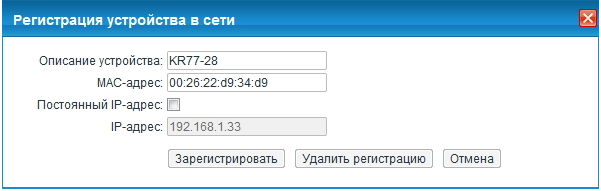
После этого в меню Безопасность → SkyDNS → Профили фильтрации.
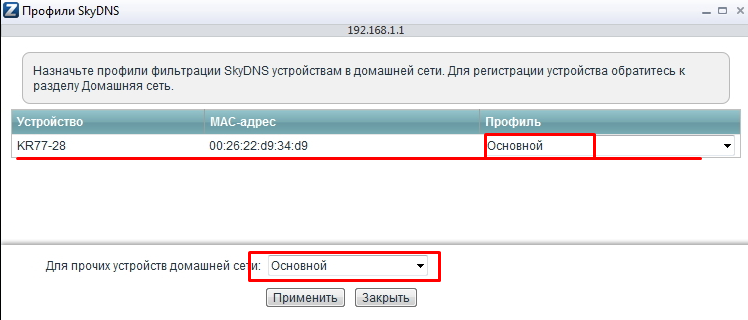
Далее привяжите конечное устройство к необходимому профилю.
После завершения настройки перезагрузите роутер: меню Система → Параметры → Перезагрузка.
Управление расписанием работы фильтра
Для настройки расписания необходимо иметь 2 или более профилей фильтрации. Для корректной работы расписания должна быть выставлена временная зона в настройках аккаунта.
Расписание работает для дополнительного профиля, а когда дополнительный профиль не активен, фильтрация работает по профилю Основной.
Для активации расписания выберите нужный профиль в левой верхней части страницы настроек расписания. Переключите опцию Расписание включено и задайте интервалы работы расписания по нужным дням и часам. Точность настроек времени переключения составляет полчаса.
Настройка внешнего вида сервиса
Как разместить свой текст и картинку на странице блокировки
Зайдите в Личный кабинет → Настройки → Дополнительно. Затем напишите свой текст в поле Описание. Для загрузки своей картинки вместо логотипа SkyDNS подготовьте картинку (формат: JPEG, GIF, PNG; картинка будет автоматически уменьшена до 300 точек по максимальной стороне) и загрузите её через поле Загрузить файл.
Далее нажмите Сохранить. Чтобы посмотреть превью сохраненной страницы блокировки, нажмите Показать возле названия типа страницы блокировки, при этом в новом окне откроется превью вашей страницы блокировки.
Применить персональную страницу можно во вкладке Настройки → Профили → Редактирование профиля (значок карандаша) → Страница блокировки.
Как целиком поменять внешний вид страницы блокировки
Можно полностью поменять внешний вид страницы блокировки, вставив свой HTML-код в настройках страницы блокировки (пункт: HTML-страница блокировки)
При написании кода HTML-страницы можно использовать следующие переменные:
$website - показывает на HTML-странице домен, к которому произошло обращение
$domain - показывает на HTML-странице домен, который находится в базе доменов
$reason - показывает на HTML-странице причину блокировки
$category - показывает на HTML-странице категорию, в которую входит заблокированный домен
Примеры HTML-кода и стилей для страницы блокировки:
<!DOCTYPE html>
<html lang="ru">
<head>
        <meta http-equiv="content-type" content="text/html; charset=utf-8">
        <title>Сайт заблокирован</title> <!-- Заголовок сайта, отображается в названии вкладки -->
        <style media="screen" type="text/css">
            body { font-family: Tahoma, sans-serif; font-size: 16px; color: #444; text-align: left; background-color:white; width: 100%; height: 100%; margin: 0; padding: 0; }
            h1 { font-size: 32px; letter-spacing: -1px; font-weight: bold; color: #659ebf; text-align: center; margin-top: 20px; margin-bottom: 20px; }
            .med { font-size: 13px; }
        </style>
</head>
    <body>
        <table style="width: 600px;" align="center">
            <tbody>
                <tr>
                    <td>
                        <div align="center">
   <img src="https://cdn.autocentre.ua/images/stories//february13/Gai-36.jpg" border="0"><!-- Ссылка на изображение на странице блокировки -->
             </div>
         <h1>Вы не можете получить доступ к данному сайту.</h1><!-- Заголовок текста -->
     <div>
                  <p><strong>$website $reason</strong></p><!-- Домен, к которому было обращение и причина блокировки -->
     </div>
                         <div>
                             <p class="med">Если Вы считаете, что сайт заблокирован по ошибке, нажмите на кнопку "Пожаловаться".</p><!-- Любая другая дополнительная информация -->
                             <form method="post" action="mailto:your@email.com?subject=$website"><!-- Отправка письма о блокировке сайта с темой -->
                              <div align="center">
                                 <input value="Пожаловаться" style="height:30px;" type="submit"><!-- Кнопка отправки письма -->
                                </div>
                             </form>
                         </div>
                     </td>
                </tr>
            </tbody>
        </table>
    </body>
</html>
При написании собственной HTML-страницы блокировки можно указать внешние ссылки, показывать картинки со сторонних адресов и прописывать inline стили.
Как применить страницу блокировки
Перейдите на страницу настройки профилей - https://www.skydns.ru/cabinet/profiles/ и выберите для нужного профиля созданную страницу блокировки, опция Страница блокировки.
Как скрыть наличие блокировки
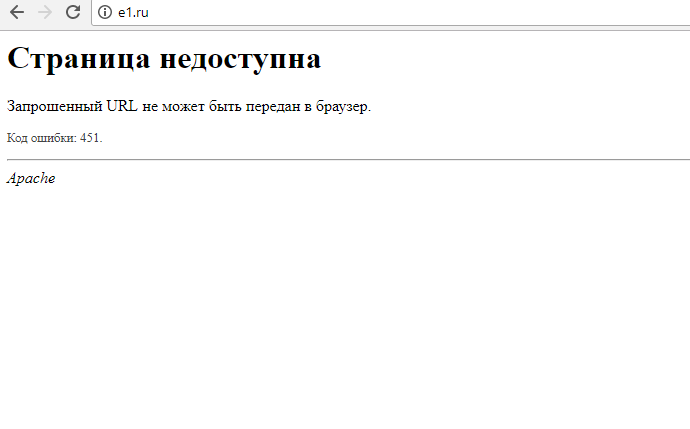
Скрыть наличие блокировки можно на странице настройки профиля https://www.skydns.ru/cabinet/profiles/ двумя способами, с помощью выбора опции Страница блокировки:
Страница блокировки c эмуляцией ошибки сервера (страница блокировки будет выглядеть как неработающий сайт),
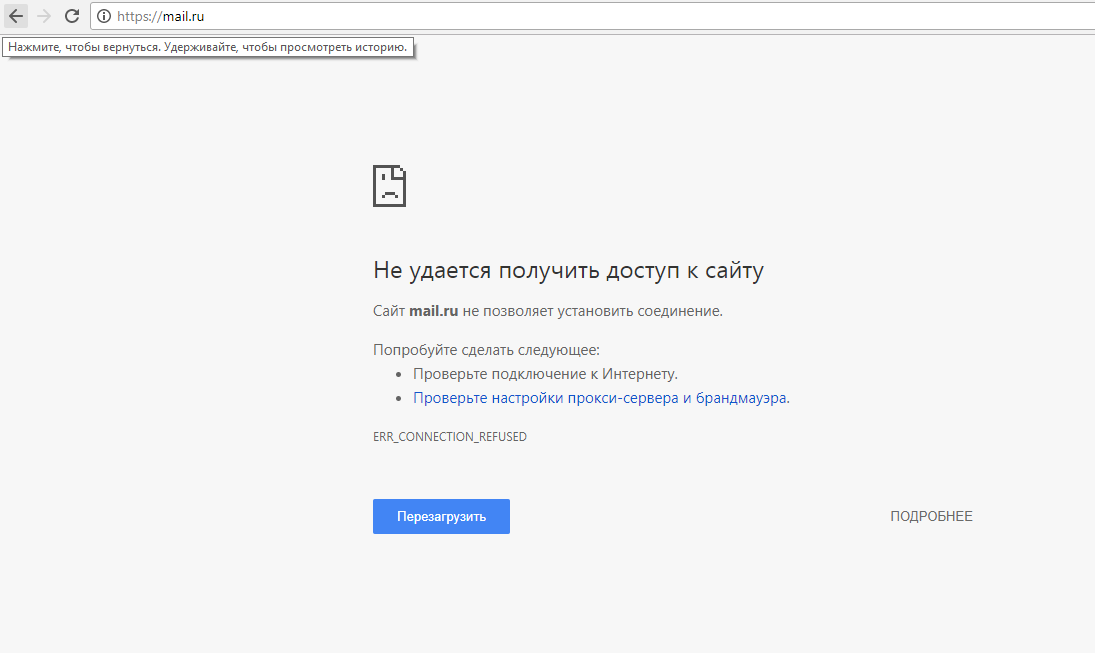
Пустой DNS-ответ, как если бы заблокированный сайт не существовал.
Работа со статистикой сервиса
Как посмотреть статистику запросов
Перейдите в Личный кабинет → Статистика. Статистику можно посмотреть за текущий день, вчерашний день, за неделю, месяц или выбрать определенный временной диапазон. Статистику можно отобразить как по часам, так и по дням. Также статистику можно собирать с конкретного профиля и со всех сразу. Статистика отображается спустя один час.
Статистика хранится в соответствии с условиями вашего тарифа.
Как посмотреть список заблокированных сайтов
Перейдите на вкладку Статистика → в поле Домены выберите Заблокировано.
Как посмотреть список популярных категорий сайтов
Перейдите на вкладку Статистика → Категории.
Статистику популярных категорий можно посмотреть за текущий день, вчерашний день, за неделю, месяц или выбрать определенный временной диапазон. Можно отсортировать по одному профилю и по всем сразу.
Список категорий разделён на категории, относящиеся к безопасности и остальные категории.
Как посмотреть статистику только на отдельном профиле
Перейдите на вкладку Статистика → выберите нужный профиль.
Как посмотреть детальную статистику запросов
Перейдите на вкладку Статистика → Детальная статистика.
Как экспортировать статистику
Перейдите на вкладку Статистика → Детальная статистика → Экспорт. Заранее нужно выбрать период для статистики: за текущий день, за вчерашний день, за неделю, месяц или выбрать определенный временной диапазон. Статистику можно отобразить (и экспортировать) как по часам, так и по дням. Также можно собирать статистику с конкретного профиля или со всех сразу.
Если нажать на кнопку Экспорт, сайт автоматически сформирует CSV файл и пришлет его вам на почту. CSV - текстовый формат, предназначенный для представления табличных данных. Далее нужно открыть этот файл любым табличным редактором, и если это требуется сменить кодировку. Когда вы сделаете эти действия, вы увидите детальную статистику у себя на компьютере.
Как включить автоматическое получение ежемесячной статистики на e-mail
Чтобы ежемесячно получать подробную статистику на почту в формате CSV, перейдите в Статистика → включите переключатель Настроить периодический отчёт → в списке выберите временной период отчёта, нажав Настроить периодический отчёт.
Как посмотреть статистику для разных компьютеров, устройств, сетей
Настройте разные профили фильтрации на устройства.
Настроить разные профили фильтрации в локальной сети можно следующими способами:
- На роутере Zyxel серии Keenetic с версией прошивки не менее 2.04. Если ваш роутер использует старую версию прошивки, обновитесь до указанной версии или более новой.
- На компьютеры локальной сети, где профиль фильтрации должен отличаться, можно установить SkyDns Агент. После установки авторизуйтесь в программе и выберите профиль фильтрации.
Настроить разные профили фильтрации на разные сети можно следующими способами:
Если на ваших устройствах белый внешний IP-адрес, вы можете настроить разные профили с помощью привязки вашего белого IP-адреса в Личном кабинете.
При настройке на Шлюзе/Сервере (если весь трафик идет через сервер) привяжите ваш белый IP-адрес в Личном кабинете, также укажите на Шлюзе/Сервере в качестве предпочитаемого DNS-сервера IP-адрес нашего DNS сервера (193.58.251.251).
Если варианты настройки, описанные выше, не подходят, вы можете воспользоваться программой OpenVPN для создания VPN-соединения вашего компьютера с нашим DNS-сервером (этот вариант подходит и настройки разных профилей фильтрации компьютеров или устройств в локальной сети, и для настройки разных профилей фильтрации для разных сетей).
Для просмотра статистики в отдельном профиле перейдите на вкладку Статистика и выберите нужный профиль.
Расширенные настройки и возможности фильтра
Как сделать доступным локальный ресурс из сети провайдера. Работа с алиасами.
Укажите IP веб-сервера (находящийся в локальной сети), к которому нужно получить доступ из сети провайдера, и пропишите его в алиасы (Списки → Алиасы), а также укажите название сайта, например, vova.tw.
Как временно приостановить фильтрацию
Личный кабинет → Главная → переведите переключатель Фильтрация включена в неактивное положение.
Фильтрация будет выключена (или приостановлена, если она приостановлена через Личный кабинет), пока вы сами не включите её обратно.
Для приостановки фильтрации через Агент откройте Агент и перейдите во вкладку Главная, далее выключите фильтрацию переключателем.
Как сделать, чтобы фильтрация работала через прокси-сервер
Если в вашей локальной сети присутствует прокси-сервер, нужно настроить прокси-сервер на использование DNS-сервера SkyDNS с IP-адресом 193.58.251.251. Укажите в настройках прокси-сервера DNS-сервер 193.58.251.251. Если прокси-сервер использует системный клиент DNS операционной системы или получает список серверов DNS из настроек ОС, в сетевых настройках ОС пропишите DNS-сервер SkyDNS с IP-адресом 193.58.251.251.
Для SQUID используйте список DNS-серверов из ОС или параметр dns_nameservers.
При использовании прокси-сервера запросы к серверам DNS осуществляет прокси-сервер. Для всех пользователей, использующих прокси-сервер, будут применяться единые настройки фильтрации, которые действуют для прокси-сервера.
На ОС Windows можно использовать Агент SkyDNS и прокси-сервер на одном хосте. Для такой конфигурации настройте прокси-сервер на использование DNS 127.0.0.1.
При использовании такого решения не будет отображаться страница блокировки. Вместо страницы блокировки браузер будет показывать, что сайт недоступен.
Невозможна работа на одном хосте Агента SkyDNS и DNS-сервера, который может идти в составе ПО совместно с прокси-сервером.
Как поменять часовой пояс для расписания и статистики
Зайдите в Личный кабинет → Аккаунт → Персональные данные → Часовой пояс. Выберите соответствующий вашей временной зоне часовой пояс.
Эта настройка нужна, чтобы правильно отображать статистику вашего аккаунта и для корректной работы расписания фильтрации.
Как блокировать неизвестные сайты
Неизвестные сайты - все сайты, информации о которых нет в нашей базе доменов.
Для блокировки неизвестных сайтов зайдите в Личный кабинет → Категории → Дополнительные настройки → включите Блокировать неизвестные сайты.
Как посмотреть причину блокировки сайта на странице блокировки
Нажмите Показать подробности на странице блокировки. Если страница блокировки настроена на Страницу блокировки c эмуляцией ошибки сервера или Пустой DNS-ответ, как если бы заблокированный сайт не существовал, причина блокировки не будет отображена.
Как быстро проверить категорию открытого сайта
Для проверки можно воспользоваться нашим сервисом проверки: https://www.skydns.ru/check или перейти по ссылке Проверить сайт внизу страницы нашего сайта.
Если вы считаете, что сайт категорирован неверно, можно отправить его на перепроверку, указав категорию, к которой, по вашему мнению, этот сайт относится. После этого нажмите Сохранить.
Настройка фильтра в корпоративной сети
Полный порядок настройки сервиса в сети с Active Directory через облако
Перейдите в Личный кабинет → Настройки → Дополнительно. Введите название домена, имя и IP-адрес контроллера домена. После этого он появится в списке ниже.
Далее введите локальные домены, которые должны быть доступны пользователям.
Работа с Active Directory через специальную версию агента
Для работы с Active Directory скачайте специальную версию Агента SkyDNS. Чтобы получить ссылку на скачивание специальной версии Агента SkyDNS, обратитесь в техническую поддержку.
Работа с Active Directory для единых настроек фильтрации
Зайдите на контроллер домена → меню Пуск → Средства администрирования → DNS → выберите сервер, где установлен DNS-сервер (имя сервера). Далее откройте Настройки → Сервер пересылки → добавьте IP-адрес нашего DNS-сервера → Ок.
Как включить несколько администраторов аккаунта
Эта функция доступна только на тарифе «Бизнес+».
Перейдите в Личный кабинет → Аккаунт → Администраторы.
Далее можно добавлять администраторов аккаунта.
Введите email администратора и пароль.
После этого все введенные вами администраторы будут отображаться ниже в списке. Добавленные администраторы имеют все права, кроме возможности создавать других администраторов. Эта функция полезна тем, у кого рабочие станции (которые должны фильтроваться) находятся отдаленно друг от друга, и нет возможности получить к ним удаленный доступ.
Как смотреть журнал действий администратора
Зайдите в раздел Аккаунт → Логи. Там будут отображаться все действия.
Действия администраторов будут отображаться так: под каждым действием будет указан email администратора (дополнительного).
Как установить агент в корпоративной сети
Запустите установочный файл Агента с ключом /S в командной строке (все ключи регистрозависимые). Ключи поддерживаются в Агенте, начиная с версии агента 2.6.
Ссылка на инструкцию: Ключи для автоматической установки SkyDNS Agent в корпоративной сети
Для установки агента в корпоративной сети запустите установку Агента с командной строки с ключом /S и /login(логин) /pass(пароль).
Особые варианты использования фильтра
Как включить режим мониторинга без фильтрации
Категории → Разрешить всё → Сохранить. Через некоторое время можно будет посмотреть статистику.
Как полностью заблокировать доступ в интернет
Включите переключатель Работать по разрешающему списку, при этом не добавляя ничего в разрешающий список.
Тарифы сервиса
Семейный - простой и экономичный вариант для защиты всех устройств, находящихся в домашней сети. С контент-фильтром для дома вы можете не беспокоиться об опасностях при использовании интернета каждым членом семьи. С помощью контентной фильтрации SkyDNS вы надежно заблокируете доступ к вирусным и фишинговым сайтам, онлайн-казино, надоедливой рекламе в интернете, ресурсам 18+ на всех устройствах (в том числе, мобильных), подключенных к домашней сети.
Образование и НКО - удобный и надежный интернет-фильтр с опцией безопасного поиска, созданный специально для использования в учебных заведениях и библиотеках. Решение сочетает в себе легкость контроля и управления доступом в сеть, подробную статистику онлайн-активности, поддержку любых IP-адресов и удобство в настройке. Фильтр полностью отвечает всем требованиям действующего российского законодательства по защите детей от вредной информации, экстремизма и порнографии.
Зачем нужен этот продукт: обязательная фильтрация интернет-трафика в учебных заведениях и библиотеках согласно федеральным законам «О защите детей от информации».
Бизнес - облачный корпоративный интернет-фильтр, который сочетает в себе безупречное качество фильтрации, легкость управления доступом в сеть и блокировку посторонней онлайн активности, поддержку любых IP-адресов, удобство в настройке и высокую скорость развертывания. Внедрение фильтра отлично оптимизирует расход рабочего времени сотрудников. Широкий набор средств безопасности обеспечивает надежную онлайн-защиту как отдельных компьютеров, так и всей корпоративной сети с любым количеством устройств в ней.
Бизнес+ - этот тариф предназначен для крупных многофилиальных коммерческих и государственных организаций, которым необходимо защищать удаленные друг от друга локальные офисы и настраивать разные политики фильтрации для каждого из них. Тариф «Бизнес+» отличается расширенным функционалом, а также увеличенным объемом черных и белых списков.
Зачем нужен этот продукт: фильтрация по желанию руководства для защиты от вредоносного ПО и фишинга, повышения эффективности работы сотрудников и уменьшения трафика интернета на непроизводственные цели.
Wi-Fi - решение, которое позволяет владельцам Wi-Fi хотспотов в кафе, ресторанах, развлекательных центрах, общественных местах, на транспорте быстро выполнить требования действующих законов и легко защитить пользователей от вредной информации, такой как экстремистские сайты, сайты с порнографией, пропагандой наркотиков и суицида.
Зачем нужен этот продукт: обязательная фильтрация согласно статье 6.17 КоАП (штрафы от 20 до 50 тыс. руб. за каждую точку доступа)
Как рассчитать количество необходимых лицензий
При оплате тарифа «Семейный» вы получаете лицензию на защиту всех устройств, подключенных к домашней сети.
Использование тарифа «Семейный» запрещено правилами использования сервиса SkyDNS в коммерческих организациях и образовательных учреждениях.
Лицензирование на тарифах «Образование и НКО» и «Бизнес» производится по числу защищаемых компьютеров конечных пользователей.
«Бизнес+» также лицензируется по числу подключаемых сетей и числу компьютеров (минимальный объем покупки - 100 лицензий).
Цены на аппаратные фильтры «Школа K» и «Бизнес K» фиксированные, не зависимо от подключенных к идущему в комплекте роутеру устройств (до 50 устройств).
Лицензии на тариф «Wi-Fi» для защиты публичных точек доступа считаются по количеству защищаемых точек доступа.
Все цены, прописанные на нашем сайте и других материалах, указаны за 1 год пользования сервисом.
Как купить тариф
Перейдите по ссылке https://www.skydns.ru/plans и выберите подходящий тариф. Для подробной консультации Вы можете позвонить менеджерам по тел. 8 800 333-33-72.
Как продлить тариф
Если тариф Семейный: зайдите в Личный кабинет, на главной странице будет ссылка на продление тарифа.
Если коммерческий тариф (это все тарифы, не предназначенные для домашнего использования) - воспользуйтесь следующими способами оплаты:
- с помощью электронного платежа (банковские карты, электронные деньги, интернет-банкинг Альфа-Клик) без оформления договора.
- с помощью безналичного расчета с заключением договора (после того, как вы отправите заявку, наш менеджер свяжется с вами для оформления договора).
- обратитесь в коммерческую службу по тел. 8 800 333-33-72 или по почте info@skydns.ru.
Как посмотреть список оплат и переключений тарифа
Перейдите во вкладку Аккаунт (верхнее меню) → Тариф и оплата.
Как считается срок действия тарифа при его продлении
При продлении тарифа дополнительное время добавляется к имеющемуся сроку действия и не зависит от даты, когда сделана оплата продления.
Как поменять один тариф на другой
Для смены тарифа свяжитесь с коммерческим отделом по номеру 8 800 333-33-72.
Остаток по старому тарифу будет пересчитан в дополнительный период действия к новому тарифу, пропорционально оставшемуся сроку и числу лицензий.
Что произойдет при окончании тарифа
После окончания оплаченного времени ваш тариф автоматически изменится на Оплаченный период окончен. На этом тарифе все обращения к доменным именам будут блокироваться.
Какой тариф у меня сейчас действует и когда он закончится
Зайдите в Личный кабинет: справа вверху будет написано, какой у вас тариф, и до какого числа он работает.
Поддержка и диагностика проблем
Чтобы получить помощь или консультацию, можно:
- позвонить на 8 800 333-33-72
- написать на support@skydns.ru
- написать через форму обратной связи: Личный кабинет → Помощь → опишите проблему и отправьте сообщение.
Как полностью отключиться от сервиса контент-фильтрации
Для полного отключения удалите SkyDNS Агент, отвяжите IP-адрес в Личном кабинете, сбросьте настройки роутера, уберите предпочитаемый DNS-сервер (сетевые настройки), удалите VPN-клиенты с компьютера и мобильного устройства.
Как поменять e-mail аккаунта
Обратитесь в техническую поддержку (support@skydns.ru или через форму обратной связи на сайте).
Как поменять пароль аккаунта
Воспользуйтесь формой для смены пароля: Личный кабинет → Аккаунт → Персональные данные → введите старый пароль и 2 раза новый.
Если вы не можете вспомнить или утратили пароль, воспользуйтесь формой восстановления пароля.
Мой адрес уже кем-то используется, как его освободить
Обратитесь в техническую поддержку. Такая ситуация возможна, если провайдер дал вам IP-адрес человека, который когда-то был клиентом нашего сервиса.
Изменение кодировки в файле статистики
Чтобы изменить кодировку файла статистики:
1. Выберите файл статистики

2. Нажмите Импорт

3. Выберите Юникод (UTF-8)

4. Нажмите Загрузить. В итоге вы получите файл статистики в читаемом виде
