Решение потенциальных проблем
- Блокировка серверов обновления Windows
- Если что-то работает не так, как ожидалось
- Очистка системного кэша DNS и кэша браузеров
- Отключение опции Secure DNS в антивирусах Avast Internet Security и Avast Premier
- Как описать проблему при обращении в поддержку SkyDNS
- Инструкция по работе с WireShark
Блокировка серверов обновления Windows
С помощью нашего контент-фильтра вы можете заблокировать доступ к серверам обновления Windows, заблокировав доменные имена, которые используются ОС Windows для обновления.
Для полной блокировки обновлений Windows, внесите в ваш запрещающий список следующие записи:
- windowsupdate.com
- activation-v2.sls.microsoft.com
- b1.download.windowsupdate.com
- ctldl.windowsupdate.com
- data.microsoft.com
- displaycatalog.mp.microsoft.com
- download.windowsupdate.com
- fe2.update.microsoft.com
- go.microsoft.com
- licensing.mp.microsoft.com
- purchase.mp.microsoft.com
- settings-win.data.microsoft.com
- sls.update.microsoft.com
- update.microsoft.com
- urs.microsoft.com
- v10.vortex-win.data.microsoft.com
- validation-v2.sls.microsoft.com
- wdcp.microsoft.com
- wdcpalt.microsoft.com
- win10.ipv6.microsoft.com
Если что-то работает не так, как ожидалось
Если фильтрация не работает, как ожидалось, до обращения в поддержку выполните следующие действия:
- Если вы администратор сети организации - обратитесь к разделу Настройка использования DNS-фильтрации SkyDNS в локальной (корпоративной) сети.
- Отключите любую фильтрацию, в том числе фильтрацию SkyDNS.
- Убедитесь, что выходите в интернет через соединение, на котором должна быть защита SkyDNS. Например, убедитесь, что со смартфона выход осуществляется по Wi-Fi через роутер, а не через сотового оператора. Удостоверьтесь, что настройки DNS получаются в автоматическом режиме с Wi-Fi роутера в этом случае.
- В командной строке ОС Windows выполните команду ping 193.58.251.251. Убедитесь, что получаете ответы от узла с указанным IP-адресом через вашего провайдера в данный момент времени. Возможно, в сети вашего провайдера проблемы, и часть ресурсов в интернет недоступна в данный момент времени, в том числе один из наших серверов, на который маршрутизируются ваши запросы DNS. Обратитесь в поддержку вашего провайдера.
- В командной строке выполните команду nslookup -q=txt black.skydns.ru 193.58.251.251. В результате должны получить ответ black.skydns.ru text ="{"ip": "*", "t": *, "p": *}", где в "ip" будет указан ваш IP-адрес, а "t" и "p" будут иметь какое-то значение или 0. Если полученный ответ не имеет вид "{"ip": "*", "t": *, "p": *}", это означает, что ваши запросы DNS не доходят до наших серверов, а перенаправляются на какой-либо другой сервер DNS, скорее всего, вашим провайдером. Вы можете обратиться к вашему провайдеру с просьбой, открыть доступ к публичным DNS серверам в интернете. Или попробуйте воспользоваться сервисом SkyDNS, установив агент SkyDNS или активировав модуль SkyDNS в роутерах серии Zyxel Keenetic. Агент SkyDNS и модуль SkyDNS в роутерах Zyxel Keenetic с последними версиями прошивок используют нестандартный порт 1253 для запросов DNS. На Linux можно настроить обращение к нестандартному порту для запросов DNS по инструкции Настройка средствами iptables использования нестандартного порта для запросов DNS.
- Если вы используете Агент SkyDNS или модуль SkyDNS в роутерах Zyxel Keenetic, убедитесь, что на шлюзе доступа в интернет, если он имеется, и провайдером открыт доступ к сайту https://www.skydns.ru и портам 1253 tcp и udp на адресе 193.58.251.251.
- На время установки или удаления Агента SkyDNS отключите антивирус.
- Проверьте, что на вашем компьютере не используется DNS сервер для протокола IPv6. Соответствующая опция DNS в настройках протокола должна быть выставлена в ручное получение DNS и адрес DNS не должен быть заполнен. Или отключите протокол IPv6.
- Проверьте, что на вашем компьютере не включены программы перехватывающие DNS трафик, такие как Avast Internet Security или Avast Premier. Эти программы перехватывают DNS запросы, их шифрацию и нарушают работу нашего фильтра. Если у вас используются такие программы, выключите в них опции (Secure DNS в Avast), нарушающие работу нашего фильтра.
- Включите фильтрацию SkyDNS.
- Если вы используете агент SkyDNS, запустите графический интерфейс управления агентом. Затем перейдите Настройки → Общие настройки → Соединения интернет. Проверьте, что выбраны все необходимые сетевые соединения.
- Отключите расписание на всех профилях (если использовали) и убедитесь, что используете нужный профиль фильтрации.
- Очистите кэш DNS. Для этого выключите и включите роутер (если используется) и перезагрузите компьютер (мобильное устройство).
- Убедитесь, что файл hosts (обычно расположен по пути C:\Windows\System32\drivers\etc\hosts) не содержит лишних записей. Для этого откройте его в текстовом редакторе типа Блокнот и убедитесь, что все строки или пустые, или начинаются со знака # (решетка).
- В командной строке ОС Windows выполните команду nslookup paypai.com. (без указания адреса сервера DNS). Домен paypai.com должен разрешиться в IP-адрес из сети 193.58.251.0/24.
- На странице узнайте, к какой категории относится какой-либо домен (например, youtube.com). Заблокируйте эту категорию. Подождите 5 минут, пока изменения в настройках вступят в действие на наших серверах. В командной строке ОС Windows выполните команду nslookup youtube.com. Домен youtube.com должен разрешиться в IP-адрес из сети 193.58.251.0/24. Зайдите на сайт youtube.com и убедитесь, что отображается страница блокировки.
- Если ваш компьютер находится за прозрачным прокси-сервером (не под вашим управлением), активируйте опцию Пустой DNS-ответ в настройках страницы блокировки в Личном кабинете на сайте www.skydns.ru. В этом случае сайт не будет доступен. Страница блокировки так же отображаться не будет.
Очистка системного кэша DNS и кэша браузеров
Перед началом использования сервиса или после изменения настроек SkyDNS рекомендуем очистить системный кэш DNS и кэш DNS браузера. Если этого не сделать, некоторые ресурсы не будут блокироваться какое-то время, при этом наш сервис будет выдавать вашей системе правильную блокирующую информацию.
Все команды рекомендуем запускать от имени пользователя с администраторскими правами.
Windows (все версии)
В режиме командной строки выполните команду ipconfig /flushdns
OS X
В режиме терминала от имени администратора выполните команду, соответствующую вашей версии системы
10.4 TIGER: lookupd -flushcache
10.5 и 10.6 LEOPARD: dscacheutil -flushcache
10.7 и 10.8 Lion: sudo killall -HUP mDNSResponder
10.9 и 10.10.4 Yosemite: dscacheutil -flushcache;sudo killall -HUP mDNSResponder
10.10 Yosemite (не 10.10.4): sudo discoveryutil mdnsflushcache; sudo discoveryutil udnsflushcaches; say flushed
Linux (основные дистрибутивы)
Откройте терминал и выполните команду
sudo /etc/init.d/nscd restart или /etc/init.d/nscd restart
Ubuntu Linux
Откройте терминал и выполните команду
sudo service network-manager restart
sudo systemd-resolve --flush-caches
Очистка кэша DNS в браузере
Internet Explorer: Войдите в свойства браузера - Общие - Журнал браузера - Удалить. Включите все галочки, кроме опций Файлы cookie и Пароли, и нажмите Удалить.
Mozilla Firefox: Войдите в меню Журнал - Удалить недавнюю историю. В выпадающем списке с временным периодом выберите Всё, а в Подробности выберите все кроме Куки, Журнал форм и поиска. Нажмите кнопку Удалить сейчас.
Apple Safari: Войдите в настройки браузера (шестеренка в правом верхнем углу) и выберите Сбросить Safari. Уберите галочки для тех данных, которые хотите сохранить (например, данные форм), и нажмите Сброс.
Google Chrome: Войдите в меню (гамбургер в правом верхнем углу) и выберите История. Нажмите Очистить историю. Выберите За все время и поставьте галочки на всех пунктах, кроме Файлы cookie и Пароли. Нажмите Очистить историю.
Отключение опции Secure DNS в антивирусах Avast Internet Security и Avast Premier
При одновременном использовании контент-фильтра SkyDNS и некоторых антивирусов фильтрация может неработать. Это связано с функциями таких программ по перехвату DNS трафика, которые в итоге приводят к неправильной работе нашего фильтра.
Для восстановления корректной работы фильтра SkyDNS отключите такие функции, тем более что при одновременном использовании с нашим фильтром они не добавляют дополнительной защиты, дублируя уже имеющиеся защитные системы в нашем фильтре.
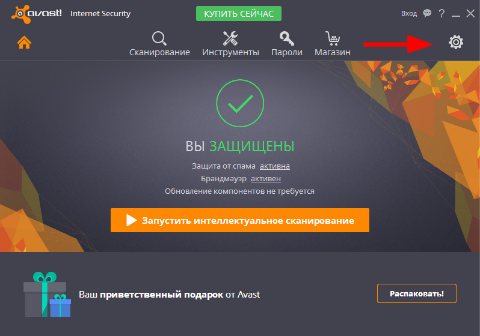
1. Откройте интерфейс антивирусной программы и нажмите меню настроек (значок шестеренки справа сверху):
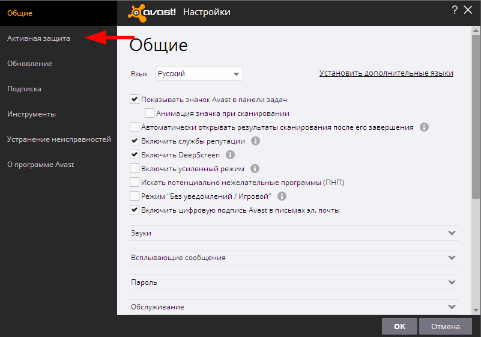
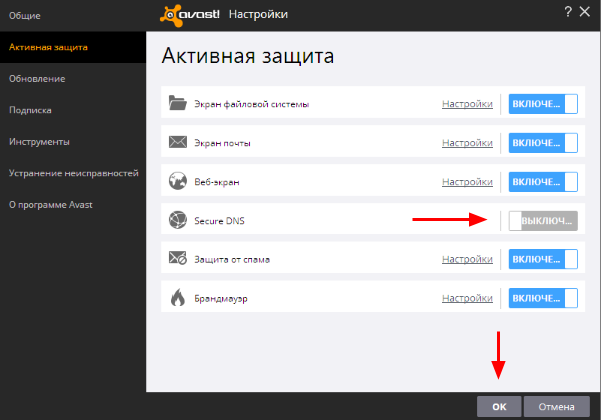
2. Перейдите на вкладку Активная защита:
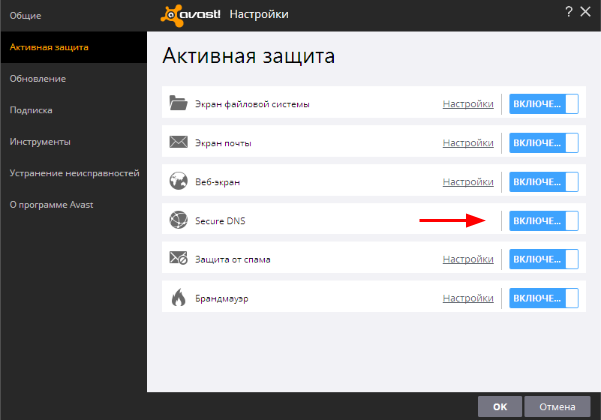
3. Выключите опцию Secure DNS, нажав на нее:
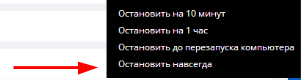
4. Выберите пункт Остановить навсегда:
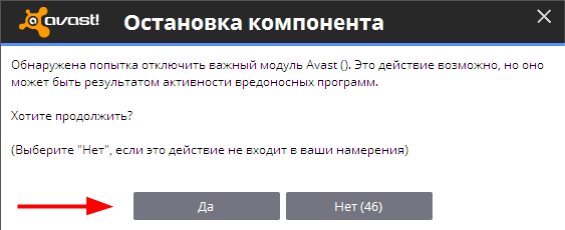
5. На вопрос антивируса, действительно ли мы хотим отключить защиту, отвечаем Да:
Опция станет серого цвета → ОК:
6. Настройка закончена. Перезагрузите компьютер и проверьте, что фильтрация SkyDNS работает корректно.
Как описать проблему при обращении в поддержку SkyDNS
Чтобы ваш вопрос был решен как можно быстрее, постарайтесь максимально полно описать возникшую проблему:
- Контактные данные - e-mail регистрации в SkyDNS и контактный e-mail, если они отличаются. Если вопрос срочный - укажите телефон.
- Схема вашей локальной сети, какие устройства, ПО и операционную систему вы используете.
- Схема подключения к интернету: провод провайдера напрямую к компьютеру, через роутер или другой шлюз, используется ли прокси сервер в вашей сети. Будет плюсом, если укажете провайдера, через которого подключаетесь к интернет.
- Как настроены фильтрация и подключение к сервису SkyDNS. Это может быть агент SkyDNS, установленный на компьютер, роутер Zyxel Keenetic с плагином SkyDNS, или же через роутер другого производителя с привязкой IP адреса в личном кабинете. В последнем случае укажите, статический или динамический IP адрес вы используете. Используется ли Active Directory в вашей сети, как настроен ваш DNS сервер в этом случае. Для роутеров укажите точную модель устройства и марку, а для роутеров ZyXEL желательно указать текущую версию прошивки.
- Опишите саму проблему, на каком сайте и профиле настроек она возникла и примерное время возникновения. При проблемах в браузере, какие ошибки показывает браузер. Скриншоты к описанию проблемы будут всегда плюсом. Дополнительно можете прислать вывод команд:
ipconfig /all
nslookup site.com
nslookup site.com 193.58.251.251
#где site.com - имя сайта, заблокированного фильтром (например у меня заблокированы соц. сети,
#можно указать такую команду nslookup vk.com). Вторая команда отличается от первой тем, что
#проверяется по конкретному серверу. Приведенные команды необходимо запускать в режиме командной строки.
Пример корректного запроса в техническую поддержку:
Мой аккаунт moi-email@email.ru. У меня дома используется роутер Zyxel Keenetic Lite III с модулем SkyDNS. Дома 1 стационарный компьютер и 1 ноутбук. На компьютере фильтрация работает, на ноутбуке не фильтруется ни один сайт. ОС ноутбука Windows 8.1. Профиль настроек для ноутбука "Детский".
Вывод команд из п.5 прикладывается.
Инструкция по работе с WireShark
Установка
Загрузите и установите Wireshark. Выберите версию x32, если не знаете архитектуру своей операционной системы: https://www.wireshark.org/download.html
Согласно требованиям Wireshark установите драйвер захвата WinPcap или Npcap (выберите подходящий для вас вариант).
Как использовать приложение
1. После установки Wireshark перезагрузите систему.
2. Запустите приложение Wireshark с правами администратора.
3. При первом запуске будет предложено выбрать интерфейс для захвата трафика. Выберите один из сетевых адаптеров:
- Adapter for loopback traffic capture - если используете агент SkyDNS.
- Wi-Fi или Local Area Connection - если фильтрация настроена на сетевом уровне.

4. После запуска процесса отслеживания пакетов настройте протокол захвата: в поле Фильтр отображения введите DNS→ Ввод.

На этом шаге все сетевые запросы будут фильтроваться, чтобы отображались только DNS-запросы.
5. Запустите приложение, требующее устранения неполадок. На экране Wireshark отобразится список адресов имен хостов, соответствующие им IP-адреса и дополнительная служебная информация.

В приведенном выше примере, домен top-fwz1.mail.ru был разрешен в IP-адрес 95.163.52.67 - адрес запрашиваемого ресурса. Это означает, что указанный домен сервиса Mail.ru успешно резолвится через сервера фильтрации СкайДНС. Если вместо реального адреса запрашиваемого ресурса вы видите адрес страницы блокировки СкайДНС, значит доступ к запрашиваемому ресурсу был заблокирован.
Ниже указаны адреса страниц блокировок СкайДНС:
193.58.251.1
193.58.251.2
193.58.251.3
193.58.251.4
193.58.251.12
Как решить проблему?
Найдите категорию домена с помощью онлайн-инструмента SkyDNS: https://www.skydns.ru/check/
После этого проверьте, не заблокирована ли эта категория на панели управления SkyDNS или нет ли домена в списке запрещенных.
Использование Wireshark для захвата DNS-запросов обычно достаточно для решения любых проблем, связанных с веб-фильтрацией DNS. Однако вы можете попробовать расширенные функции Wireshark — захват сетевых пакетов, анализатор пакетов и захват USB-трафика.