Инструкции по настройке сервиса
- Как усилить защиту от обхода фильтрации
- FAQ — список частых вопросов
- Настройка профилей фильтрации
- Настройка расписания работы фильтрации
- Настройка DNS-over-HTTPS
- Настройка разрешающих и запрещающих списков
- Создание и управление дополнительными страницами блокировки
- Установка корневого сертификата SkyDNS
- Распределение ролей в управлении контент-фильтрацией SkyDNS
- Настройка DNS-фильтрации SkyDNS в локальной (корпоративной) сети
- Настройка различных профилей фильтрации в сетях с трансляцией сетевых адресов (NAT)
- Взаимодействие SkyDNS и корпоративных систем
- API обновления динамического IP адреса
- Настройка Active Directory
- Инструкция по настройке экспорта данных в S3
- Настройка двухфакторной аутентификации (2FA)
Как усилить защиту от обхода фильтрации
Общие рекомендации
- Заблокируйте категорию Прокси и анонимайзеры.
- Убедитесь, что пользователи используют ограниченную учетную запись в операционной системе. Ограниченная учетная запись и отсутствие доступа пользователей к учетной записи администратора лишает пользователей возможности удалить агент SkyDNS, установить сторонние программы, изменить файл hosts или изменить сетевые настройки, в том числе изменить адрес сервера DNS.
- Запретите доступ к другим DNS. Если вы выходите в интернет через шлюз или бытовой роутер, запретите доступ к другим серверам DNS, кроме 193.58.251.251 или кэширующего сервера DNS на вашем шлюзе/роутере. Для этого в настройках firewall на роутере запретите прохождение пакетов по протоколам TCP и UDP на порт 53 на любые IP-адреса, кроме 193.58.251.251.
- Запретите доступ к HTTP прокси серверам. Для этого в настройках firewall на роутере запретите прохождение пакетов по протоколам TCP и UDP на наиболее популярные порты 3128 и 8080 на любые IP-адреса.
- Отключите опцию DNS Crypt в браузерах, также эта опция может называться Использовать безопасный DNS сервер.
Рекомендации для администраторов корпоративных сетей
- Настройте перенаправление DNS запросов на адрес серверов SkyDNS или на кэширующий сервер DNS в корпоративной сети.
- Запретите доступ к внешним прокси серверам.
- Ограничьте пользователям возможность:
-
- создавать и подключаться к неизвестным внешним серверам VPN,
- запускать сторонние программы,
- подключать стороннее оборудование к рабочим станциям.
FAQ — список частых вопросов
1. Следит ли SkyDNS за моим трафиком?
SkyDNS не является провайдером и не имеет доступа к вашему трафику. Мы не знаем, какие именно странички вы посещаете, так как по протоколу DNS передаются только названия доменов, а не полные ссылки.
Соответственно, мы не хотим и не имеем технической возможности отслеживать передаваемые на сайты логины и пароли, вашу электронную почту, сообщения в мессенджерах и так далее.
О нашей политике защиты личных данных вы можете узнать из документа Политика конфиденциальности.
2. Зачем нужна регистрация?
Зарегистрировавшись на нашем сайте, вы сможете выбирать категории ресурсов, которые хотите заблокировать, а также вести собственные белые и черные списки доменов.
Работать через SkyDNS можно и без регистрации, но в этом случае мы будем защищать вас только от наиболее опасных сайтов, распространяющих вирусы, а также от фишинговых ресурсов, которые открывают мошенники, чтобы воровать логины и пароли пользователей.
Кроме того, без регистрации могут обойтись те пользователи, которые пользуются нашим сервисом, как обычной DNS-службой. Это может быть актуально, когда DNS-серверы вашего провайдера или сотового оператора не справляются с нагрузкой, периодически падают или работают нестабильно.
3. Что делать, если сайты не блокируются?
1. Зарегистрируйтесь на нашем сайте, перейдите на вкладку фильтр, и установите галочки напротив всех категорий, которые необходимо заблокировать.
2. Если вы пользуетесь ОС Windows, скачайте из личного кабинета и установите программу SkyDNS Agent. Если вы используете другую систему или аппаратный роутер/firewall, настройте сетевое подключение вашего компьютера или роутера на работу со SkyDNS согласно руководству.
3. Если вы выполнили оба шага, но фильтрация не работает, обратитесь в нашу поддержку.
Для пользователей, находящихся за прозрачным прокси, фильтрация SkyDNS работать не будет, но мы постараемся устранить эту проблему в будущем.
4. Как отказаться от использования сервиса?
Чтобы полностью исключить влияние SkyDNS на работу в интернете, верните сетевые настройки вашего компьютере в исходное состояние. Смените адрес DNS-сервера, а также деинсталлируйте SkyDNS Agent, если вы им пользуетесь.
Для смены DNS-сервера откройте диалоговое окно настроек сети по инструкции, но вместо адреса наших серверов установите галочку «Получить адрес DNS-сервера автоматически» или впишите настройки, предоставленные вам провайдером.

На сайте Microsoft можно ознакомиться с альтернативным описанием.
5. Можно удалить мой аккаунт из сервиса SkyDNS?
Мы не удаляем аккаунты пользователей. Если вы хотите отказаться от услуг сервиса, смените адрес наших DNS-серверов на адрес вашего провайдера или другой публичной службы DNS (см. пункт 4).
6. Откуда вы взялись в моем компьютере, я к вам не подключался?
Если вы самостоятельно не регистрировались в нашем сервисе и увидели блокировку каких-либо сайтов нашим сервисом, обратитесь к вашему провайдеру, администратору компании или родителям за разъяснениями и для получения доступа.
Чтобы наш сервис интернет-фильтрации мог работать на вашем компьютере, у вас должна быть установлена программа SkyDNS Agent или же сделаны изменения в настройках DNS (на вашем компьютере или роутере). Всё это могут сделать только лица, имеющие соответствующий доступ к этому оборудованию.
7. У меня блокируются сайты и категории, отличающиеся от настроенных в личном кабинете
Скорее всего, вы привязали свой IP адрес как статический в личном кабинете сервиса, но на самом деле ваш IP адрес динамический. В этом случае вы можете при очередной смене динамического IP адреса, попасть под настройки другого пользователя вашего провайдера, также сделавшего привязку IP адреса как статического.
Для исправления снимите привязку статического IP и установите SkyDNS Agent.
8. Как пожаловаться на плохой сайт или неправильную категорию блокируемого сайта
Напишите в техническую поддержку.
9. Можно настроить ваш сервис на роутере?
Да, в большинстве случаев достаточно указать в настройках наш DNS-сервер и сделать привязку статического IP адреса роутера в личном кабинете на сайте.
10. Можно сделать разные настройки фильтрации для разных компьютеров в локальной сети?
Если ваши компьютеры работают под ОС Windows, вы можете установить SkyDNS Agent и выбрать, какой профиль фильтрации использовать на конкретном компьютере. Для всех прочих компьютеров будет действовать профиль по умолчанию.
11. SkyDNS Agent выдает ошибку идентификации и пишет токен не доступен
Обновите агент до последней версии. Если вы используете агента до версии 2.2 и не можете его обновить, войдите в агент - Настройки - Сменить пользователя (ссылка справа под списком подключений) и нажмите Вход.
12. Я пользуюсь услугами провайдера Акадо, и у меня не работает фильтрация
Этот провайдер блокирует обращения к сторонним DNS-серверам при использовании внутренних IP-адресов. Более подробно можно посмотреть на сайте Акадо.
Чтобы воспользоваться нашими услугами, получите внешний IP у провайдера.
13. Фильтрация то работает, то не работает
Такая ситуация возможна в следующих случаях:
- Вы оставили в настройках DNS вторичный DNS-сервер вашего провайдера. В этом случае часть запросов может обслуживаться DNS-сервером провайдера, который соответственно ничего не фильтрует. Для исправления — удалите все альтернативные DNS-серверы из настроек.
- Ваш компьютер поддерживает IPv6 и настроен на автоматическое получение IPv6-адреса DNS-сервера. В этом случае часть запросов может обслуживаться DNS-сервером, который доступен по IPv6 (т.е. не нашим). Естественно, он ничего не фильтрует. Для исправления в настройках протокола IPv6 (если он включен) вместо "Получить адрес DNS-сервера автоматически" установите "Использовать следующие адреса DNS-серверов", а поля с адресами DNS-серверов оставьте пустыми.
- Вы привязали свой IP адреса как статический в личном кабинете сервиса, но на самом деле ваш IP адрес динамический. В этом случае вы можете при очередной смене динамического IP адреса попасть под настройки другого пользователя вашего провайдера, также сделавшего привязку IP адреса как статического. Для исправления — снимите привязку статического IP и установите SkyDNS Agent.
14. Добавляю Вконтакте, Youtube, Facebook, skype.com или другой сайт в белый список, но сайт показывается неправильно или программа (например, skype) не работает.
Многие сайты в целях повышения производительности используют несколько разных адресов для загрузки своих данных. Например, Вконтакте использует адрес vk.com для загрузки страниц, а картинки и прочие элементы страницы грузятся с домена userapi.com.
Если вы заблокировали категорию, но хотите разблокировать отдельные такие сайты из этой категории, внесите в белый список все домены, которые используют эти сайты.
Чтобы найти блокируемые домены на странице:
- Очистите историю (журнал) в браузере (Google Chrome или Firefox), перезапустите браузер.
- В Google Chrome нажмите клавишу F12, выберите Console, перезагрузите страницу и посмотрите в консоли строки с ошибкой 403 (FORBIDDEN). Аналогично в Firefox - Веб-разработка & Веб-консоль.
- Добавьте нужные домены в белый список в личном кабинете на skydns.ru
Ниже приведены примеры для некоторых сайтов, которые используют несколько адресов. Разработчики таких сайтов могут в любое время изменить или добавить служебные адреса, используемые для работы сайтов.
Чтобы разблокировать ВКонтакте полностью, добавьте в белый список:
- vk.com (без www)
- userapi.com
- vk-portal.net
- vk.me
- vkadre.ru
- vkdownloader.net
- vkuser.net
- vkuseraudio.net
- vkuserlive.com
- vkuservideo.net
Чтобы разблокировать YouTube полностью, добавьте в белый список:
- youtube.com (без www)
- googlevideo.com
- wide-youtube.l.google.com
- youtube-nocookie.com
- youtube.googleapis.com
- youtube.l.google.com
- youtubei.googleapis.com
- ytimg.com
- ytimg.l.google.com
Чтобы разблокировать Skype полностью, добавьте в белый список:
- skype.com (без www)
- azureedge.net
- browser.pipe.aria.microsoft.com
- c-msedge.net
- cloudapp.net
- download.skype.com
- dr.skype-cr.akadns.net
- edgecastdns.net
- get.skype.com
- login.live.com
- messenger.live.com
- mobile.pipe.aria.microsoft.com
- msedge.net
- msftconnecttest.com
- msn.com.akadns.net
- s-msedge.net
- skype-dsn.akadns.net
- skype.net
- skypeassets.com
- skypedata.akadns.net
- trafficmanager.net
- v0cdn.net
- web.skype.com
Чтобы разблокировать WhatsApp полностью, добавьте в белый список:
- whatsapp.com
- whatsapp.net
Чтобы разблокировать Viber полностью, добавьте в белый список:
- viber.com
Чтобы разблокировать Google Drive полностью, добавьте в белый список:
- google.com
- gstatic.com
- googleusercontent.com
- googleapis.com
Чтобы разблокировать Hamachi полностью, добавьте в белый список:
- hamachi.cc
- logmein-gateway.com
- logmein.com
Чтобы разблокировать Zoom полностью, добавьте в белый список:
- zoom.us
- zoom.com
15. Я внес изменения в настройки фильтрации, но ничего не изменилось
Изменения в настройках распространяются по серверам SkyDNS в течение нескольких минут. Проверьте через 10-15 минут, что изменения вступили в силу.
Кроме того, если вы ранее заходили на сайты, относительно которых меняли настройки, ответы DNS серверов скорее всего, находятся в кэше браузера, клиента DNS на локальном компьютере, кэширующем DNS (если запущен) на точке доступа/маршрутизаторе/роутере (если используется для выхода в интернет).
Для скорейшего действия настроек можно перезапустить браузер. В большинстве случаев этого достаточно.
Если после перезапуска браузера изменений нет, запустите Командную строку и выполните команду ipconfig /flushdns на локальном компьютере, которая очистит кэш клиента DNS Windows.
В еще более редких случаях может понадобиться очистить кэш DNS на точке доступа/маршрутизаторе/роутере (если используется).
16. Я открыл доступ к сайту, но появляется сообщение вида Доступ всё ещё закрыт
Такое сообщение может появляться, если на нашем DNS сервере данный сайт для вас разблокирован, но ваш браузер на основании информации в его кэше или кэше какого-либо промежуточного сервера у вас по прежнему обращается к странице блокировки.
Чтобы настройки начали действовать, перезапустите браузер. В большинстве случаев этого достаточно.
Если после перезапуска браузера изменений нет, запустите Командную строку и выполните команду ipconfig /flushdns на локальном компьютере, которая очистит кэш клиента DNS Windows.
В еще более редких случаях может понадобиться очистить кэш DNS на точке доступа/маршрутизаторе/роутере (если используется).
У пользователей в организациях такое сообщение может выдаваться, если запросы DNS приходят с одного IP адреса, а HTTP запросы с другого IP адреса, который не добавлен в профиле в личном кабинете. Убедитесь, что оба IP адреса привязаны к вашему профилю.
17. После установки агента или при вводе адреса DNS в сетевых настройках сервера SkyDNS 193.58.251.251 пропадает интернет
Наиболее вероятно, что ваш провайдер блокирует доступ к DNS серверам, отличным от своих, и адреса сайтов не могут быть преобразованы в IP-адреса. При вводе в качестве адреса DNS сервера 8.8.8.8 (DNS сервер Google), скорее всего, будет наблюдаться та же картина.
Обратитесь к вашему провайдеру с просьбой открыть доступ к DNS серверам в интернете или смените провайдера.
18. Не работает фильтрация при установке агента и замене прописанного после установки DNS 127.0.0.1 на 193.58.251.251 или адрес другого сервера DNS
При установленном агенте SkyDNS адрес DNS в настройках должен оставаться 127.0.0.1. Если вы изменили адрес на какой-то другой, верните 127.0.0.1
19. Не работает DNS сервер и агент SkyDNS на одном сервере
Агент SkyDNS привязывается к порту 53, который используется серверами DNS, на локальном адресе 127.0.0.1 и прописывает этот адрес в качестве адреса DNS сервера в сетевых настройках при установке. Поэтому работа на одном компьютере агента SkyDNS и сервера DNS невозможна. В вашей организации необходимо запускать сервер DNS и агент SkyDNS на разных физических серверах или виртуальных машинах.
20. Работает фильтрация SkyDNS с прокси-сервером?
Да, работает.
Для этого настройте прокси-сервер на использование DNS-сервера SkyDNS с IP адресом 193.58.251.251. Укажите в настройках прокси-сервера DNS-сервер 193.58.251.251. Если прокси-сервер использует системный клиент DNS операционной системы или получает список серверов DNS из настроек ОС, в сетевых настройках ОС пропишите DNS-сервер SkyDNS с IP адресом 193.58.251.251.
Для SQUID используйте список DNS серверов из ОС или параметр dns_nameservers.
При использовании прокси-сервера запросы к серверам DNS осуществляет прокси-сервер. Для всех пользователей, использующих прокси-сервер, будут применяться единые настройки фильтрации, которые действуют для прокси-сервера.
На ОС Windows также возможно использование агента SkyDNS и прокси-сервера на одном хосте. Для такой конфигурации настройте прокси-сервер на использование DNS 127.0.0.1.
При использовании такого решения не будет отображаться страница блокировки. Вместо страницы блокировки браузер будет показывать, что сайт недоступен.
Невозможна работа на одном хосте агента SkyDNS и DNS сервера, который может идти в составе ПО совместно с прокси-сервером.
21. Работает фильтрация SkyDNS с Active Directory?
Да, работает.
Для этого настройте Службу DNS на пересылку запросов внешних DNS-имен на DNS-сервер SkyDNS с IP адресом 193.58.251.251.
22. Как можно использовать локальные ресурсы провайдера, невидимые из интернет (например, music.local)?
Если ваш провайдер использует локальные ресурсы, невидимые из интернет, доступа к ним в настройке по умолчанию не будет.
Для решения этого вопроса у нас есть функция Алиасов, когда вы сообщаете нашей системе о подобных ресурсах.
На странице Исключения в личном кабинете настройте Алиас, указав имя локального ресурса (music.local) и его IP адрес.
Узнать IP адрес ресурса можно следующим образом:
- Временно отключите агент - кликните правой клавишей на иконке агента возле часов и выберите Выключить фильтрацию до перезагрузки.
- Нажмите Пуск и выполните команду cmd.
- В открывшемся черном окне напишите nslookup music.local
- Запишите IP адрес из последней выданной строки с названием Address.
- В личном кабинете на странице Исключения в подразделе Алиасы укажите имя music.local и записанный IP адрес.
- Включите фильтрацию в агенте.
После этого локальный ресурс будет вам доступен.
23. Почему в интерфейсе агента и на сайте в личном кабинете отображаются разные настройки фильтрации?
Если настройки фильтрации были изменены на сайте SkyDNS в личном кабинете, в интерфейсе агента настройки будут отображаться в течение часа.
24. Я включаю блокировку социальных сетей, но vk.com остается доступен
Это может быть вызвано теми же причинами, что и пункт 14.
25. Я подключаюсь через провайдера Yota и включаю фильтрацию SkyDNS на роутере Zyxel Keenetic или использую агент SkyDNS, но фильтрация не работает
Yota модифицирует запросы DNS и очищает дополнительную секцию в запросе DNS, в которой находится идентификационный токен. В результате, наш сервер не имеет данных, чтобы применить ваши настройки фильтрации при ответе на запрос DNS. Вы можете использовать сервис SkyDNS с привязкой статического IP-адреса или имени хоста и использования одного из сервисов динамического DNS как описано в этом примере.
26. В нашей организации используется кэширующий DNS bind9, который разрешает домены через сервера SkyDNS. Некоторые домены оказываются заблокированными, хотя находятся в разрешенных категориях или в белом списке
В используемой вами схеме нужно учитывать следующие особенности:
- Ответы нашего сервера DNS кэширует ваш DNS. Для очистки кэша bind9 можно воспользоваться командой "rndc flush". После этого в логах bind9 должны появиться записи "received control channel command 'flush'" и "flushing caches in all views succeeded".
- Когда bind9 (ваш DNS) в ответ на запрос получает запись CNAME (в ответе также содержатся IP-адреса, в которые разрешился домен), он на IP-адреса в ответе не смотрит и пытается самостоятельно разрешить каноническое имя в IP-адреса. Если каноническое имя не находится в разрешенных, оно разрешается в IP-адрес страницы блокировки.
Подробнее по второму пункту на примере.
Имеем запись
bar.example.com. CNAME foo.example.com.
Слева записан алиас. Справа - каноническое имя.
Клиент запрашивает bar.example.com, в ответ получает foo.example.com и IP-адреса, в которые разрешается foo.example.com. Но bind9 в таком случае на IP-адреса не смотрит и пытается разрешить foo.example.com, делая еще один запрос. Если bar.example.com находится в разрешенных сервере, а foo.example.com находится в заблокированных, то bind9 получит от нашего сервера в ответ адрес страницы блокировки и вернет его конечному клиенту.
Хотя, если бы конечный клиент запрашивал bar.example.com у нашего сервера напрямую, а не у кэширующего bind9, получил бы в ответ действительный IP-адрес bar.example.com.
Учитывая, что домены принадлежащие Яндекс, Google, Microsoft и другим глобальным организациям часто разрешаются в CNAME, которые часто входят в CDN (content delivery network), нужно добавлять в белый список не только алиасы, но и канонические имена.
27. Вместо персональной страницы блокировки отображается стандартная страница блокировки с сообщением вида Доступ всё ещё закрыт!
Это может быть вызвано теми же причинами, что и пункт 16.
28. При использовании фильтрации SkyDNS на роутере Zyxel Keenetic применяется не тот профиль фильтрации, который выбран для устройства в локальной сети
Убедитесь, что:
- на роутере Zyxel Keenetic установлена последняя версия прошивки;
- устройство подключено к роутеру Zyxel Keenetic напрямую, а не через какой-либо маршрутизатор;
- устройство использует только одно подключение к роутеру, а не подключено, например, через проводное подключение и через Wi-Fi к роутеру Zyxel Keenetic;
- в вашей локальной сети не используется прокси-сервер, кэширующий DNS или Active Directory, т.к. в этом случае запросы DNS на роутер Zyxel Keenetic приходят с MAC-адреса, используемого сервера и применяется профиль фильтрации, назначенный серверу.
29. При блокировке доступа, например, к Youtube, доступ через браузер блокируется, а через приложение Youtube доступен
Очистите кэш DNS и перезапустите приложение, через которое осуществляется доступ. На планшетах, телефонах или в ОС Windows приложения могут не закрываться, а сворачиваться и оставаться в памяти. Для очистки кэша DNS и закрытия приложения перезагрузите устройство.
30. Как заблокировать Skype?
Клиент Skype при первом удачном подключении скачивает список IP-адресов супернод и в дальнейшем подключается к ним, даже если не может разрешить имя домена в IP.
Заблокируйте категорию Чаты и мессенджеры. Попробуйте удалить каталог Skype в папке AppData/Roaming каждого профиля пользователя на каждом компьютере и очистить кэш DNS командой ipconfig /flushdns.
Настройка профилей фильтрации
По умолчанию на все компьютеры, подключаемые к сервису, действует профиль Основной. Этот профиль нельзя удалить, в отличии от профилей, создаваемых пользователем.
1. Для создания нового профиля перейдите на вкладку Настройки → Профили. На этой странице отображаются все созданные вами профили и перечень адресов, на которые они действуют. Для создания нового профиля введите его имя и нажмите Добавить.

2. Назначьте новому профилю адреса, на которые распространяется его действие: Настройки → Устройства → IP-адреса/DynDNS.
Профиль назначается при добавлении нового IP адреса или DynDNS хоста. По умолчанию на все ранее введенные адреса и динамические IP адреса действует профиль Основной. Для смены профиля отредактируйте добавленный адрес или удалите адрес и добавьте его снова к нужному профилю.
Если вы используете агент SkyDNS, привязывать адреса к профилям фильтрации не нужно. Можно выбрать нужный профиль фильтрации в агенте SkyDNS.
3. Настройте правила фильтрации для созданных профилей и профиля Основной. Зайдите на вкладку Категории и в выпадающем списке в блоке сверху выберите настраиваемый профиль.

После настройки блокируемых категорий нажмите Сохранить.
Аналогичным образом настраиваются алиасы, разрешающие и запрещающие списки для профиля на странице Списки.

4. Для настройки расписания действия профилей, отличных от профиля Основной, перейдите на вкладку Настройки → Расписание. Из выпадающего списка выберите профиль, для которого нужно настроить расписание. Установите галочку Расписание включено. Настройте периоды, в которые будет включен профиль (когда он выключен, будет действовать профиль Основной).
Например, во время работы Дополнительного профиля, в котором заблокированы развлекательные ресурсы, Основной профиль, в котором эта категория не заблокирована, не активен. Соответственно, для настройки расписания, когда эти ресурсы будут заблокированы, необходимо задать параметры в профиле Дополнительный.

Настройка расписания работы фильтрации
Расписание в сервисе реализуется через дополнительные профили настроек. Каждому профилю можно задать свой график включения и отключения. Когда вы указываете активность профиля с расписанием, будут действовать все настройки этого профиля, в остальное время будет активен профиль по умолчанию Основной.
Расписание позволяет гибко настраивать время и режимы фильтрации под любые сценарии работы:
- Отключение интернета по расписанию, с фильтрованным защищенным интернетом в остальное время. Такой вариант часто используется родителями для ограничения школьников в учебные часы.
- Фильтрация социальных сетей в рабочее время, со свободным доступом в обеденный перерыв, а также до начала рабочего дня и после его окончания.
- Более строгая фильтрация в часы, когда за компьютером находится ребенок, и более слабая фильтрация или её отсутствие в часы, когда за компьютером начинают работать взрослые.
Сейчас мы рассмотрим, как включить и настроить расписание. Далее рассмотрим настройку типовых сценариев фильтрации по расписанию дома и в организации.
Для настройки расписания создайте дополнительный профиль настроек, на котором будете включать расписание.
- Войдите в личный кабинет
- Войдите в раздел Настройки → Профили
- Введите название профиля (например, Блокировка) и нажмите Добавить.
После создания профиля можно приступать к настройке расписания.
- Войдите в раздел Настройки → Расписание
- В списке профилей (в левом верхнем углу) выберите только что созданный профиль Блокировка для настройки расписания. Профиль Основной в списке не отображается, поскольку для него отдельно расписание не настраивается.
- Установите нужное время, в которое должен быть активен профиль Блокировка. В остальное время будет активен профиль Основной.
- Поставьте галочку в чек-боксе Расписание включено по расписанию для этого профиля.
- Нажмите Сохранить.
Чтобы это расписание применялось к вашей сети или отдельным компьютерам:
- Если используете программу агент, войдите в программу, выберите созданный профиль Блокировка и установите его как используемый по умолчанию. Сделать это можно в разделе Фильтрация.
- Если использовали скрытую установку агента по компьютерам в корпоративной сети, заново запустите установку с ключом, в котором передайте название профиля с расписанием.
- Если настроена фильтрация на уровне роутера, прокси-сервера или шлюза, привяжите ваш внешний адрес на профиль с расписанием:
-
- Войдите в раздел Настройки - Устройства
- Отвяжите внешний IP-адрес вашей сети от профиля Основной
- Привяжите этот же IP-адрес на профиль с расписанием (Блокировка)
Если ваш внешний IP-адрес динамический и вы используете сторонний сервис динамического DNS, вместо IP-адреса привяжите динамический хост. После применения всех настроек расписание начнет работу.
Вы можете иметь несколько профилей с разными расписаниями для разных пользователей и сетей, но обратите внимание, что переключение всегда будет между текущим профилем и профилем Основной.
Возможные проблемы при настройке расписания
Расписание переключает настройки в неправильное время.
Проверьте, что у вас правильно выставлена временная зона. Войдите в раздел Аккаунт → Персональные данные → выберите правильную временную зону → Сохранить.
Расписание работает, но блокировка и разблокировка происходят с задержкой.
Из-за кэширования DNS запросов на системном уровне и в браузере ваш компьютер может не сразу отреагировать на выданную нашей системой блокировку или разблокировку. Чтобы исключить это, мы рекомендуем отключать автоматическое управление кэшем браузера.
Расписание совсем не работает.
Проверьте, что вы правильно выполнили описанные выше шаги по настройке расписания. Если все сделано правильно и проблема сохраняется, обратитесь в техническую поддержку.
Настройка DNS-over-HTTPS
DoH-профили с 03.2026 являются архивным функционалом и более недоступны.
Использовать DNS-over-HTTPS подключение можно двумя способами:
1. С привязкой по IP-адресу.
Для этого перейдите в Личный кабинет → Настройки → Устройства.
В поле IP адреса/DynDNS введите ваш внешний IP-адрес и выберите нужный профиль фильтрации.

В настройках DNS-over-HTTPS подключения вашего устройства или браузера укажите адрес https://doh.skydns.ru
2. DoH-устройства
Каждая новая запись в разделе DoH-устройства учитывается в общем количестве использованных устройств на аккаунте. Вы можете создать такое количество устройств, сколько лицензий доступно на вашем аккаунте.
Для создания DoH устройства перейдите в Личный кабинет → Настройки → Устройства.
Введите имя устройства и выберите профиль, который будет применен к этому устройству.
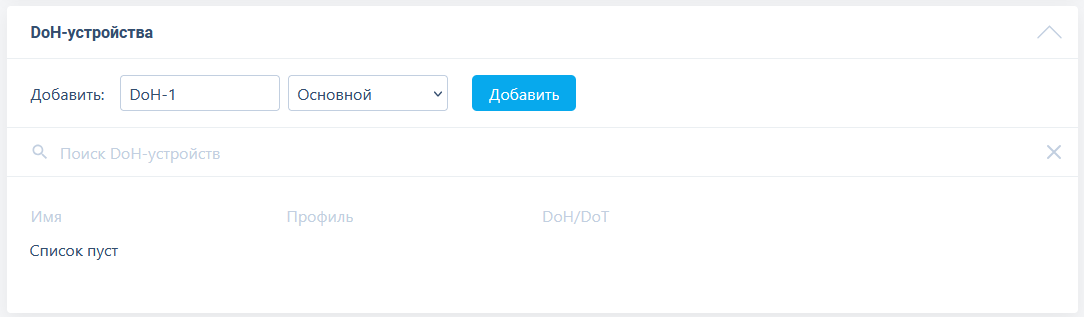
После создания записи нажмите Копировать ссылку.
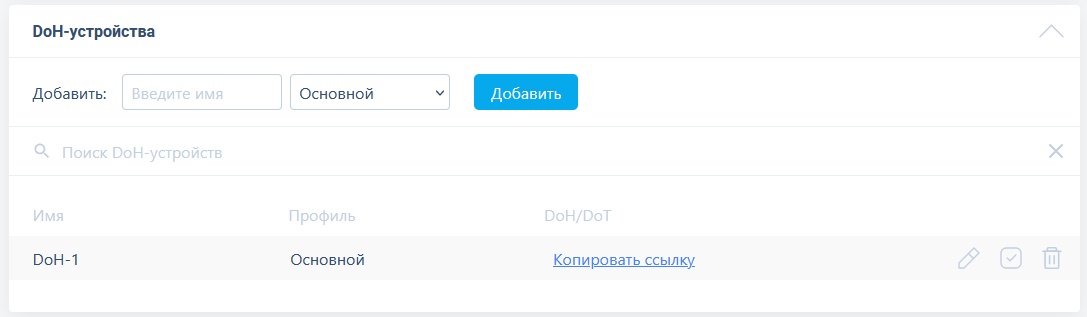
Вставьте полученную ссылку в настройках DNS-over-HTTPS подключения вашего устройства или браузера.
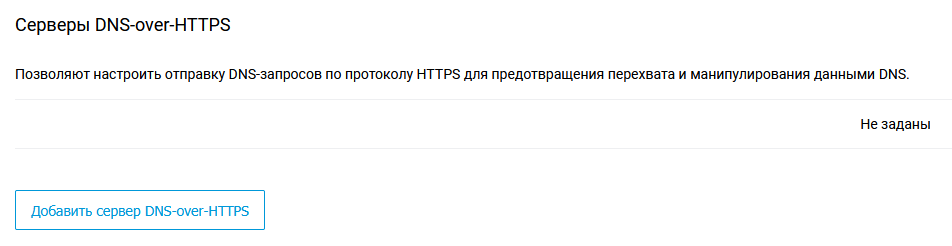
Для разных роутеров и браузеров эта функция может находится в различных разделах, например, для роутеров Keenetic настройка DoH находится в разделе "Интернет-фильтр":
Настройка разрешающих и запрещающих списков
Для создания разрешающий и запрещающих списков перейдите в раздел Списки. Введите имя списка и выберите профили, к которым он будет применен → Добавить.

После создания списка можно добавить в него необходимые домены: введите доменное имя → Добавить.
Редактируя уже созданный список можно изменить его имя или профили, к которым он будет применен.

При необходимости к домену можно добавить комментарий.
Доменное имя нужно вводить без https:// или www.
Функция Редактировать списком недоступна на тарифах Домашний и Домашний+
Создание и управление дополнительными страницами блокировки
Для создания дополнительной страницы блокировки:
- Перейдите в Настройки → Дополнительно.
- В блоке Страница блокировки введите название страницы блокировки.
- Введите текст, который будет отображаться на странице блокировки.
- Нажмите Добавить.
При необходимости добавьте изображение для его отображения на странице блокировки

Для применения страницы блокировки к существующему профилю:
- Перейдите в Настройки → Профили.
- Нажмите кнопку редактирования справа от профиля.
- Нажмите на выпадающий список и выберите созданную ранее страницу.
- Нажмите на копку применения изменений справа от профиля.

Для корректного отображения страницы блокировки включите режим TLS для профиля, для которого она будет показана. Включить этот режим можно по пути Настройки → Профили → TLS. Для профиля с этим режимом отобразится "синяя галочка" в соответствующем столбце.
Установка корневого сертификата SkyDNS
Корневой сертификат или сертификат SSL - одна из частей системы безопасности сайтов. Сертификат SSL нужен для корректной работы сайтов с безопасным соединением (https). Если у вас возникают проблемы с отображением страницы блокировки SkyDNS (браузер выдает сообщение Не удается получить доступ к сайту), скачайте сертификат SkyDNS и настройте его использование в вашем браузере.
Для корректного отображения страницы блокировки включите режим TLS для профиля, для которого она будет показана: Настройки → Профили → TLS. Для профиля с этим режимом отобразится "синяя галочка" в соответствующем столбце
Скачать корневой сертификат SkyDNS
Если при нажатии кнопки браузер открывает окно установки сертификата, отмените установку, кликните по кнопке правой клавишей мыши и выберите пункт Сохранить объект как...
Чтобы проверить работу страницы блокировки в https воспользуйтесь инструкцией в конце статьи.
Установка сертификата SkyDNS для Windows (браузеры Internet Explorer, Edge, Opera, Google Chrome)
Cертификат устанавливается через системные настройки:
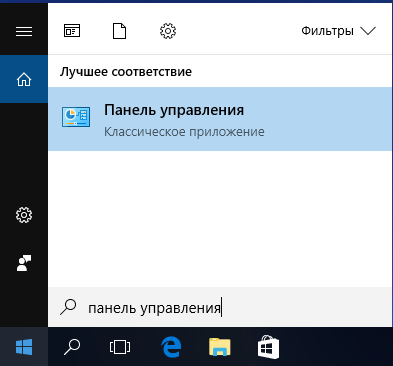
1. Нажмите Пуск и начните вводить словосочетание Панель управления. Когда появится иконка Панели управления, нажмите на нее.
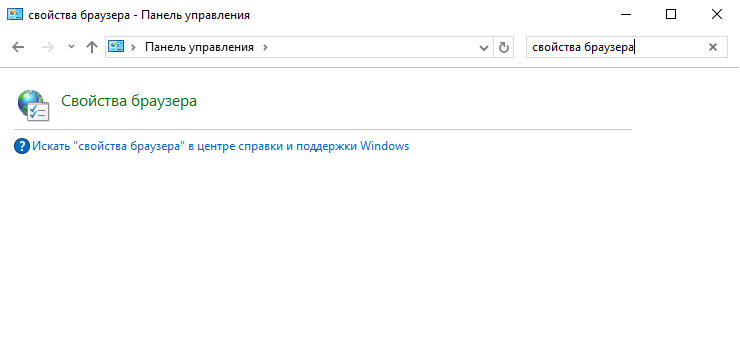
2. В поиске панели управления введите Свойства браузера и нажмите появившуюся иконку.
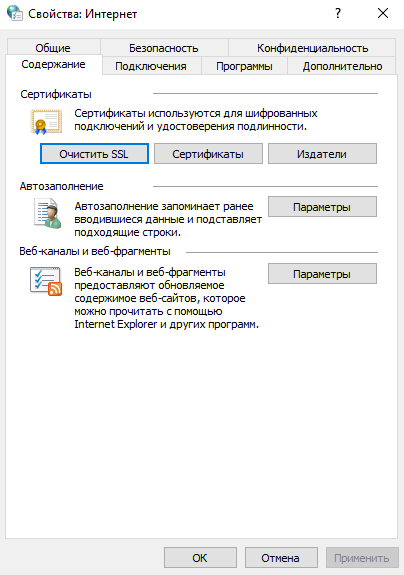
3. В Свойствах браузера перейдите на вкладку Содержание → Сертификаты.
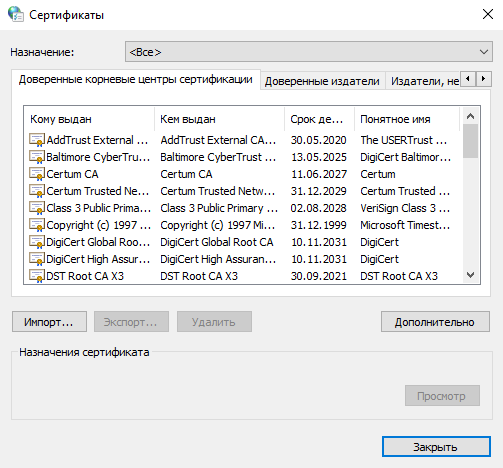
4. В окне Сертификаты перейдите на вкладку Доверенные корневые центры сертификации → Импорт.
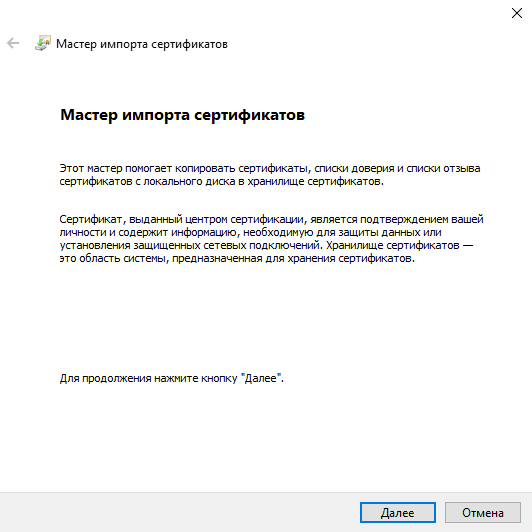
5. В окне мастера импорта сертификатов на первом шаге нажмите Далее.
6. На втором шаге нажмите Обзор и выберите заранее загруженный файл сертификата SkyDNS.
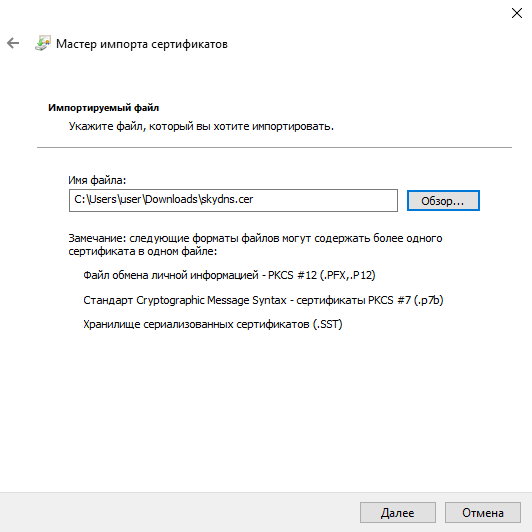
7. На третьем шаге убедитесь, что сертификат помещается в хранилище Доверенных корневых центров сертификации.
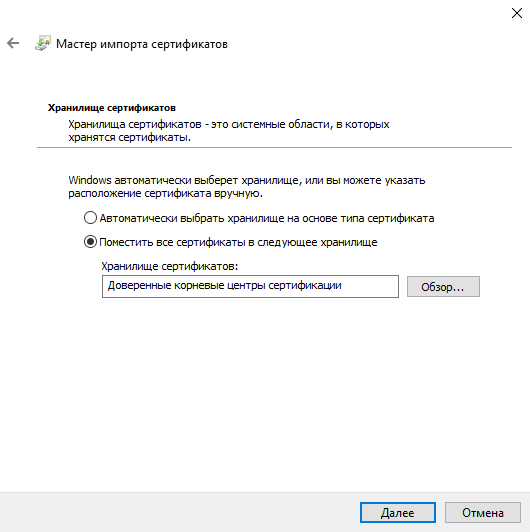
8. Подтвердите ранее проделанные действия, нажав Готово.
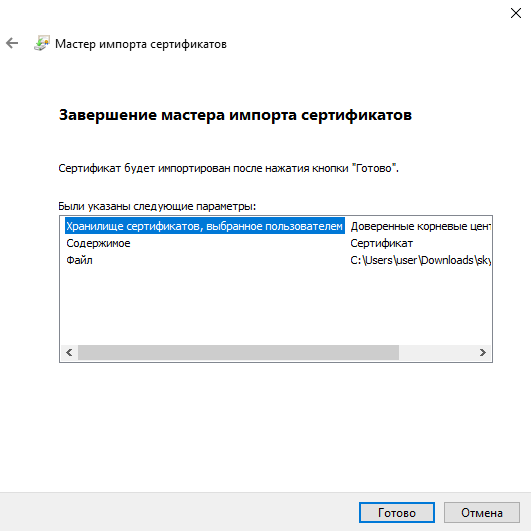
9. На вопрос системы ответьте Да.
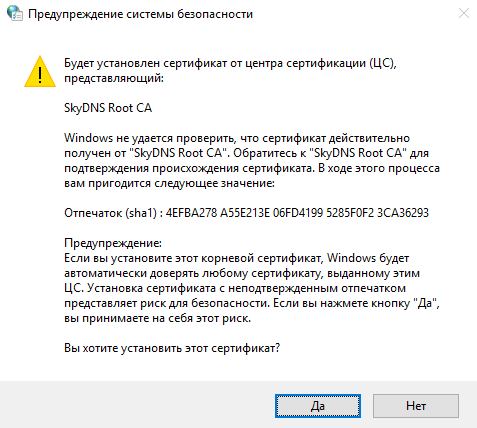
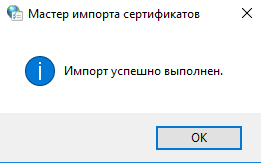
10. Закройте мастер импорта сертификатов, нажав Ок.
Установка сертификата SkyDNS в браузере Mozilla Firefox для всех платформ
Браузер Mozilla Firefox не использует системные настройки, поэтому установка сертификата в нем отличается от других браузеров.
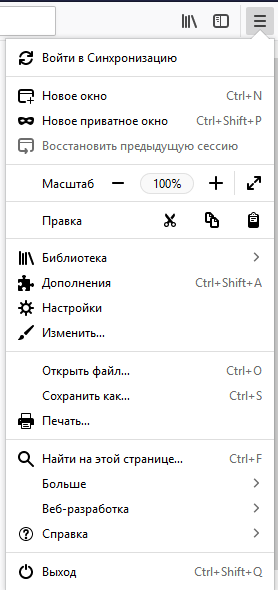
1. Щелкните по иконке настроек в правом верхнем углу браузера и выберите пункт меню Настройки.
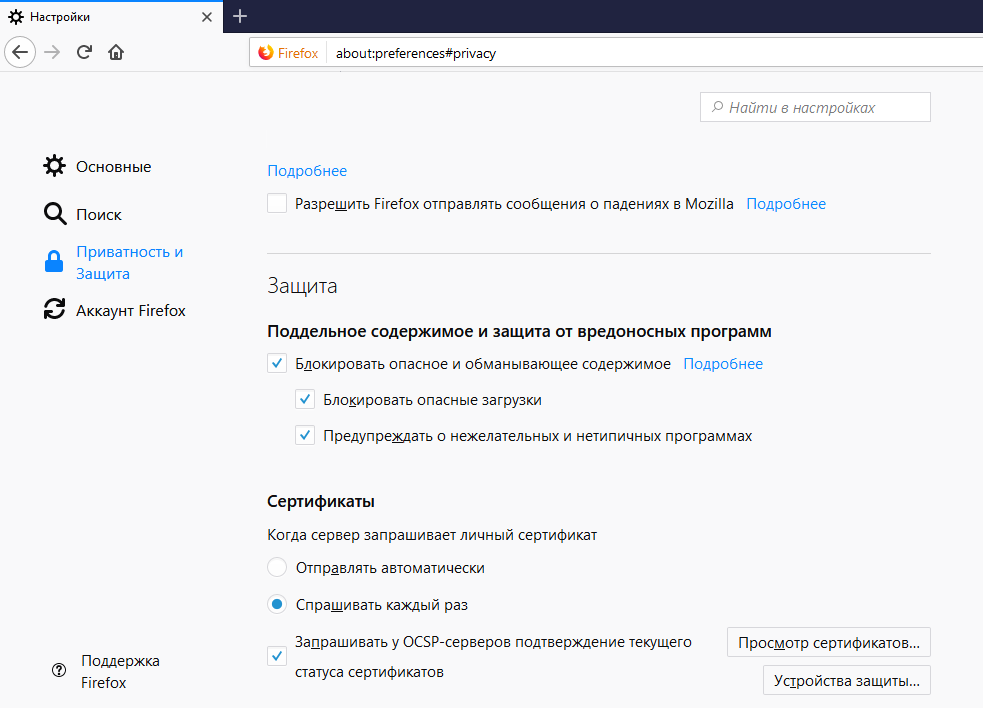
2. В левом меню выберите Приватность и защита, прокрутите в самый низ страницы и нажмите Просмотр сертификатов.
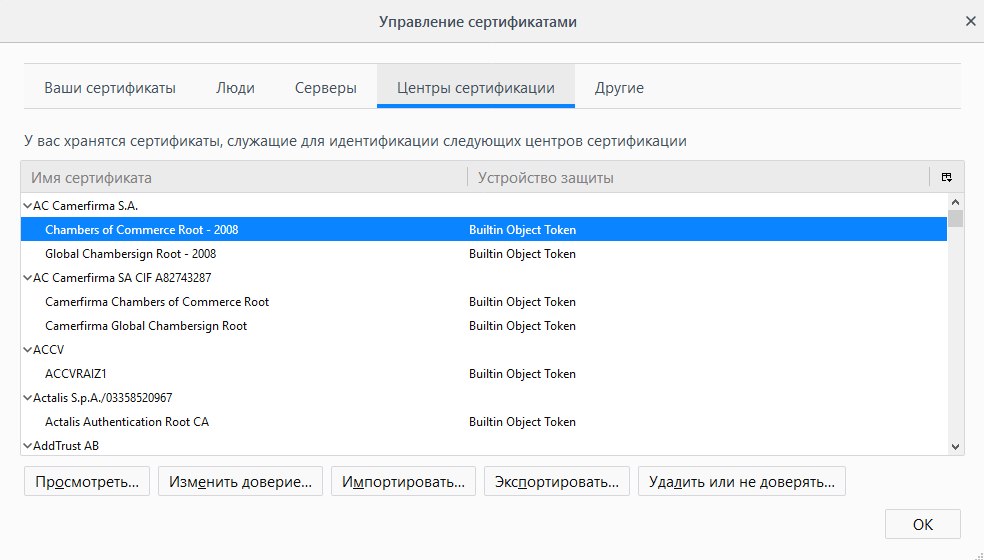
3. В окне Сертификатов выберите Центры сертификации → Импортировать
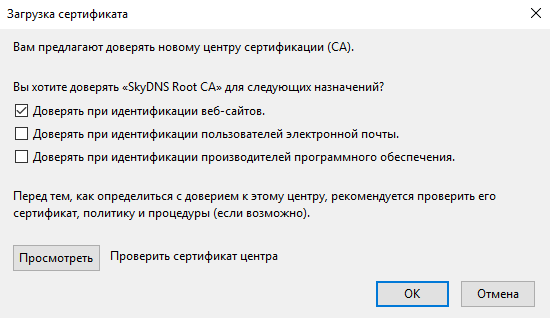
4. Выберите заранее загруженный сертификат SkyDNS. В окне загрузки сертификата установите галочку Доверять при идентификации веб-сайтов → ОК.
Установка сертификата SkyDNS в Mac OSX
1. Нажмите сочетание клавиш CTRL+SPACE и в поиске Spotlight введите Связка ключей. Откройте приложение Связка ключей.

2. В приложении Связка ключей выберите параметр Вход и категорию Сертификаты.
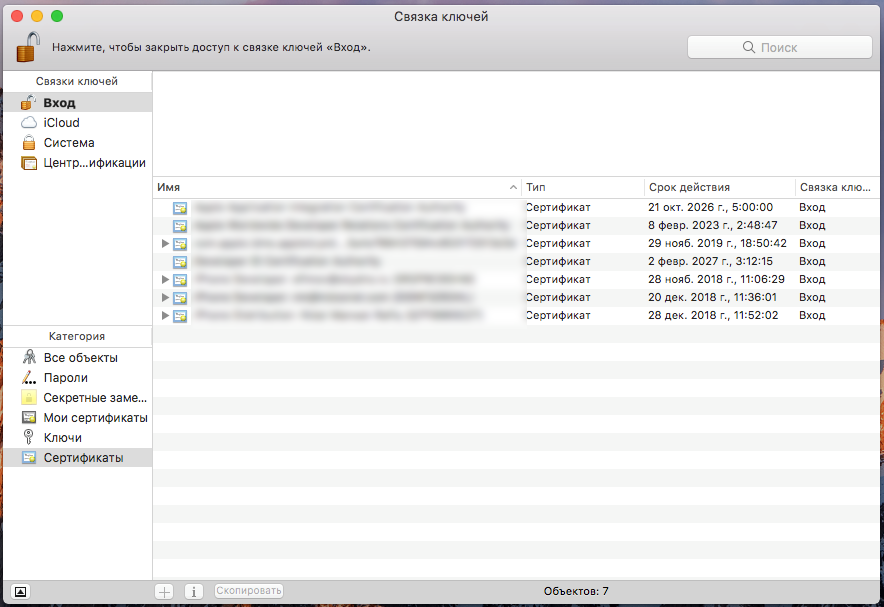
3. Перетащите заранее загруженный сертификат SkyDNS в правую часть окна приложения Связка ключей, где хранятся остальные сертификаты.
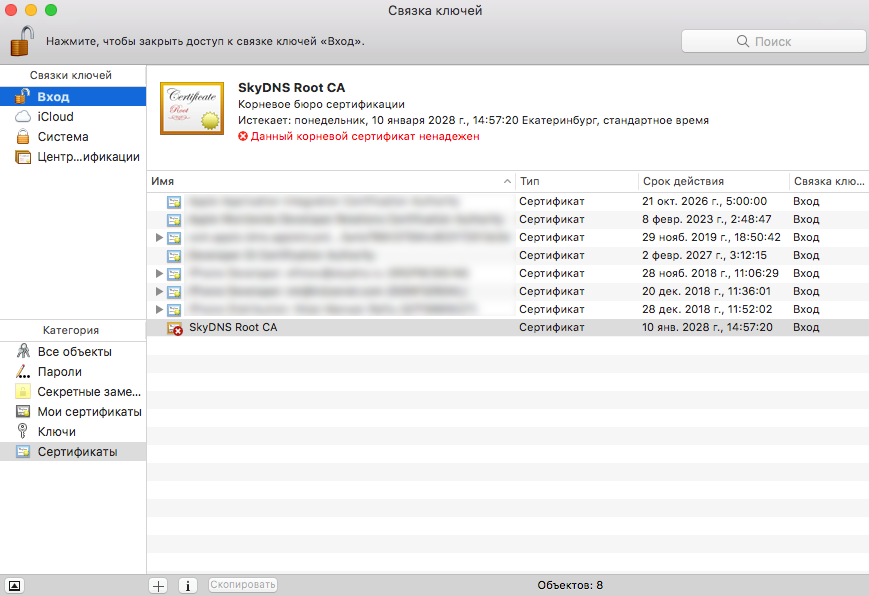
4. Щелкните правой кнопкой мыши по сертификату SkyDNS и выберите пункт меню Свойства сертификата. В открывшемся окне разверните пункт Доверие и в Параметрах использования сертификата выберите Всегда доверять. Закройте окно сертификата.
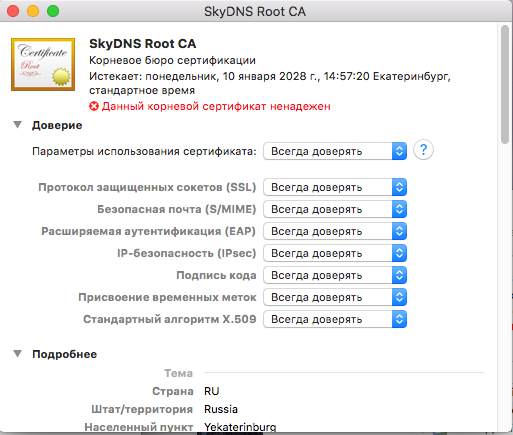
5. В приложении Связка ключей убедитесь, что сертификат SkyDNS помечен как надежный для данной учетной записи.
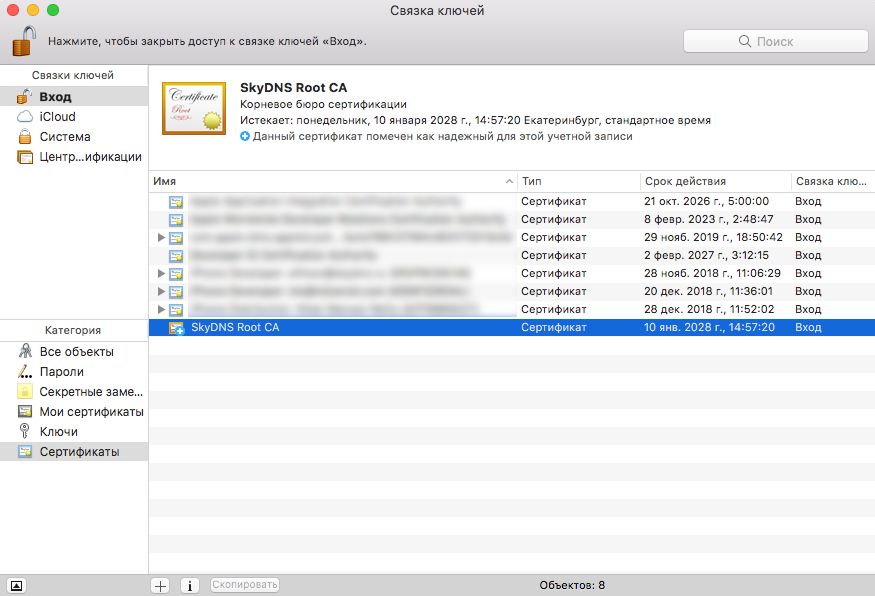
Установка корневого сертификата SkyDNS на устройства под управлением OS Android и iOS
Установка сертификата SkyDNS в Android:
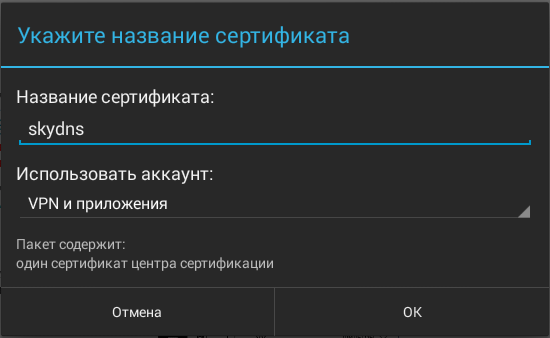
1. Скачайте сертификат. После скачивания автоматически откроется окно добавления сертификата.
2. Введите название сертификата, в поле Использовать аккаунт выберите VPN и приложения → ОК.
Установка сертификата SkyDNS в iOS:
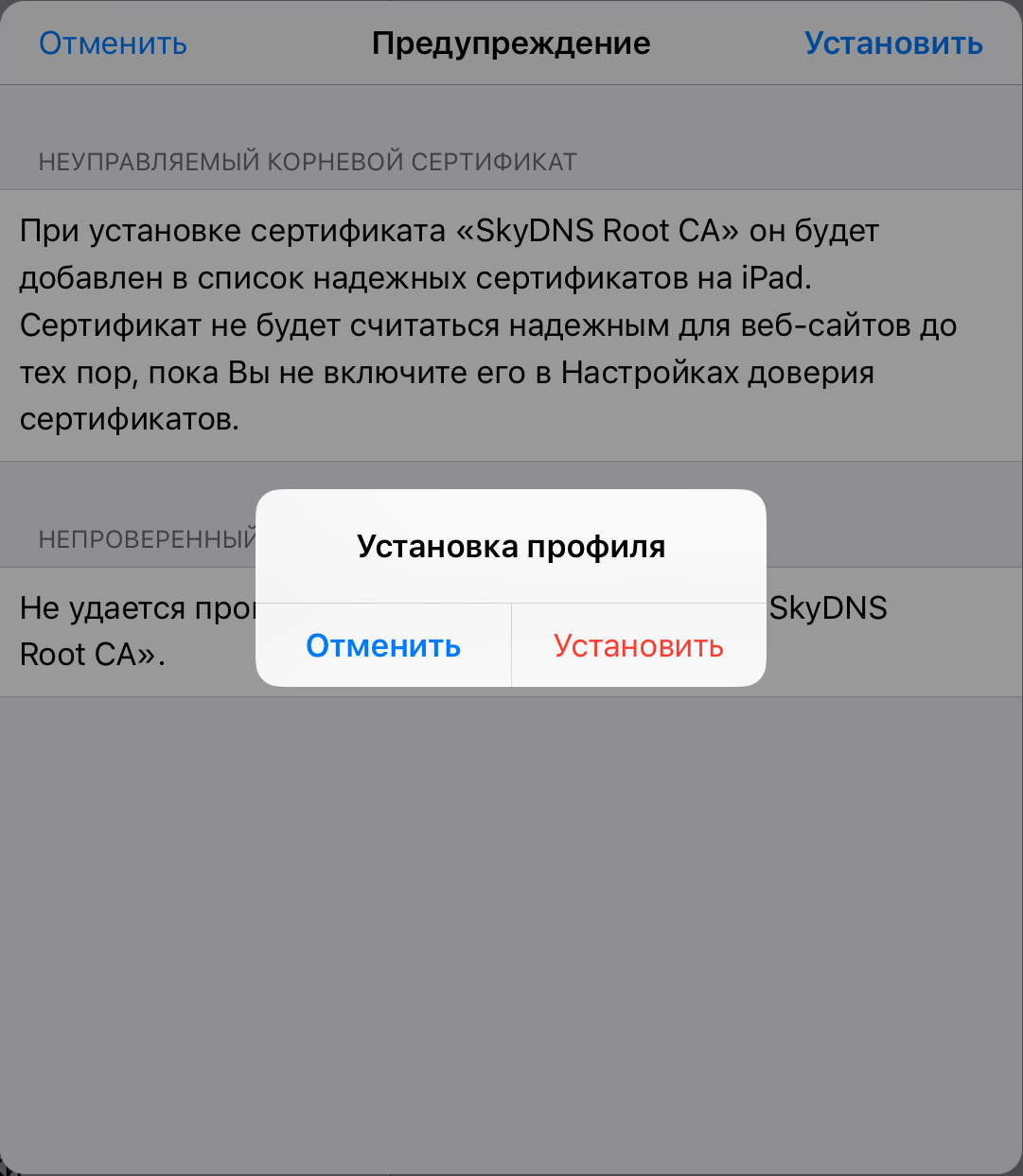
1. Скачайте сертификат на устройство. Откройте скачанный файл.
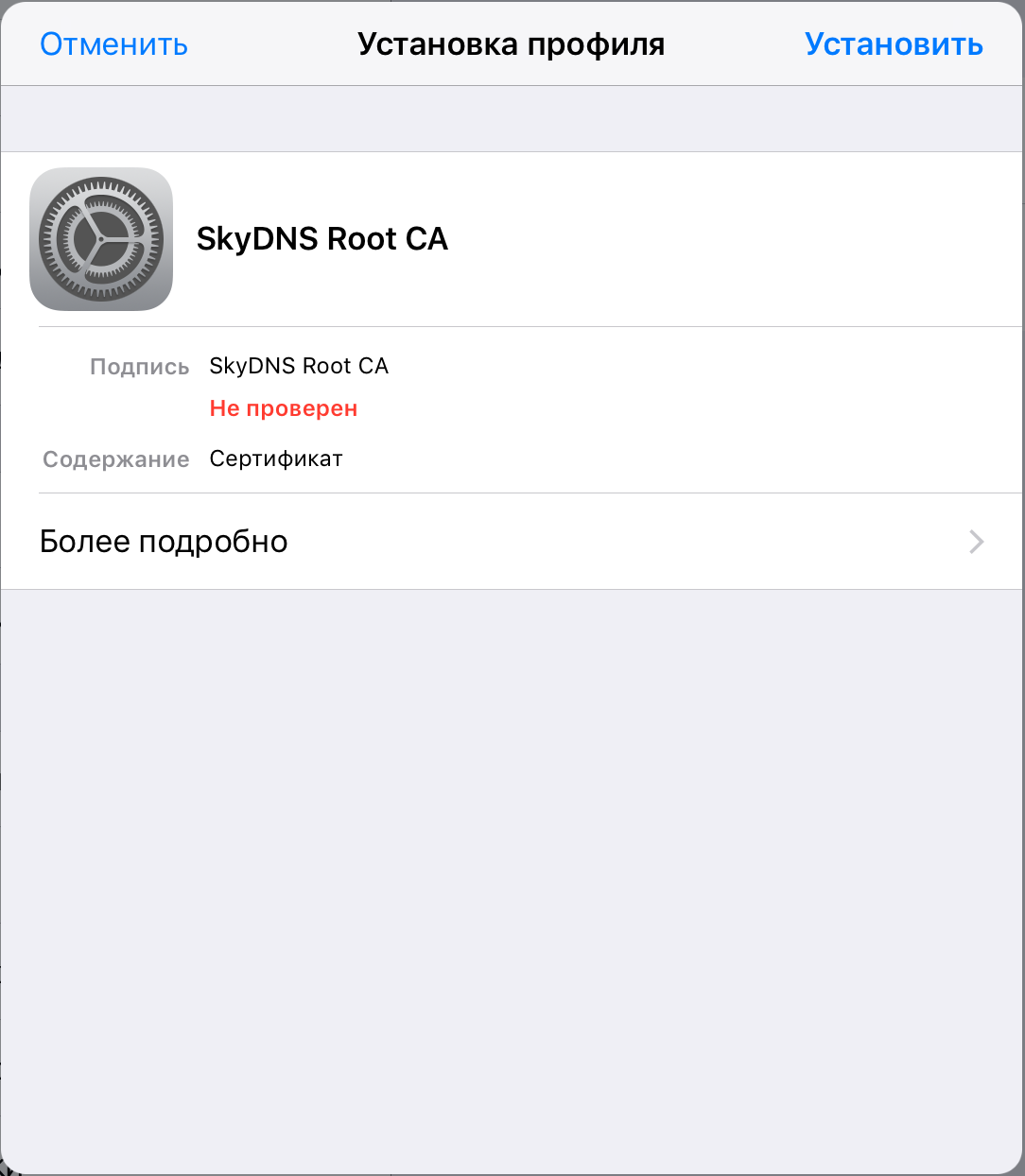
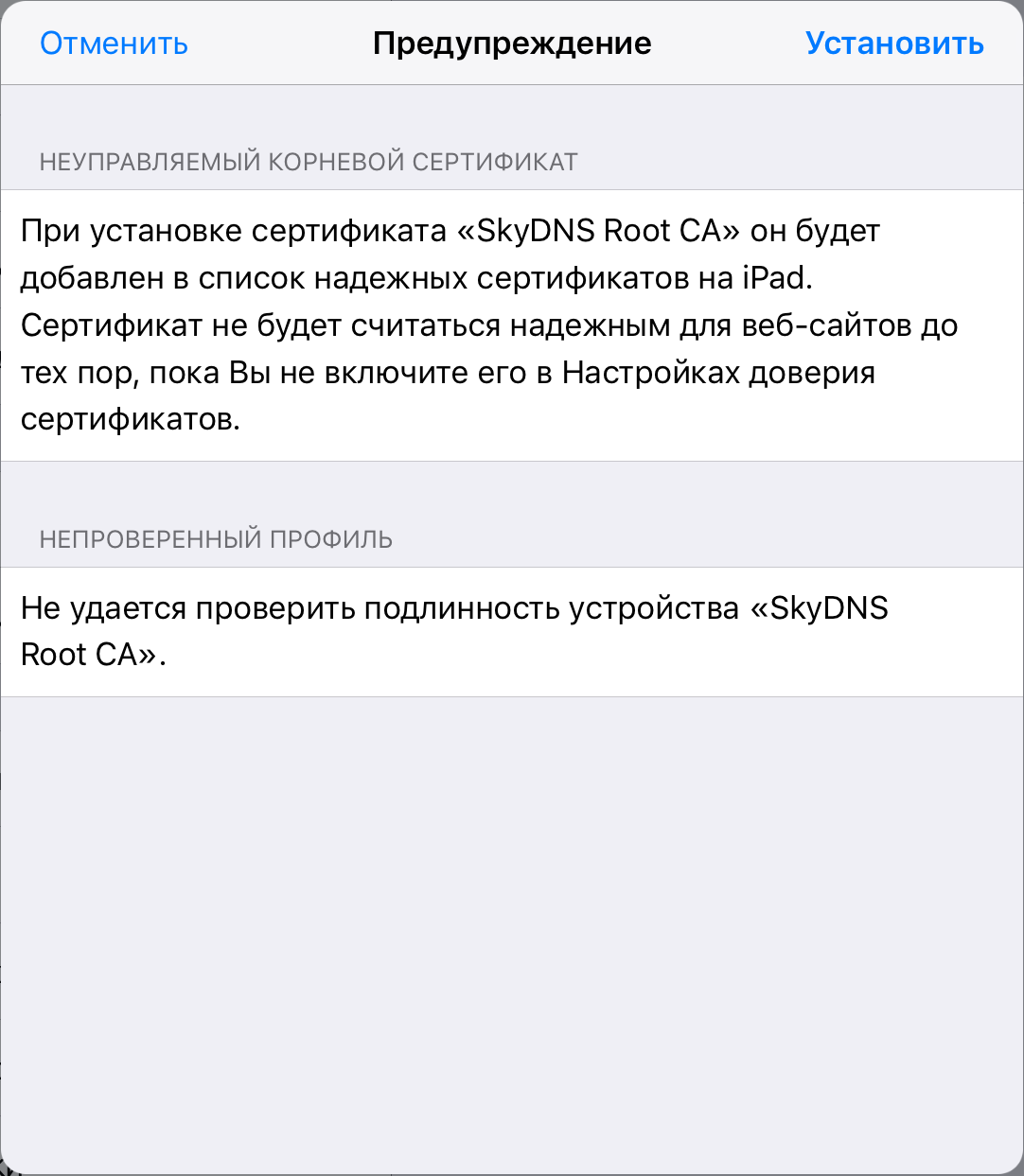
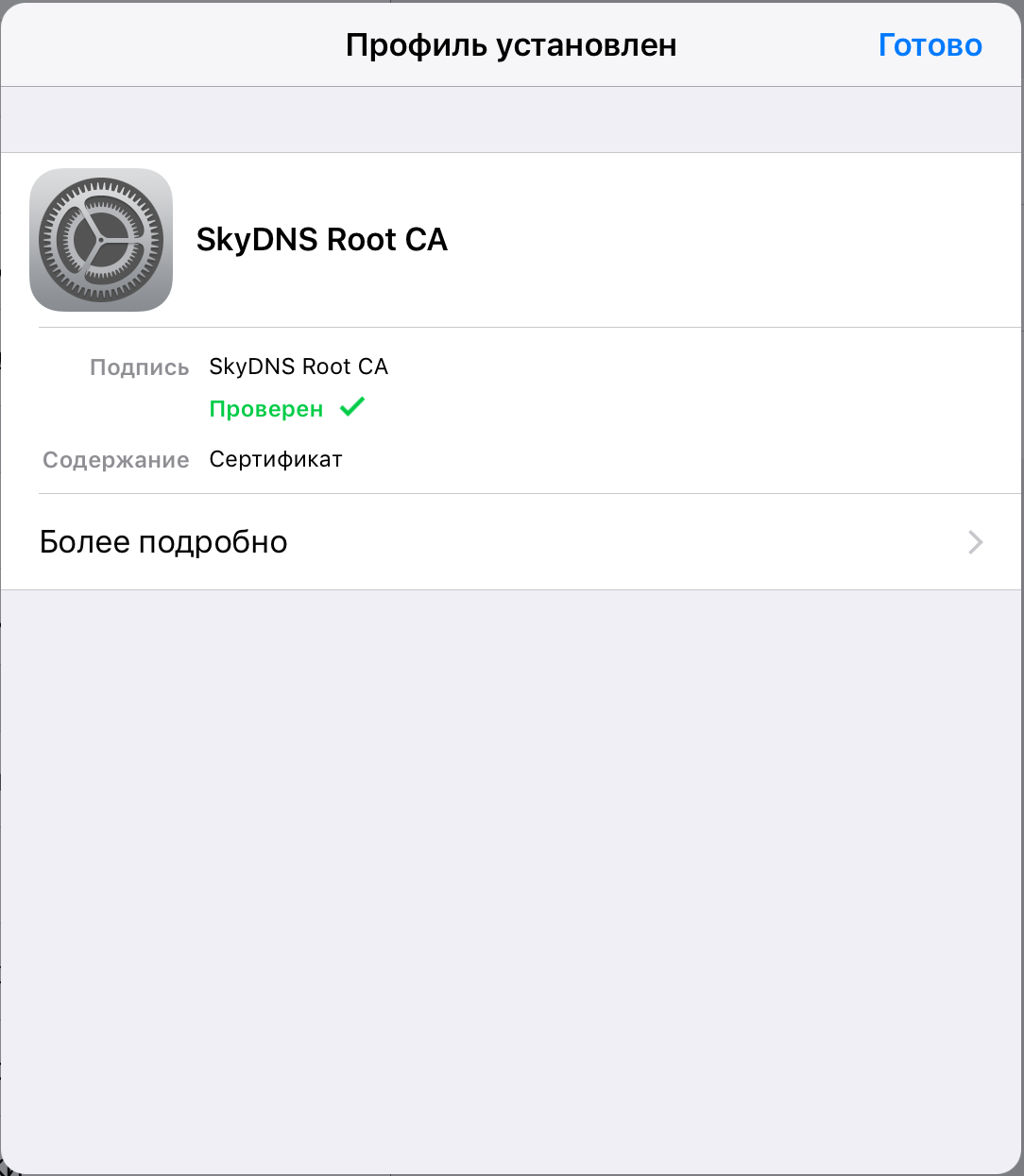
2. Нажмите Установить в открывшемся окне установки сертификата, затем в появившемся предупреждении, затем в окне установки профиля.
3. Нажмите Готово для завершения установки.
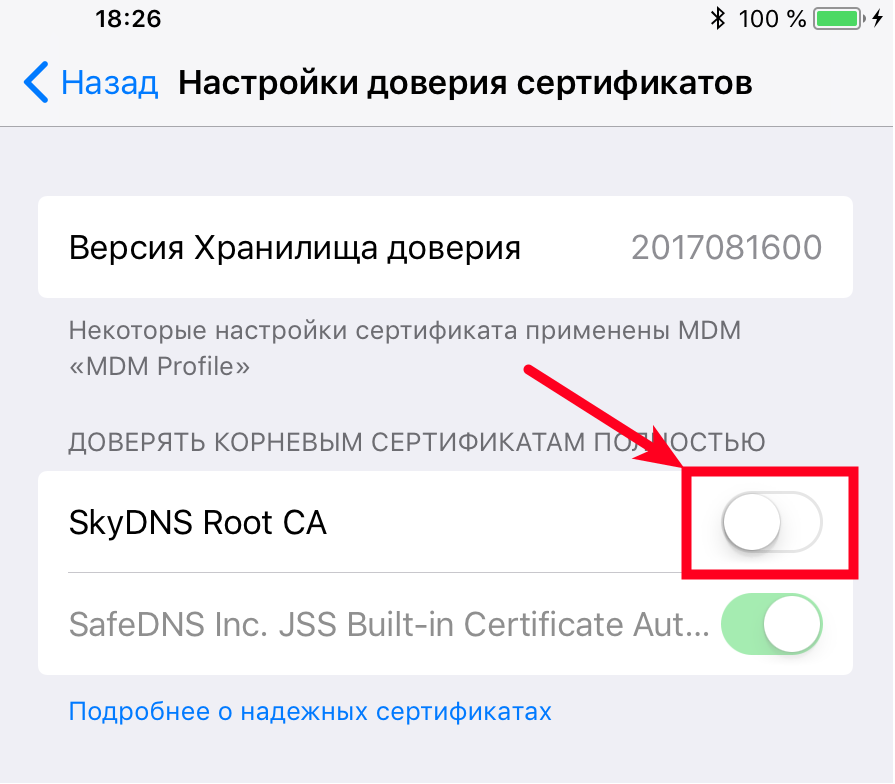
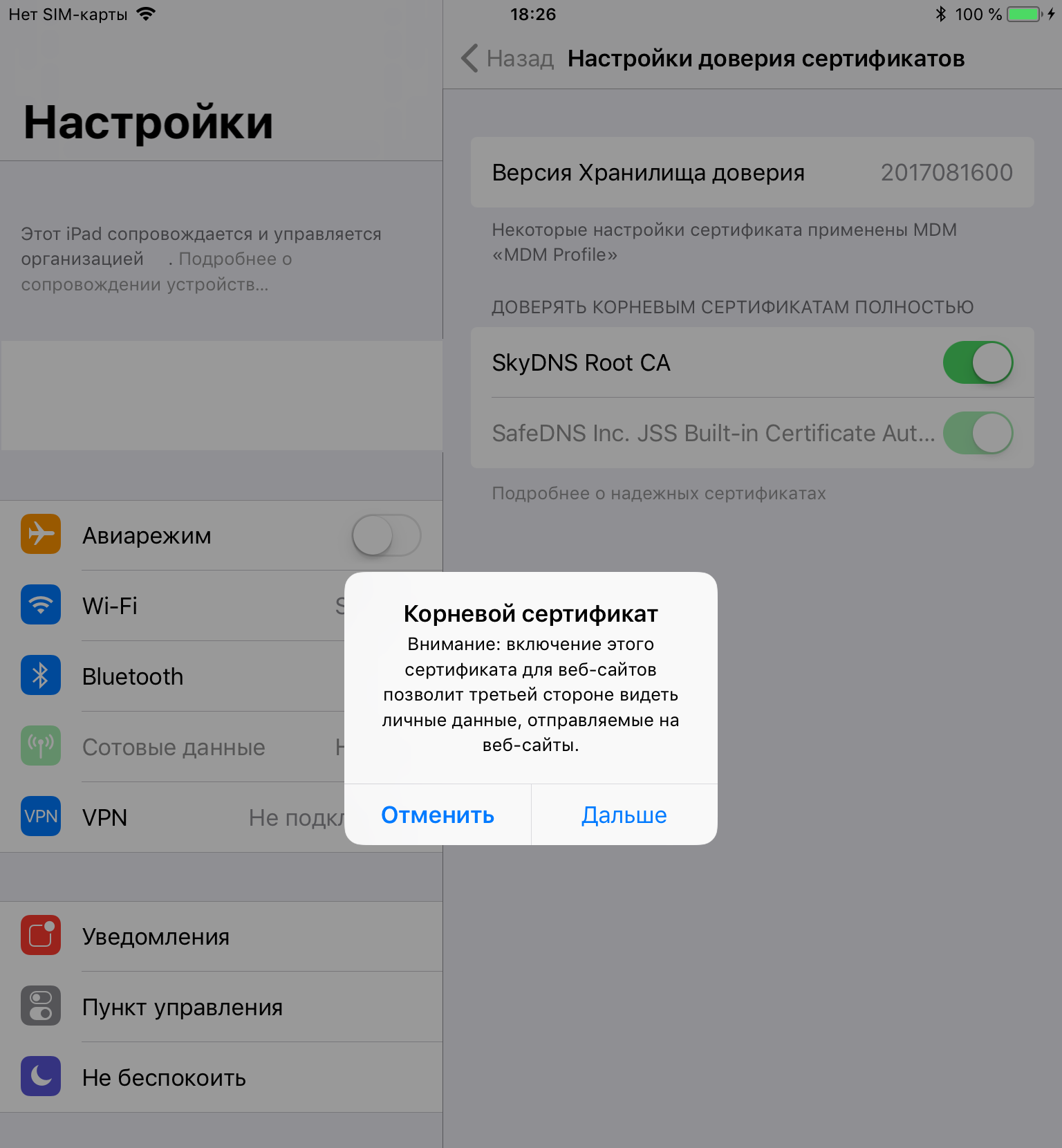
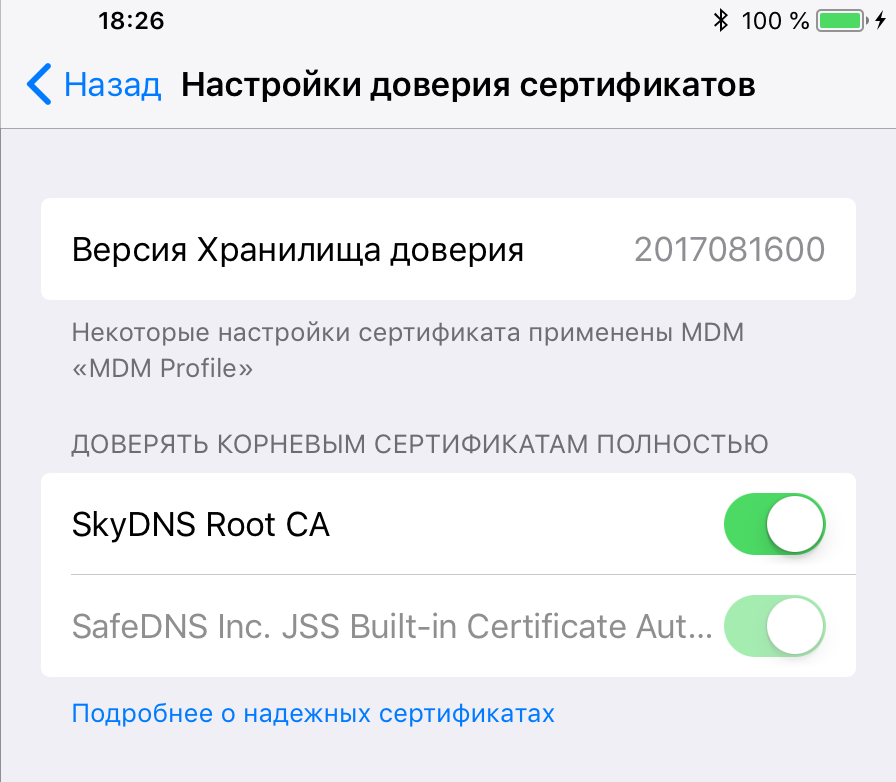
4. Перейдите в Настройки → Об этом устройстве → Управление сертификатами. Включите переключатель Доверять сертификату.
Ручная установка сертификата с помощью консоли
- Скопироуйте файл с сертификатом в определенный каталог.
- Запустите команду для импорта сертификата.
Для Deb (Debian / Ubuntu / Astra Linux)
Скопируйте файл в каталог /usr/local/share/ca-certificates:
cp /foo/bar/cert.crt /usr/local/share/ca-certificates/Установите:
update-ca-certificatesДля RPM (Rocky Linux / РЕД ОС / RHEL / CentOS / Fedora)
Скопируйте файл в каталог /etc/pki/ca-trust/source/anchors:
cp /foo/bar/cert.crt /etc/pki/ca-trust/source/anchors/Установите:
update-ca-trustПроверка корректности работы страницы блокировки после установки сертификата
Теперь можно проверить блокировку сайтов по протоколу https. При попытке зайти на заблокированный сайт у вас должна отобразиться страница блокировки. Если страница блокировки не отображается или отображается оповещение браузера о недействительном сертификате - повторите установку сертификата.
Если после повторной настройки останутся нерешенные вопросы или проблемы - обратитесь в техническую поддержку.
Распределение ролей в управлении контент-фильтрацией SkyDNS
На тарифах SkyDNS.Бизнес+, SkyDNS.Образование и НКО и SkyDNS.Wifi в личном кабинете есть возможность назначать администраторам аккаунта различные роли:
- Аудитор - может просматривать и загружать любую статистику аккаунта сервиса SkyDNS. Аудитор не может изменять настройки или использующиеся профили фильтрации.
- Администратор - имеет такие же права как владелец аккаунта, кроме добавления администраторов.
Чтобы добавить администратора аккаунта SkyDNS:
1. Войдите в Личный кабинет → Аккаунт → Администраторы в левом меню.
2. Введите учетные данные создаваемого администратора (логин и пароль), назначьте ему необходимую роль и нажмите Добавить.
Ниже находится список уже добавленных администраторов и их роль в управлении аккаунтом. Здесь вы можете редактировать или удалять аккаунты администраторов.
Настройка DNS-фильтрации SkyDNS в локальной (корпоративной) сети
Чтобы использовать DNS-фильтрацию:
- Определите, одинаковая или разная фильтрация требуется для каждого компьютера (группы компьютеров).
- Выясните, какой внешний IP адрес предоставил провайдер — статический или динамический.
- Составьте логическую схему локальной сети, в том числе определите:
- через какой шлюз осуществляется выход в интернет
- какие службы (Active Directory, DNS, proxy, DHCP) на каких серверах выполняются, какие IP адреса используются для этих служб и компьютеров пользователей
- каким образом получают сетевые настройки компьютеры (по DHCP или прописаны вручную)
- Привяжите внешний статический IP адрес к профилю в аккаунте SkyDNS.
- Если внешний IP-адрес динамический:
- установите на компьютеры пользователей SkyDNS Agent
- ИЛИ используйте сервис динамического DNS (типа DynDNS или no-ip.com) и привяжите имя хоста, зарегистрированное в сервисе динамического DNS, к профилю в аккаунте SkyDNS
- используйте для разрешения внешних DNS-имен DNS-сервер SkyDNS 193.58.251.251.
Привязка внешнего IP адреса или имени хоста, зарегистрированного в сервисе динамического DNS, к профилю в аккаунте SkyDNS необходима для идентификации запросов к нашим DNS серверам и применения заданных вами настроек фильтрации.
Если провайдер предоставил вам внешний IP адрес из одной из подсетей для частных сетей (т.е. IP адрес не внешний), возможными решениями будут установка агента SkyDNS на компьютеры в локальной сети, использование роутера ZyXEL Keenetic или привязка того IP адреса, который определился для вас нашим сервисом. Но в последнем случае возможен конфликт настроек с другими пользователями нашего сервиса на том же IP адресе, поэтому мы рекомендуем делать это с осторожностью. Список подсетей для частных (не маршрутизируемых) сетей следующий: 192.168.0.0/16, 172.16.0.0/12, 10.0.0.0/8, 100.64.0.0/10.
Централизованное управление настройками фильтрации
Администратор может создавать/удалять/изменять различные профили фильтрации через веб-интерфейс (личный кабинет на сайте SkyDNS) или агент SkyDNS.
После ввода логина и пароля в агенте SkyDNS администратор может выбрать, какой профиль фильтрации будет использовать данный агент. Последующая настройка профиля фильтрации может быть сделана через личный кабинет на сайте SkyDNS или через другой экземпляр агента.
Если удалить используемый профиль фильтрации, агент SkyDNS будет использовать профиль фильтрации Основной.
При смене профиля в агенте SkyDNS настройки выбранного профиля фильтрации действуют сразу, но учитывайте кеширование на уровне браузера и клиента DNS операционной системы.
Если нужны раздельные настройки фильтрации для каждого компьютера (группы компьютеров)
Установите агент SkyDNS на компьютеры в локальной сети, создайте и примените в агенте необходимые профили фильтрации.
Если в локальной сети развернуты службы Active Directory:
- пропишите в аккаунте SkyDNS адрес домена контроллера и пропишите алиасы для локальных ресурсов (создаются только A записи)
- либо установите специальную версию агента SkyDNS CS (эта версия предоставляется пользователям платных тарифов по запросу в техническую поддержку).
Стандартный агент SkyDNS принимает DNS запросы на локальном для каждого компьютера IP адресе 127.0.0.1 и осуществляет запросы DNS к серверам SkyDNS 193.58.251.251.
При использовании прокси-сервера запросы к серверам DNS осуществляет прокси-сервер. На компьютерах с установленным агентом SkyDNS откажитесь от использования прокси-сервера, если он использовался, или включите спец.режим страницы блокировки Пустой DNS-ответ в личном кабинете. В противном случае будут действовать те настройки фильтрации DNS, которые применяются к прокси-серверу.
Если требуются одинаковые настройки фильтрации для всех или основной части компьютеров в сети
Ниже приведены примеры настройки использования DNS-сервера SkyDNS для разрешения внешних DNS-имен.
Пример №1. В локальной сети нет серверов DNS, прокси-серверов и т.п. Компьютеры используют серверы DNS в интернете.
Привяжите внешний статический IP адрес или имя хоста, зарегистрированное в сервисе динамического DNS, к профилю в аккаунте SkyDNS.
Настройте компьютеры на использование DNS-сервера SkyDNS с IP адресом 193.58.251.251.
Пример №2. В локальной сети есть сервер DNS, который используют все компьютеры в сети.
Привяжите внешний статический IP адрес или имя хоста, зарегистрированное в сервисе динамического DNS, к профилю в аккаунте SkyDNS.
Настройте существующий сервер DNS на пересылку запросов внешних DNS-имен на DNS-сервер SkyDNS с IP адресом 193.58.251.251.
Пример №3. В локальной сети используется сервис DHCP для выдачи компьютерам сетевых настроек.
Настройте сервис DHCP для выдачи адреса DNS сервера 193.58.251.251 тем компьютерам, на которых требуется фильтрация.
Привяжите внешний статический IP адрес или имя хоста, зарегистрированное в сервисе динамического DNS, к профилю в аккаунте SkyDNS.
Пример №4. В локальной сети имеется прокси-сервер, который используют все компьютеры в сети.
Привяжите внешний статический IP адрес или имя хоста, зарегистрированное в сервисе динамического DNS, к профилю в аккаунте SkyDNS.
Настройте прокси-сервер на использование DNS-сервера SkyDNS с IP адресом 193.58.251.251. Укажите в настройках прокси-сервера DNS-сервер 193.58.251.251. Если прокси-сервер использует системный клиент DNS операционной системы или получает список серверов DNS из настроек ОС, то в сетевых настройках ОС пропишите DNS-сервер SkyDNS с IP адресом 193.58.251.251.
Пример №5. В локальной сети имеется прокси-сервер, запущенный на ОС Windows, который используют все компьютеры в сети. Внешний IP адрес динамический.
Настройте прокси-сервер на использование DNS-сервера с IP адресом 127.0.0.1. Укажите в настройках прокси-сервера DNS-сервер 127.0.0.1. Если прокси-сервер использует системный клиент DNS операционной системы или получает список серверов DNS из настроек ОС, дополнительные настройки не нужны.
Установите на компьютер, на котором запущен прокси-сервер агент SkyDNS.
При использовании такого решения не будет отображаться страница блокировки. Вместо страницы блокировки браузер будет показывать, что сайт недоступен.
Невозможна работа на одном хосте агента SkyDNS и DNS сервера, который может идти в составе ПО совместно с прокси-сервером.
Пример №6. В локальной сети имеется сервер DNS и прокси-сервер, которые используют все компьютеры в сети.
Привяжите внешний статический IP адрес или имя хоста, зарегистрированное в сервисе динамического DNS, к профилю в аккаунте SkyDNS.
Настройте существующий сервер DNS на пересылку запросов внешних DNS-имен на DNS-сервер SkyDNS с IP адресом 193.58.251.251.
Настройте прокси-сервер на использование имеющегося DNS-сервера или на использование DNS-сервера SkyDNS с IP адресом 193.58.251.251 (в последнем случае будут недоступны внутренние веб-ресурсы, если они имеются в локальной сети). Если в локальной сети имеются внутренние веб-ресурсы и прокси-сервер, то имеет смысл внедрить использование Web Proxy Autodiscovery Protocol и/или файл proxy auto-config (PAC), что позволяет тонко настраивать браузеры пользователей в каких случаях использовать прокси-сервер, а в каких обращаться к веб-ресурсам напрямую.
Пример №7. В локальной сети развернуты службы Active Directory.
Привяжите внешний статический IP адрес или имя хоста, зарегистрированное в сервисе динамического DNS, к профилю в аккаунте SkyDNS.
Если у вас в организации развернуты службы Active Directory, то также существует внутренний для организации сервер DNS.
Настройте существующий сервер DNS на пересылку запросов внешних DNS-имен на DNS-сервер SkyDNS с IP адресом 193.58.251.251.
Подробнее про настройку Службы DNS здесь.
Пример №8. В локальной сети развернуты службы Active Directory, имеется прокси-сервер, на части компьютеров пользователей установлены ОС Windows, на другой части — Linux. Внешний IP-адрес динамический. Требуется для разных компьютеров применять различные настройки фильтрации.
В данном случае раздельные настройки фильтрации для компьютеров с Linux не будут применяться. Но возможно для компьютеров с Linux и части компьютеров с Windows применять одни настройки фильтрации и различные настройки фильтрации для других компьютеров с Windows.
- Используйте сервис динамического DNS (типа DynDNS или no-ip.com) и привяжите имя хоста, зарегистрированное в сервисе динамического DNS, к профилю в аккаунте SkyDNS.
- Настройте существующий сервер DNS на пересылку запросов внешних DNS-имен на DNS-сервер SkyDNS с IP адресом 193.58.251.251. Подробнее про настройку Службы DNS здесь.
- Настройте прокси-сервер на использование имеющегося DNS-сервера или на использование DNS-сервера SkyDNS с IP адресом 193.58.251.251 (в последнем случае будут недоступны внутренние веб-ресурсы, если они имеются в локальной сети).
- Настройте компьютеры с Linux на использование существующего сервера DNS и прокси-сервера.
- Настройте компьютеры с Windows, на которых должны применяться те же настройки фильтрации, на использование существующего сервера DNS и прокси-сервера.
- Установите на другие компьютеры с Windows агент SkyDNS или SkyDNS CS. Создайте и примените необходимые профили фильтрации. Отключите использование прокси-сервера на данных компьютерах.
Пример №9. В локальной сети развернуты службы Active Directory, на части компьютеров пользователей установлены ОС Windows, на другой части Linux. Имеется подсеть внешних IP адресов с маской 28 (14 внешних IP адресов). Требуется для разных компьютеров применять различные настройки фильтрации.
- Создайте до 14 включительно профилей фильтрации в аккаунте SkyDNS.
- Привяжите к каждому профилю по IP адресу из имеющихся внешних IP адресов.
- Запустите до 14 включительно серверов DNS (например bind9) принимающих запросы от компьютеров в локальной сети каждый на своем IP. Можно запустить DNS серверы с различными конфигурационными файлами или использовать виртуализацию и запустить каждый экземпляр в отдельной виртуальной машине.
- Настройте каждый экземпляр как slave для зон в DNS сервере, используемом службами Active Directory.
- Настройте на каждом DNS сервере пересылку запросов внешних DNS-имен на DNS-сервер SkyDNS с IP адресом 193.58.251.251 с индивидуального сокета для этого сервера DNS.
- На шлюзе доступа в интернет настройте Source NAT на каждый из имеющихся 14 внешних IP для каждого из сокетов, с которых DNS серверы осуществляют запросы.
- Разбейте компьютеры в локальной сети на 14 групп и каждой группе выдайте с помощью DHCP один из созданных DNS серверов.
Настройка различных профилей фильтрации в сетях с трансляцией сетевых адресов (NAT)
Сетевая технология NAT активно применяется в корпоративных и гостевых сетях и предназначена для:
- экономии количества статических IP-адресов,
- обеспечения безопасности устройств внутри локальной сети,
- предотвращения обращений извне к внутренним хостам,
- позволяет скрыть внутреннюю структуру корпоративной сети от внешнего наблюдателя.
NAT DNS служит для привязки разных профилей фильтрации сервиса SkyDNS к разным устройствам за NAT (роутерам, точкам доступа, интернет-шлюзам и т. д.).
Для корректной работы функции настройте ваш роутер или интернет-шлюз согласно инструкциям.
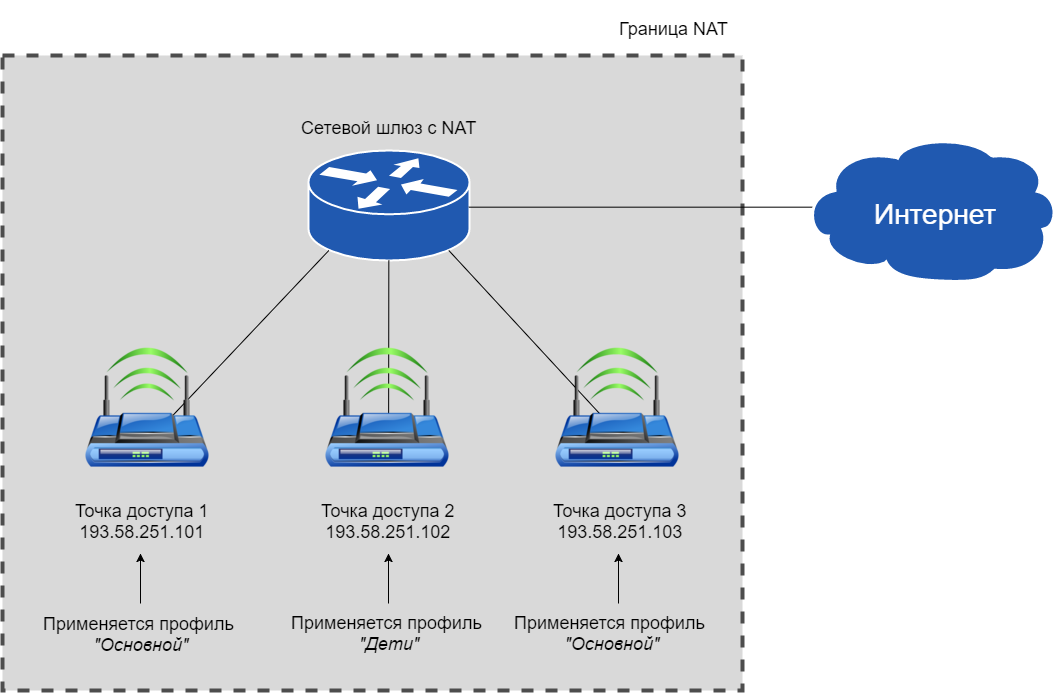
Пример организации контент-фильтрации в корпоративной сети с использованием NAT DNS
Настройка NAT DNS:
1. Зайдите в личный кабинет SkyDNS и привяжите внешний IP для роутера или интернет-шлюза с NAT к любому из профилей фильтрации (для настройки NAT DNS вам необходимо иметь не менее 2 профилей).
2. На конечных устройствах (отдельные роутеры, интернет-шлюзы в сети за NAT) стандартными средствами (вручную, через DHCP и т. п.) установите соответствующие нужным профилям фильтрации целевые адреса DNS серверов.
Список целевых адресов DNS:
- 193.58.251.101
- 193.58.251.102
- 193.58.251.103
- 193.58.251.104
- 193.58.251.105
3. В личном кабинете SkyDNS перейдите в: Настройки → Устройства → выберите профиль соответственно целевому IP адресу (один IP адрес - один профиль) → сохраните настройки.

4. После сохранения настроек устройства будут фильтроваться согласно установленным правилам.
5. Статистика запросов и блокировок будет отображаться на соответствующих профилях.
Опция предназначена только для настройки в сетях с NAT. При наличии прокси-сервера фильтрация по настройкам NAT DNS не работает, так как в этом случае применяются только настройки, установленные для прокси-сервера.
Взаимодействие SkyDNS и корпоративных систем
В корпоративной системе существуют сервисы, использование которых упрощает администрирование сети, а на некоторые из них возлагают и функцию ограничения доступа пользователей к нежелательным ресурсам интернета, например:
- DHCP - используется для назначения сетевых реквизитов пользовательским системам.
- Контроллер домена - нужен для централизованного управления ресурсами домена компании, например, доменными именами пользовательских и иных систем компании.
- Сервер DNS - на него возлагается разрешение доменных имён систем компании в их IP адреса для сетевого взаимодействия. Кроме этого, DNS-сервер отвечает за обработку запросов, касающихся интернет доменов.
- Прокси-сервер - его основная функция - транзит веб-трафика (и трафика некоторых других протоколов) из интернета в локальную сеть компании. Для выполнения запросов пользователей прокси-сервер выполняет разрешение имён, используя сервис DNS.
- Интернет-шлюз - маршрутизирует трафик между сетью компании и интернетом. Часто он защищает локальную сеть и блокирует нежелательные виды трафика в сторону интернета.
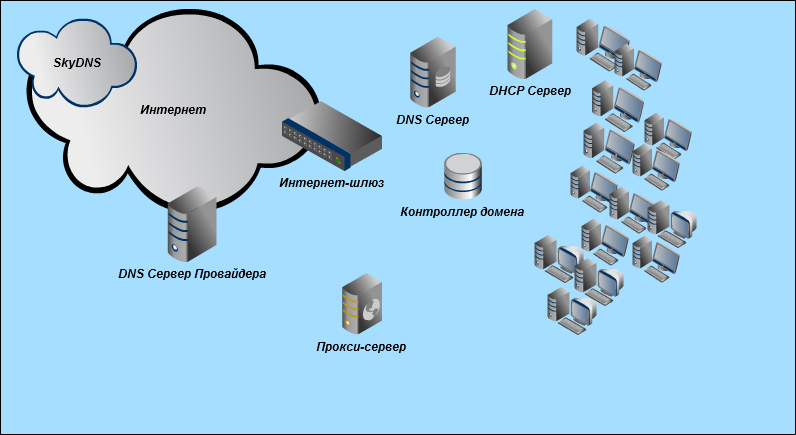
Рассмотрим варианты взаимодействия сервиса SkyDNS с каждым из вышеприведённых компонентов корпоративной системы.
DNS сервер компании: как правило, такие серверы настроены на передачу запросов соответствующим серверам провайдера и самостоятельным разрешением имён занимаются только в рамках корпоративного домена. Если для такого сервера в качестве сервиса, реализующего фактическое разрешение имён для интернет, указать SkyDNS, в ответ на запросы, содержащиеся в заблокированных категориях, будет выдаваться один из адресов SkyDNS. Если при этом целью запроса к DNS-серверу компании было получение IP-адреса веб-страницы, в браузере появится страница блокировки сервисом SkyDNS обращения к сайту. В данной конфигурации взаимодействия корпоративных систем со SkyDNS пользователи, использующие DNS сервер компании, будут вынуждены подчиняться тем или иным правилам политики безопасности или контроля использования интернет. А отражение правил будет установлено в личном кабинете SkyDNS.
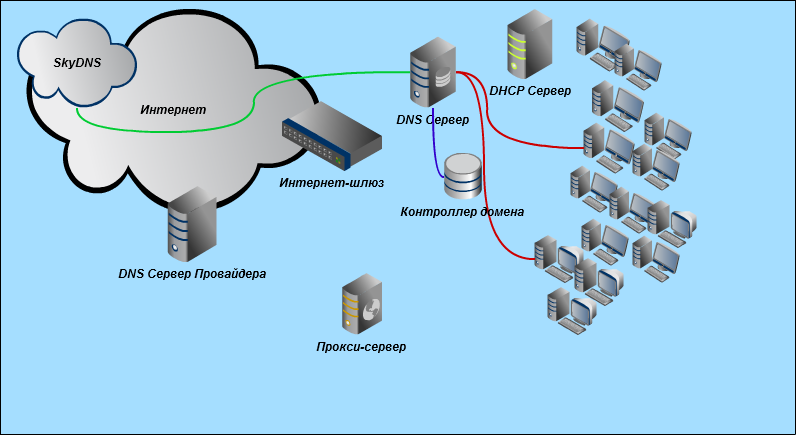
При этом, при правильной настройке разрешение имён корпоративного домена будет только на стороне DNS-сервера компании.
Далее рассмотрим конфигурирование DHCP таким образом, чтобы пользователям в качестве DNS сервера для компании выдавался адрес SkyDNS. При этом запросы тех пользователей, чьи системы используют DHCP для получения сетевых реквизитов, будут получать ответы напрямую от SkyDNS. Это ограничивает возможности использования корпоративного домена. Лучше такая конфигурация подходит, когда он не используется в локальной сети компании. При возможности гибкой настройки DHCP-сервера можно назначать пользователям DNS без фильтрации или с ней.
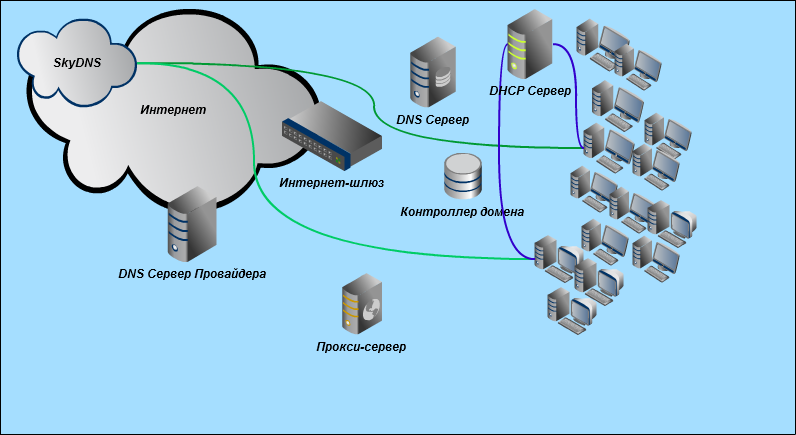
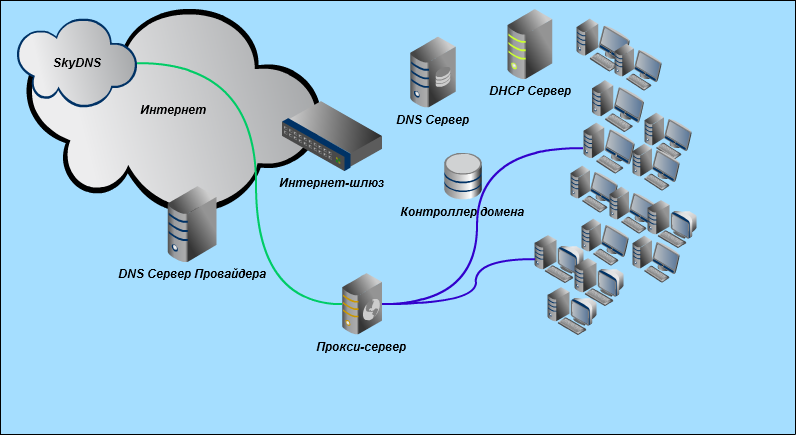
Если используется прокси-сервер, настроив разрешение имён в нём через сервис SkyDNS можно получить аналогичный по своему эффекту взаимодействия DNS сервера компании со SkyDNS результат.
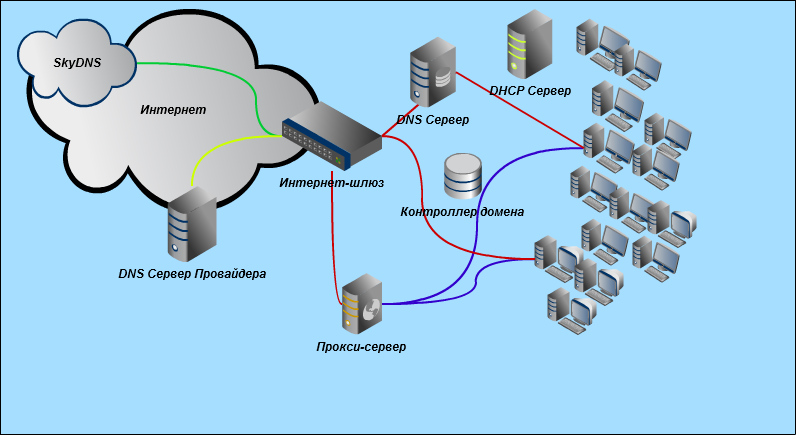
Лучший контроль над DNS запросами пользователей и соответствующую политике безопасности или ограничений реализацию взаимодействия с сервисом SkyDNS можно получить комплексным подходом, включающим и настройку интернет-шлюза компании или филиала. При этом, в брандмауэре надо задать перенаправление DNS запросов на сервис SkyDNS. При желании можно исключить те машины в сети, которые не должны проходить фильтрацию запросов.
В качестве заключения можно привести вариант сценария взаимодействия с сервисом SkyDNS:
Среди сетевых реквизитов, получаемых по DHCP в качестве адреса DNS-сервера, пользовательская система получает адрес корпоративного DNS сервера.
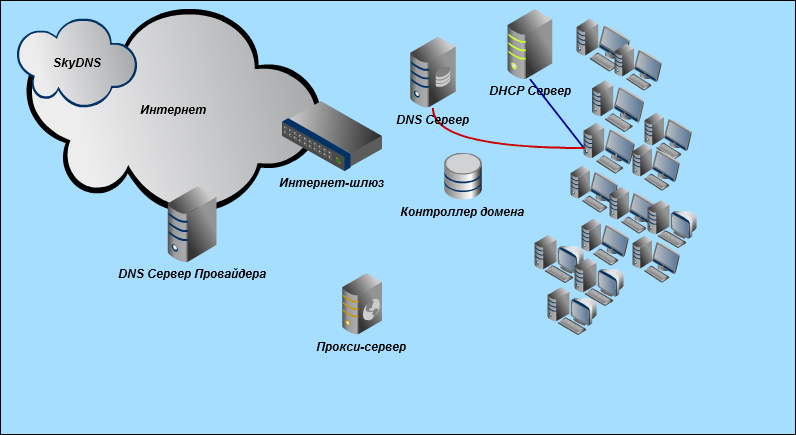
На корпоративном DNS-сервере запросы, касающиеся доменов интернет, передаются сервису SkyDNS. Ответы отфильтрованы в соответствии с настройками сервиса.
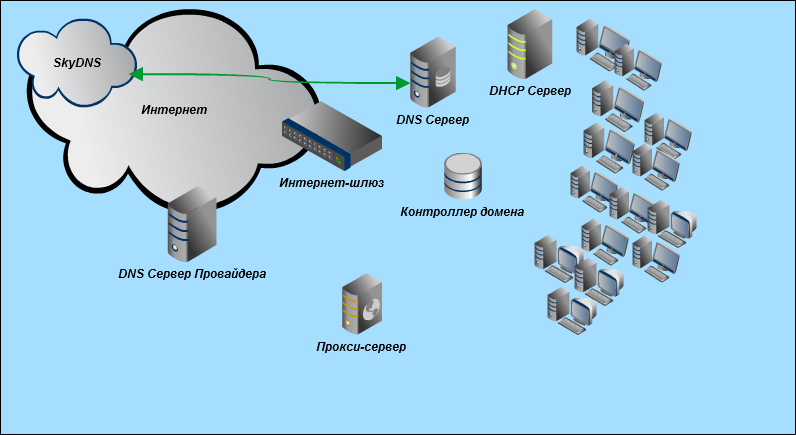
Преобразование адресов на прокси-сервере настроено на корпоративный DNS сервер. Запросы к веб-серверам в сети проходят без изменений, а к интернет-сайтам фильтруются на уровне DNS.
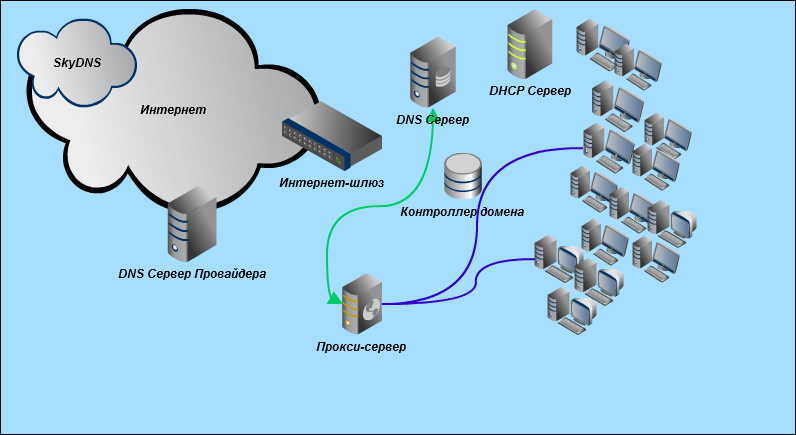
Дополнительно, или как вариант, на Интернет-шлюзе запросы, направляющиеся по протоколу DNS, перенаправляются в сторону сервиса SkyDNS.
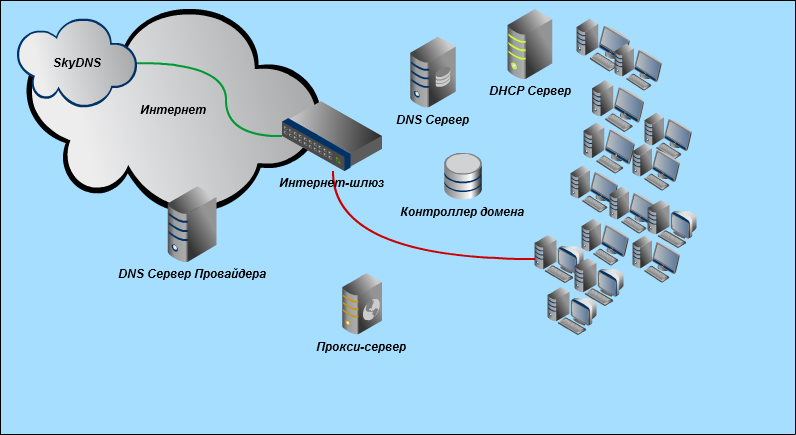
Для успешного применения некоторых политик безопасности обязательно закрытие доступа пользователей к другим DNS на Интернет-шлюзе. При этом, если у компании есть несколько белых IP-адресов (например, для NAT), можно разделить профили фильтрации.
API обновления динамического IP адреса
Чтобы обновить привязанный в системе динамический IP адрес, отправьте HTTP запрос на следующий URL:
https://www.skydns.ru/nic/update
Пример минимального запроса с передачей авторизационных данных в запросе в явном виде (поддерживается роутерами с прошивкой DD-WRT, OPEN-WRT и другими системами)
https://username:password@www.skydns.ru/nic/update?hostname=home
Пример сырого HTTP запроса с передачей авторизационных данных в закодированном виде
GET /nic/update?hostname=home HTTP/1.0
Host: www.skydns.ru
Authorization: Basic base64-encoded-auth-string
Авторизация при использовании сырых HTTP запросов
Для сырых HTTP запросов используйте Basic Authorization.
Нужно передавать специальный HTTP заголовок Authorization в каждом запросе, в котором передавать строку username:password, закодированную методом base64. При этом следует явно указывать базовый (Basic) метод авторизации.
Пример заголовка:
Authorization: Basic NDc2MDE4N2Q4MWJjNGI3Nzk5NDc2YjQycjUxMDM3MTM6ZjI1YmViZjk5MWZmNDE5ODkzZGIyNTU3MjhlNGUxZGU=
Параметры URL
| Поле | Обязательный | Описание |
|---|---|---|
| username:password | Да | Логин и пароль аккаунта. В качестве логина используется email адрес. |
| hostname | Да | Указывает имя хоста, добавляется для идентификации. Например, если привязывается несколько IP адресов на один профиль. |
| profile | Нет | Указывает числовой идентификатор профиля на который будет привязан IP адрес. Идентификаторы можно увидеть в личном кабинете в разделе Профили. |
| myip | Нет | Обновляемый динамический IP адрес. В целях безопасности этот параметр игнорируется и обновляемый адрес берется не из параметра, а определяется на стороне нашего сервера. |
Коды ответа
| Код | Статус | Описание |
|---|---|---|
| Authentication required | Ошибка | Требуется авторизация, указаны неправильные данные в заголовке Authorization |
| badprofile | Ошибка | Указан неверный профиль |
| !yours | Ошибка | Данный IP адрес уже используется, для большей информации можете посмотреть статус в кабинете |
| good IP_ADDRESS | Успех | Адрес успешно привязан |
Настройка Active Directory
Агент Active Directory
Выпустите ключ активации для агента
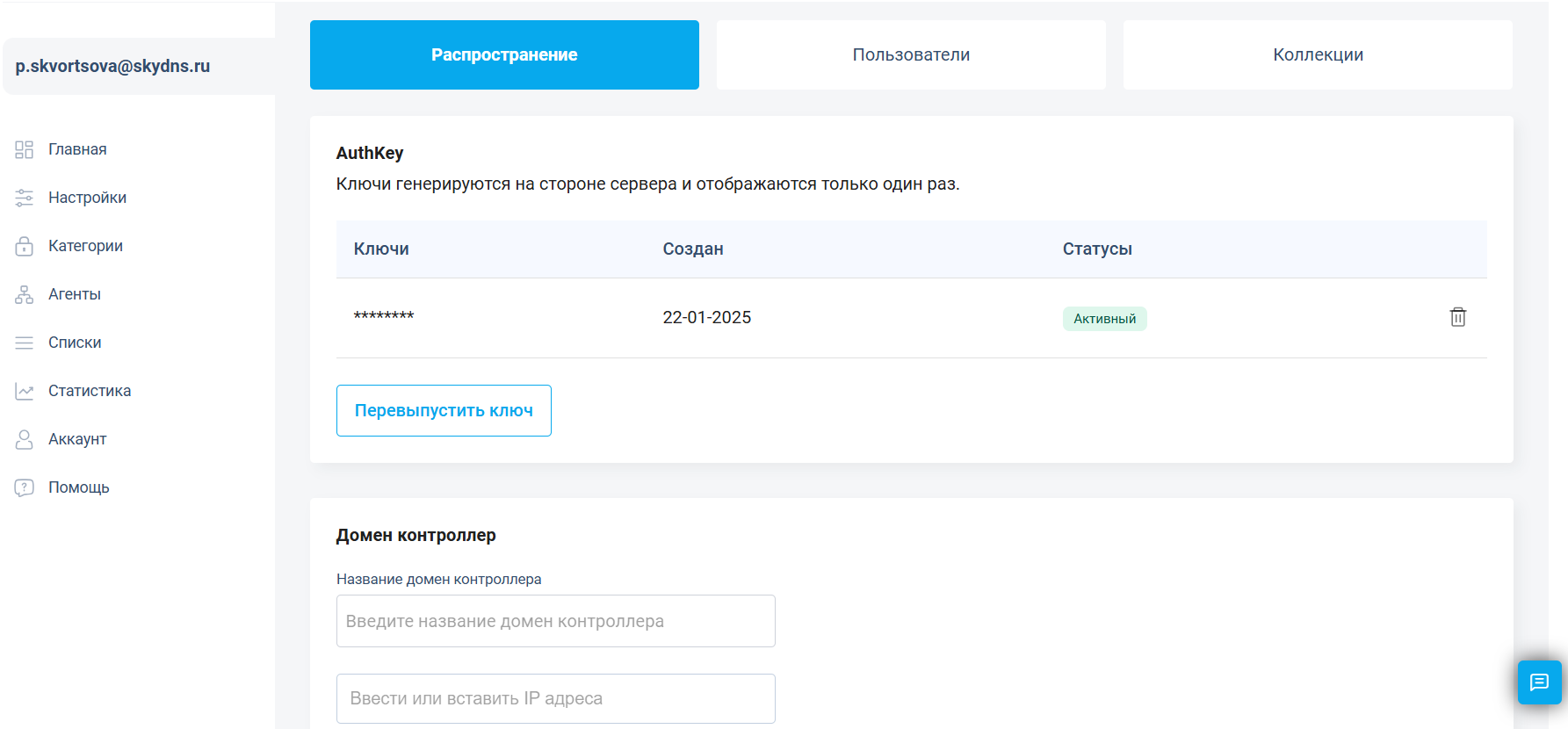
Войдите в Личный кабинет → Агенты → Распространение:
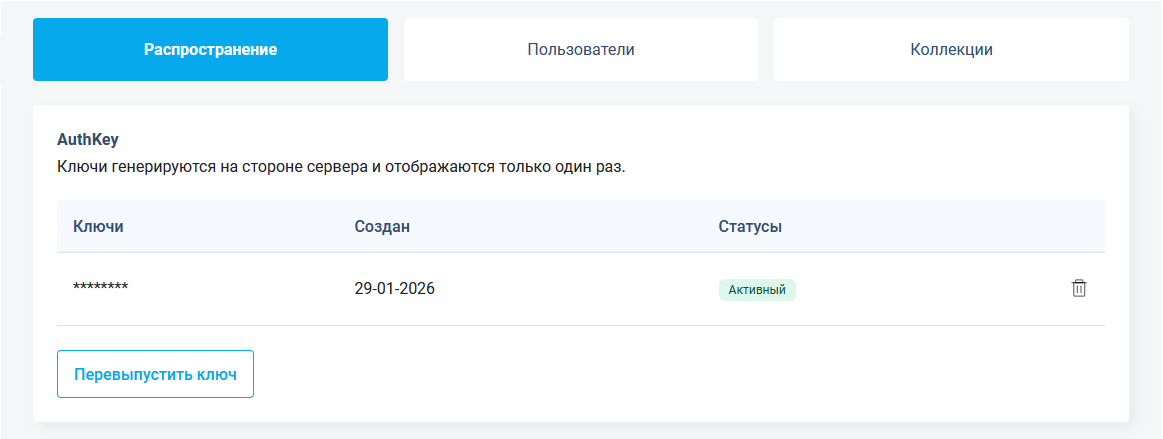
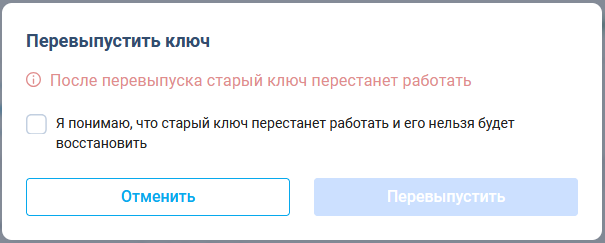
Такой ключ отображается только один раз, поэтому сохраните его в надёжном месте или перевыпустите новый.
Внимание! При перевыпуске ключа, старый ключ будет не валиден.
Скачивание агента Active Directory
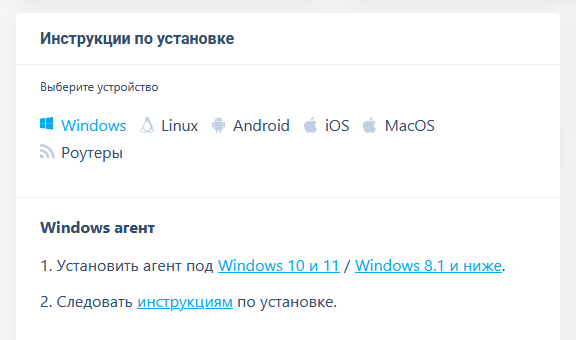
Для работы с Active Directory можно скачать агент в двух разных форматах:
1. Для точечного распространения скачайте агента в формате .EXE на главной странице Личного кабинета:
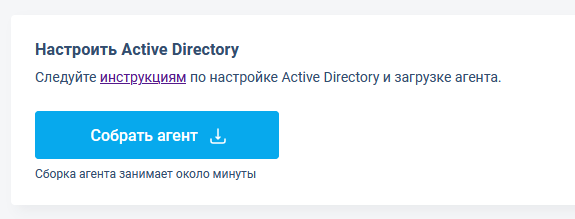
2. Для массового распространения используйте агент в формате MSI, для этого перейдите во вкладку Агенты → Распространение → Собрать агент.
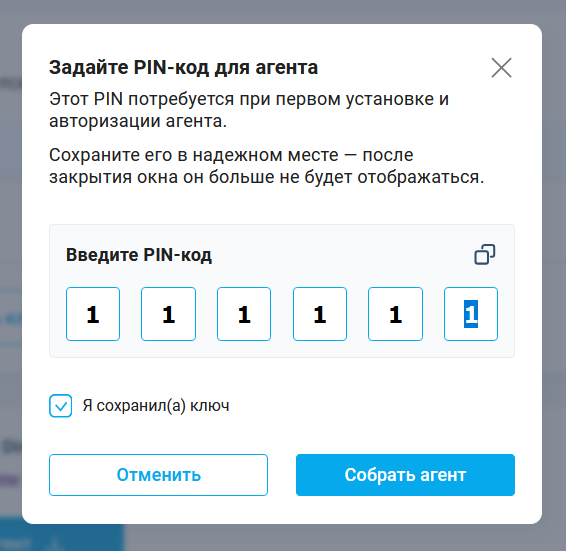
Придумайте пинкод, который будет использоваться для авторизации в агенте. Получите MSI-пакет, нажав Собрать агент.
Настройка Active Directory
Создайте домен на панели мониторинга SkyDNS
После установки агента SkyDNS добавьте имя вашего локального контроллера домена на панель мониторинга. Это необходимо для авторизации вашей среды AD на панели мониторинга SkyDNS.
Правилами фильтрации пользователей AD можно управлять на вкладке Агенты:
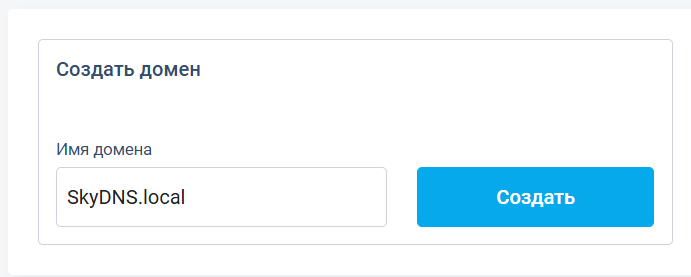
Перейдите на вкладку Распространение и создайте домен. Обратите внимание, что доменное имя должно быть реальным, используемым на сервере ActiveDirectory. Мы используем доменное имя SkyDNS.local в качестве примера.
Введите доменное имя → Создать:
Агент представляет собой подписанный файл MSI с добавленными учетными данными для авторизации пользователя.
Учетные данные могут быть или идентификационным токеном для установки с функциональными возможностями ActiveDirectory, или логином и паролем, если вы устанавливаете агент без функциональных возможностей ActiveDirectory. Если вы устанавливаете агент без учетных данных, вручную войдите в каждый агент.
Через групповые политики Windows «Агент» можно распространить для необходимого количества пользователей.
Настройка панели мониторинга SkyDNS (продолжение)
После завершения установки агента он автоматически запускается при входе пользователя в систему и передает информацию о пользователе на панель мониторинга на странице ActiveDirectory, подменю Пользователи. После появления пользователя в списке, он не связан ни с одним профилем фильтрации.
Назначение пользователям политики фильтрации
Чтобы начать фильтрацию, создайте коллекцию на вкладке Коллекции:

- Введите имя коллекции.
- Выберите доменное имя.
- Нажмите Сохранить коллекцию.

После создания коллекции появится следующее окно:

Обзор коллекции
После того, как пользователям назначена политика фильтрации, вкладка Коллекция выглядит так:

Обзор вкладки Пользователи
После того, как пользователям назначены политики, они отобразятся на вкладке Пользователи
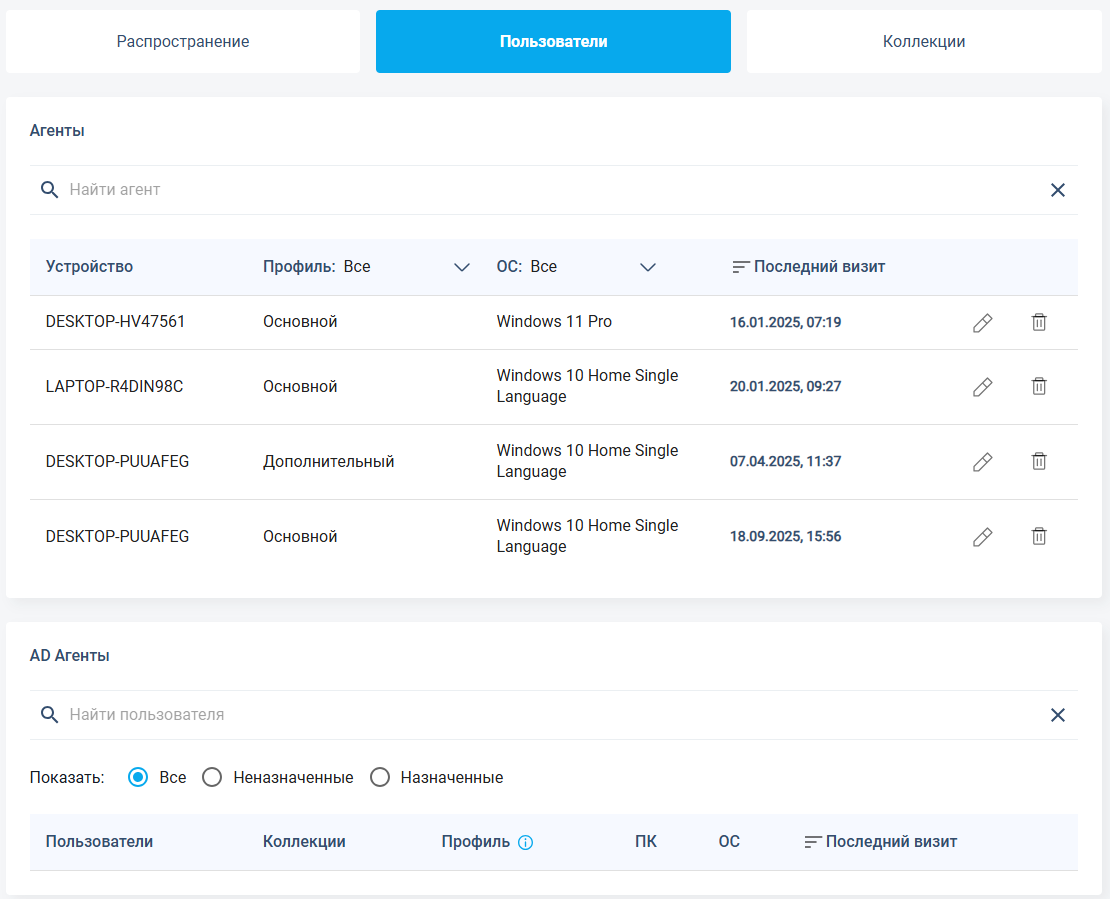
Здесь можно увидеть как обычные агенты, так и агенты среды Active Directory.
Инструкция по настройке экспорта данных в S3
Сервис SkyDNS поддерживает автоматическую выгрузку данных в S3-совместимое объектное хранилище.
Экспорт выполняется с периодичностью около 10 минут. Для активации функции необходимо корректно указать параметры подключения и убедиться, что учётные данные обладают необходимыми правами доступа.
Подготовка к настройке
Перед началом убедитесь, что у вас имеется:
Бакет (bucket) — контейнер для хранения данных в вашем S3-совместимом хранилище. Бакет должен быть создан заранее, так как SkyDNS не создаёт его автоматически. Имя бакета должно соответствовать правилам именования S3 (только строчные латинские буквы, цифры, дефисы, без точек и подчёркиваний).
Ключевой префикс — путь внутри бакета, по которому будут размещаться файлы экспорта (например, exports/ или skydns/data/). Обратите внимание: префикс указывается без начального слэша, но с завершающим слэшем, если это «папка» (например, logs/).
Endpoint — полный URL-адрес вашего S3-совместимого сервиса, включая протокол (http:// или https://).
Примеры:
- Для AWS S3: https://s3.eu-central-1.amazonaws.com
- Для Yandex Object Storage: https://storage.yandexcloud.net
- При использовании ngrok: https://ваш-поддомен.ngrok-free.app
При локальном тестировании через ngrok убедитесь, что туннель активен и LocalStack запущен с поддержкой внешнего хоста (LOCALSTACK_HOST).
Access Key и Secret Key — учётные данные для аутентификации в хранилище. Эти данные выдаются при создании сервисного аккаунта или ключа в вашем хранилище. Храните Secret Key в секрете.
Права доступа — учётная запись должна иметь разрешения на выполнение следующих операций:
s3:PutObject — запись объектов в бакет
s3:GetObject — чтение объектов из бакета
s3:ListBucket — получение списка объектов в бакете
Без этих разрешений подключение не пройдёт проверку, даже если остальные параметры указаны верно. Рекомендуется предоставлять эти права только на конкретный бакет, а не на всё хранилище, в целях безопасности.
Настройка в личном кабинете SkyDNS
Перейдите в раздел Статистика → Экспорт данных → S3.
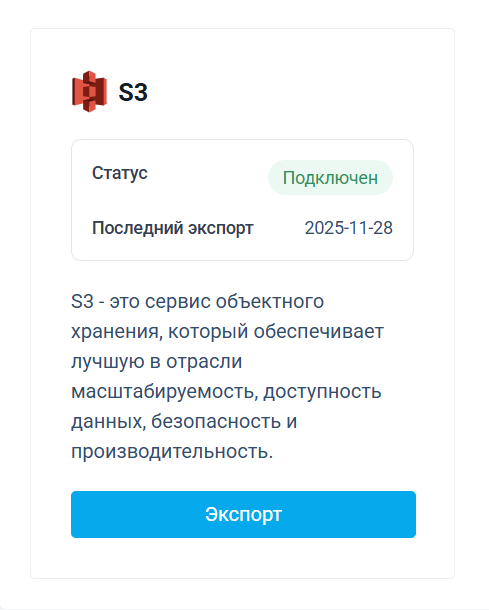
Заполните поля:
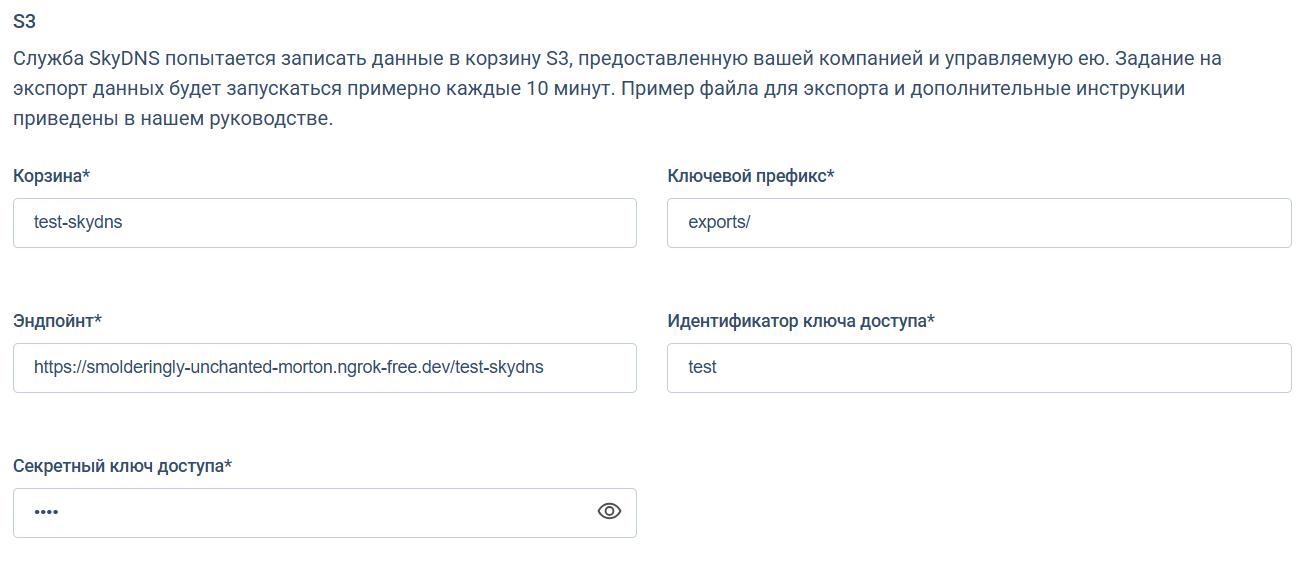
Корзина — имя заранее созданного бакета.
Ключевой префикс — путь внутри бакета (например, daily/).
Эндпоинт — полный URL вашего S3-совместимого сервиса.
Идентификатор ключа доступа — Access Key.
Секретный ключ доступа — Secret Key.
Убедитесь, что в полях нет случайных пробелов в начале или конце. Особенно это критично для ключей доступа.
Проверка подключения
После заполнения полей нажмите Проверка и тестирование.
Система подключится к указанному хранилищу с использованием переданных учётных данных.
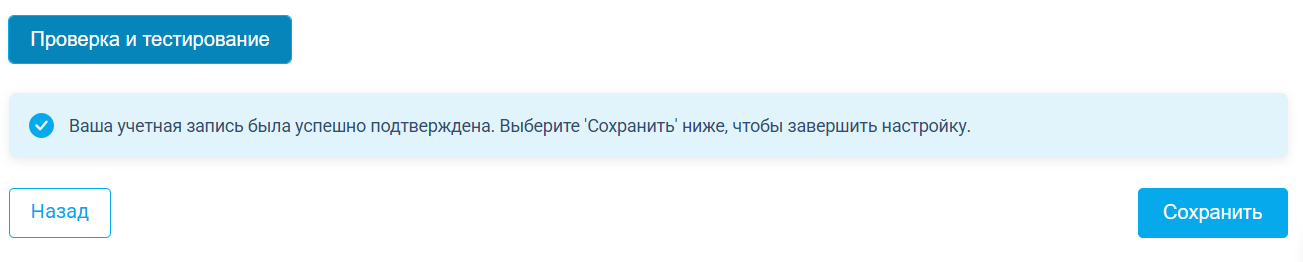
Если проверка завершена успешно — вы увидите соответствующее уведомление.
Если возникла ошибка — внимательно сверьте все параметры, особенно endpoint и права доступа.
Завершение настройки
После успешной проверки нажмите Сохранить.
С этого момента SkyDNS будет автоматически выгружать данные в указанное хранилище с интервалом примерно в 10 минут.
Первая выгрузка может произойти не сразу — дождитесь следующего планового цикла (в течение 10–15 минут).
Где и как посмотреть выгруженные файлы
После завершения настройки вы можете убедиться, что файлы действительно поступают:
Вариант 1: Через веб-интерфейс вашего хранилища
Если ваш S3-совместимый сервис предоставляет веб-консоль (например, AWS Console, Yandex Cloud, MinIO UI), откройте её, перейдите в нужный бакет и убедитесь, что файлы появляются по указанному пути.
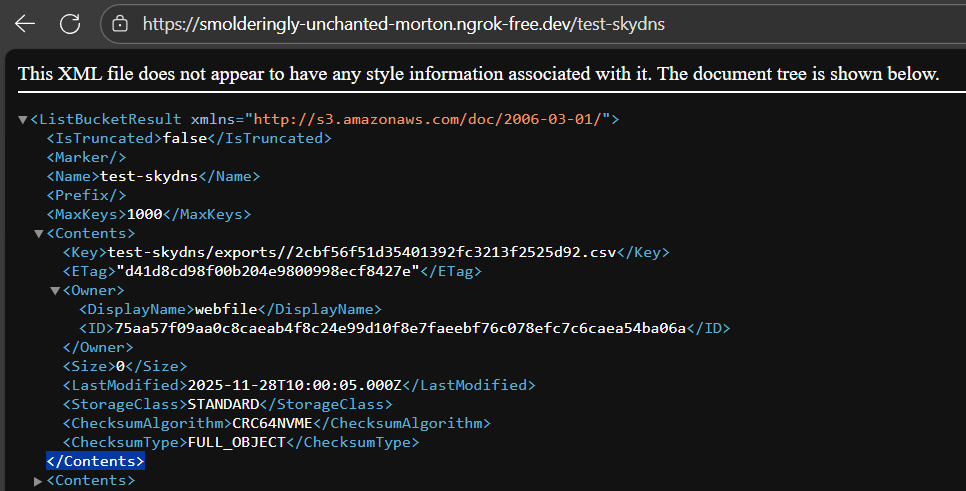
Вариант 2: Через AWS CLI
Выполните в терминале (с теми же ключами и endpoint’ом, что использовались в настройке):
aws --endpoint-url=<ваш-endpoint> s3 ls s3://<имя-бакета>/<префикс>/Пример:
aws --endpoint-url=https://xxxx.ngrok-free.app s3 ls s3://skydns-exports/daily/
Вариант 3: Вы можете посмотреть все файлы в вашем бакете, выполнив в терминале:
docker exec <ID контейнера> awslocal s3 ls s3://<имя-бакета>Чтобы узнать ID, выполните команду docker ps.
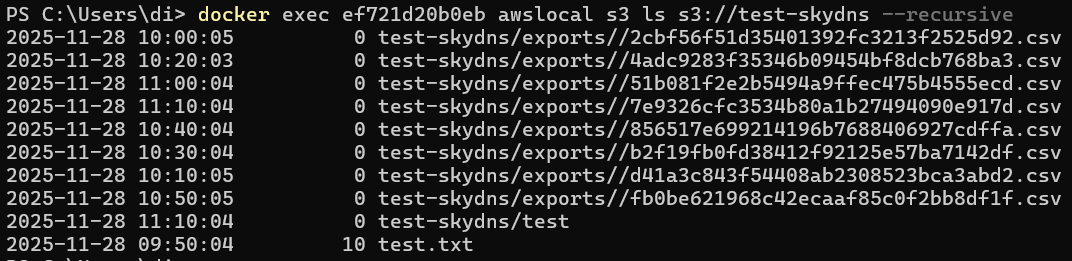
Вариант 4: Через S3-клиенты с графическим интерфейсом
Для удобства просмотра и анализа файлов рекомендуем использовать:
- S3 Browser (Windows)
- Cyberduck (Windows/macOS)
- MinIO Client (mc)
Эти инструменты позволяют не только просматривать, но и скачивать, редактировать и анализировать содержимое файлов напрямую.
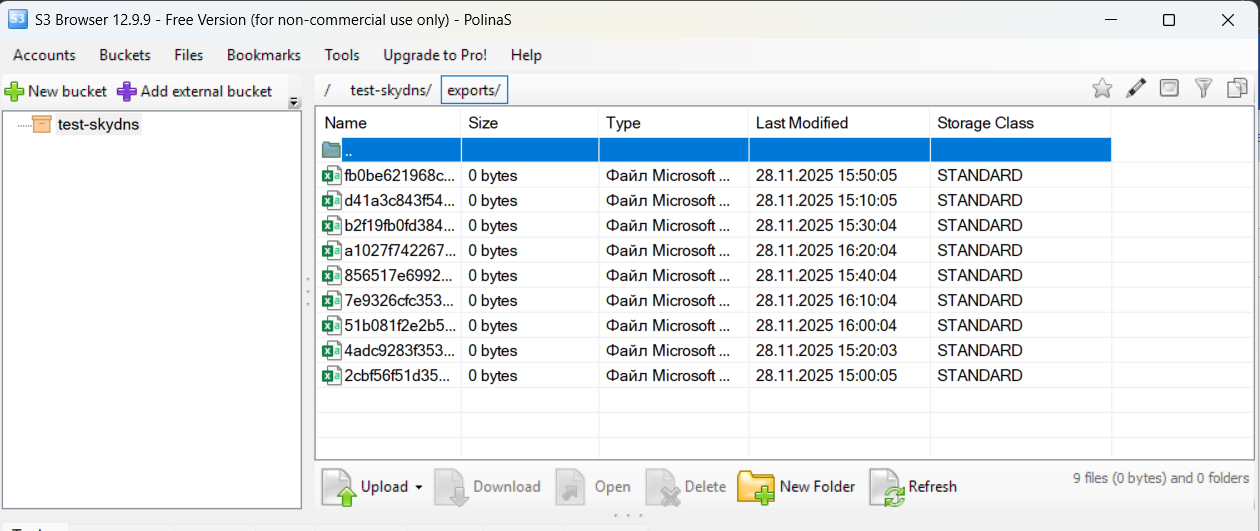
Если всё настроено корректно, вы будете получать актуальные данные в вашем хранилище без дополнительных действий.
Если у вас возникли трудности, вы всегда можете обратиться в нашу Техническую поддержку.
Настройка двухфакторной аутентификации (2FA)
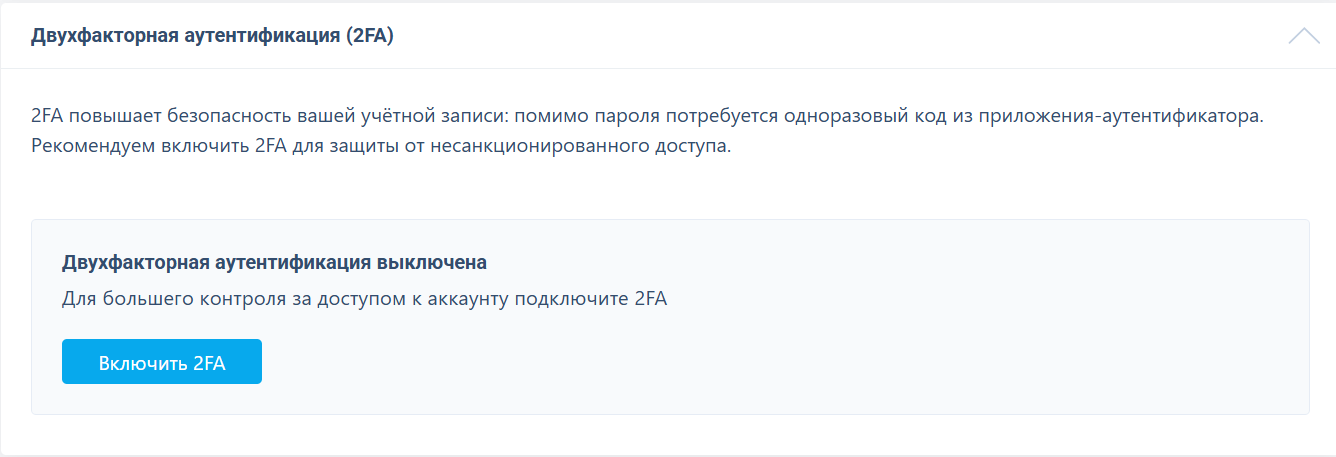
2FA повышает безопасность вашей учётной записи: помимо пароля от учётной записи, для авторизации вам потребуется одноразовый код из приложения-аутентификатора.
Как включить?
1. Перейдите в раздел Аккаунт → Двухфакторная аутентификация → Включить 2FA.
2. Откройте любое приложение: Google Authenticator, Яндекс.Ключ, Microsoft Authenticator, Authy, 1Password, Bitwarden и др.
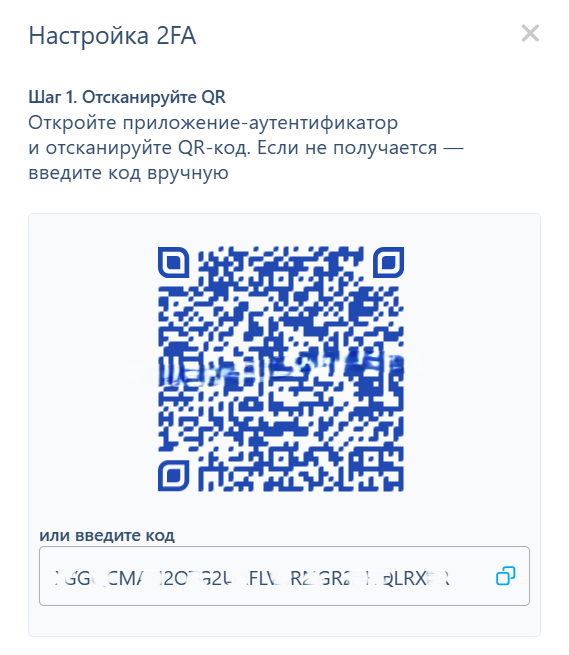
3. Отсканируйте в нем сгенерированный QR-код, или введите код, представленный ниже, вручную:
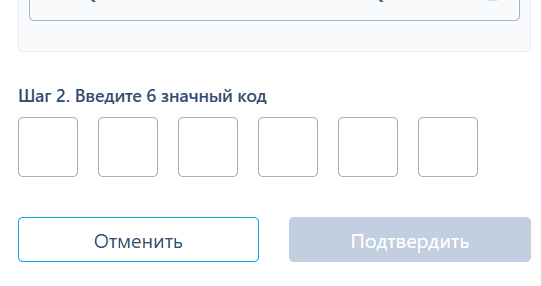
4. Приложение сгенерирует временный код доступа, который введите в следующем поле:
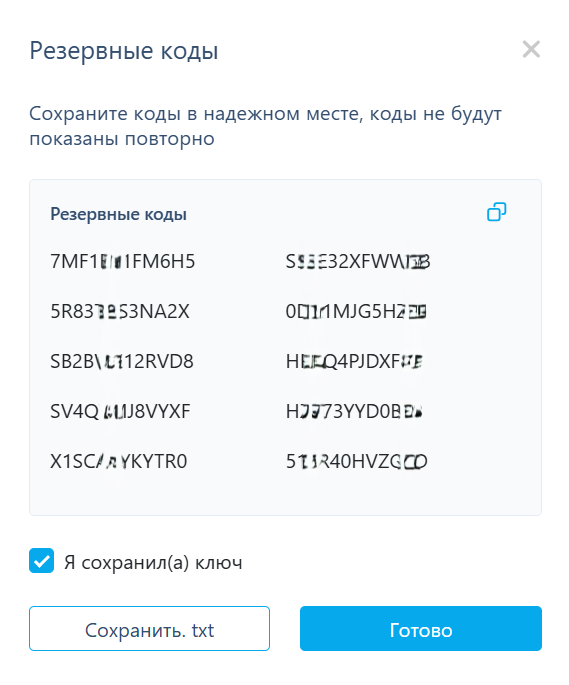
5. Вам будут выданы Резервные коды, которые сохраните в приватном месте. Эти коды одноразовые, и нужны для входа, если под рукой нет телефона или приложения.
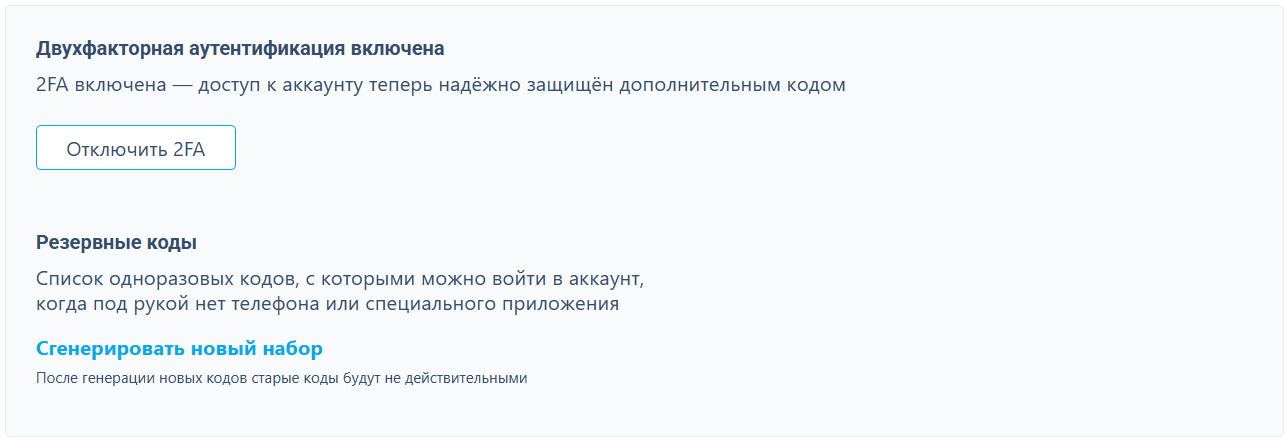
Если исчерпали все одноразовые коды, вы можете сгенерировать новый набор так же в разделе 2FA:
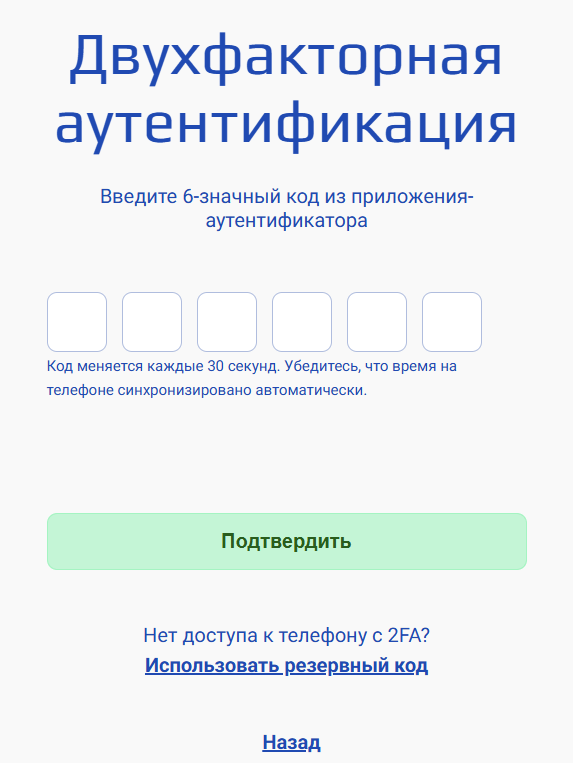
6. При входе в Личный кабинет откройте приложение аутентификатора, и введите полученный код или используйте резервный.
Что делать, если потеряли доступ к приложению
Чтобы избежать компрометирования аккаунта, обратитесь в поддержку через чат на сайте, по почте support@skydns.ru или по телефону 8-800-333-3372