Также агент можно установить в скрытом автоматическом режиме для управления настройками фильтрации и сбора статистики работы с интернет на отдельных компьютерах.
#### Установка агента 1. Войдите в [личный кабинет](https://www.skydns.ru/cabinet) под своим логином и паролем. 2. По ссылке на вкладке **Инструкции по установке** загрузите агент на свой компьютер. Либо загрузите агент по данной ссылке: [Загрузить агент](https://www.skydns.ru/agents/rest_api/v1/build/download/) [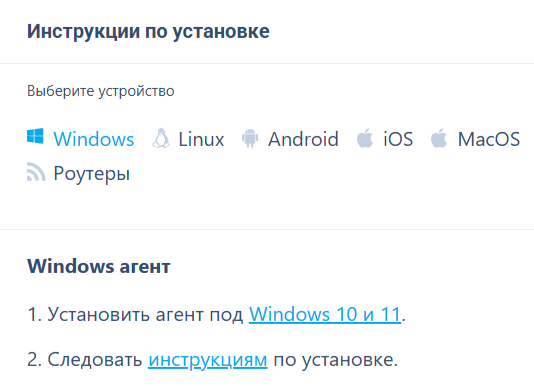](https://docs.skydns.ru/uploads/images/gallery/2026-05/image-1780055718469.png) 3. Убедитесь, что у вас есть права администратора на компьютере, на который будет устанавливаться агент. Запустите загруженный файл и установите агента на свой компьютер. Если видите на экране предупреждение безопасности от фильтра SmartScreen, нажмите **Выполнить в любом случае**. [](https://docs.skydns.ru/uploads/images/gallery/2025-01/image-1737370836238.png) [](https://docs.skydns.ru/uploads/images/gallery/2025-01/image-1737371277542.png) [](https://docs.skydns.ru/uploads/images/gallery/2025-01/image-1737371304726.png) 4. После установки агент автоматически запустится и предложит произвести первичную настройку.Установить агент можно в скрытом автоматическом режиме (без интерактивного ввода параметров установки). Этот режим позволяет системным администраторам автоматизировать установку агента на компьютеры в корпоративной среде. Подробнее описано тут: [Использование SkyDNS Agent в корпоративной сети](https://docs.skydns.ru/books/skydns/page/klyuci-dlya-avtomaticeskoi-ustanovki-skydns-agent-v-korporativnoi-seti "Ключи для автоматической установки SkyDNS Agent в корпоративной сети").
#### Первый запуск 1. При первом запуске программа предложит авторизоваться - введите свои логин и пароль. [](https://docs.skydns.ru/uploads/images/gallery/2025-01/image-1737371411763.png) 2. Если вы забыли свой пароль - пройдите по ссылке [**Восстановление пароля**](https://www.skydns.ru/auth/forgot). 3. Если вы загрузили агент не с сайта SkyDNS - сначала зарегистрируйтесь в сервисе, перейдя по ссылке **[Зарегистрироваться](https://www.skydns.ru/trial/).** 4. После успешной авторизации вам будет предложено установить PIN-код для доступа в приложение. [](https://docs.skydns.ru/uploads/images/gallery/2025-01/image-1737371732819.png) #### Интерфейс После успешного входа в агент, вы попадаете на главную страницу фильтрации: - В правой верхней части тумблер переключения активности фильтрации; - В верхней части данные Вашего Аккаунта, тариф и дата следующего платежа; - В основной части — выбор текущего профиля;  Переключив тумблер, вы можете временно выключить фильтрацию.  Во вкладке **Настройки →** **Протоколы** вы можете выбрать необходимый протокол.  В разделе **Сетевые интерфейсы** вы можете выбрать интерфейсы, на которые необходимо применить фильтрацию [](https://docs.skydns.ru/uploads/images/gallery/2025-01/image-1737629707705.png) # Удаленное управление профилями фильтрации в Агенте SkyDNS Удаленное управление профилями фильтрации полезно, если в вашей организации используется несколько десятков или сотен компьютеров с установленными версиями SkyDNS Агента. С помощью удаленного управления вы можете просматривать настройки и изменять профиль фильтрации на отдельных компьютерах прямо из Личного кабинета.В этой инструкции использовалось 2 профиля фильтрации - "*test*" и "*Основной*". По умолчанию Агент SkyDNS использовал профиль фильтрации "*Основной*".
[](https://docs.skydns.ru/uploads/images/gallery/2025-01/image-1737373118571.png) Для изменения профиля фильтрации авторизуйтесь в личном кабинете SkyDNS с любого устройства, имеющего доступ в интернет, и перейти в раздел **Агенты →** **Пользователи**. Нажмите кнопку изменить (значок карандаша) напротив нужного имени компьютера и выберите нужный профиль фильтрации. [](https://docs.skydns.ru/uploads/images/gallery/2025-12/image-1765360060733.png) Нажмите применить. Проверьте профиль фильтрации на ПК. Если профиль не сменился - перезапустите графический интерфейс агента. [](https://docs.skydns.ru/uploads/images/gallery/2025-01/image-1737373435105.png) # Ключи для автоматической установки SkyDNS Agent Для автоматической установки агента в корпоративной сети запустите установочный файл агента с ключом /S в командной строке (все ключи регистрозависимые). Ключи поддерживаются в агенте, начиная с версии агента 2.6. Следующие ключи могут быть использованы: - /login=< login > - указание логина вашего аккаунта (пример, skydns-agent-setup.exe /S /login=email@email.com /pass=qwerty). - /password=< password > - указание пароля (пример, skydns-agent-setup.exe /S /login=email@email.com /pass=qwerty). **Ключи /login и /password обязательно указывать вместе**. Если использован только один из этих ключей, то логин и пароль будут повторно запрошены при первом запуске агента через графический интерфейс. - /pin=< pin > - указание pin-кода для доступа к управлению агентом. - /nogui - этот ключ отключает установку графического интерфейса. При его использовании устанавливаются все компоненты, за исключением файла dns-agent.exe. При использовании этого ключа бязательно укажите логин и пароль (/login=email@email.com /pass=qwerty). - /noad - этот ключ отключает функционал работы агента с Active Directory. - /token - этот ключ позволяет установить AD агента при помощи вашего AuthKey вместо логина и пароля (skydns-agent-setup.exe /S /token=a123456-b000-9999-abc12345def6789). Найти ключ вы можете в Личном кабинете в разделе Агенты - [Распространение](https://ad.skydns.ru/deploy) # Настройка Windows со статическим IP-адресом Перед началом настройки [зарегистрируйтесь в личном кабинете](https://www.skydns.ru/trial) SkyDNS. Если вам удобнее использовать программу для автоматической настройки, загрузите и установите SkyDNS Agent из личного кабинета. Подробнее о работе со SkyDNS Agent можно прочитать в [руководстве](https://docs.skydns.ru/books/skydns/page/instrukciya-po-rabote-s-agentom "Инструкция по работе с агентом"). **Для настройки на Windows 11:** 1. Войдите в основное меню Windows через кнопку **Пуск → Параметры**. [](https://docs.skydns.ru/uploads/images/gallery/2025-01/image-1737440333727.png) 2. Перейдите по ссылке боковой панели **Сеть и интерне →** **Ethernet**. [](https://docs.skydns.ru/uploads/images/gallery/2025-01/image-1737441005098.png) 3. В открывшемся окне в пункте **DNS-серверы IPv4** нажмите **Изменить**. [](https://docs.skydns.ru/uploads/images/gallery/2025-01/image-1737442063693.png) 4. В появившемся диалоговом окне поставьте галочку **Использовать следующие адреса DNS-серверов**, и укажите ываем адрес SkyDNS в строке **Предпочитаемый DNS-сервер**: 193.58.251.251. 5. Поле **Альтернативный DNS-сервер** оставьте пустым. [](https://docs.skydns.ru/uploads/images/gallery/2025-01/image-1737441991805.png) После нажатия кнопки **Сохранить** компьютер начнет работать через сервис SkyDNS. 6. Чтобы сервис мог идентифицировать ваше устройство и применить выбранные настройки фильтрации, войдите в личный кабинет и в разделе Настройки **привяжите ваш внешний статический IP адрес.** **Для настройки на Windows 7:** 1. Войдите в основное меню Windows через кнопку **Пуск** → **Панель управления**. 2. Перейдите по ссылке в боковой панели **Изменение параметров адаптера**. 3. В открывшемся списке выберите сетевой адаптер, через который осуществляется выход в Интернет, вызовите контекстное меню, нажав ПРАВУЮ кнопку мыши → **Свойства**. 4. На экране появится список различных свойств адаптера, выделите в нем строчку **Протокол Интернета версии 4 (TCP/IPv4)** → **Свойства**. Если у вас стоит галочка на **Протокол Интернета версии 6 (TCP/IPv6)**, снимите её для корректной работы сервиса. 5. В появившемся диалоговом окне поставьте галочку **Использовать следующие адреса DNS-серверов**, и укажите адрес SkyDNS в строке **Предпочитаемый DNS-сервер**: 193.58.251.251. Поле **Альтернативный DNS-сервер** оставьте пустым. 6. После нажатия **OK** компьютер начнет работать через сервис SkyDNS. Чтобы сервис мог идентифицировать ваше устройство и применить выбранные настройки фильтрации, войдите в личный кабинет и в разделе **Настройки** **привяжите ваш внешний статический IP адрес.**Если после настройки фильтрация не работает, возможно ваш браузер и Windows запомнили адреса сайтов в локальном кэше. Рекомендуем очистить кэш Windows: в меню Windows в поле **Найти программы и файлы** в командной строке терминала CMD наберите название утилиты **ipconfig /flushdns** и нажмите Enter.
Кэш браузера очистите в ручном режиме через настройки браузера (обычно достаточно просто перезапустить браузер).
# Настройка Windows c динамическим IP адресом с использованием ddclient Для использования SkyDNS на компьютере с Windows достаточно прописать IP адрес нашего DNS-сервера в сетевые настройки вашего компьютера, а также поставить и настроить программу **ddclient**. **[Сайт](http://www.randomnoun.com/wp/2013/08/19/a-dynamic-dns-client-for-windows/)** создателя дистрибутива. Для подключения фильтрации с ddclient: 1. Укажите IP-адрес нашего DNS-сервера также, как при [настройке со статическим адресом](https://docs.skydns.ru/books/skydns/page/nastroika-windows-so-staticeskim-ip-adresom). 2. Установите и настройте программу ddclient. - В процессе установки программы введите в поле **Client hostname** название компьютера. Если у вас несколько компьютеров с динамическими адресами, их названия должны различаться. - В поле **Dynamic DNS server** введите www.skydns.ru. - В поле **Connection** выберите HTTPS. - В поле **Dynamic DNS protocol** оставьте dyndns2. - В поле **Dynamic DNS username** введите логин, под которым вы зарегистрировались на нашем сайте. - В поле **Dynamic DNS password** введите пароль, который вы ввели при регистрации на нашем сайте. ##### 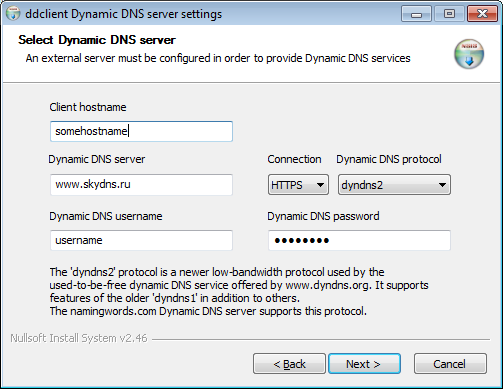 - Нажмите **Next**. ##### 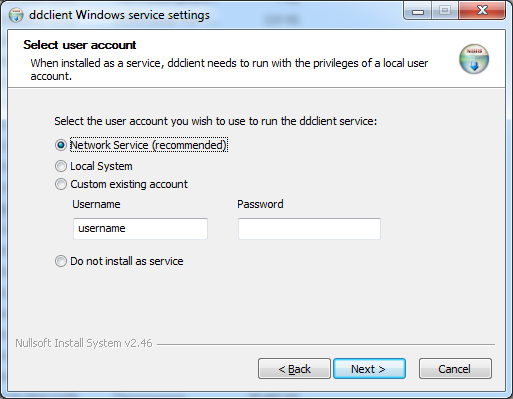 - Затем еще раз нажмите **Next**. - После установки **ddclient** должен запуститься. Если IP-адрес успешно привязан, в логе **ddclient.log** будет примерно такая строка: ``` Oct 14 12:49:12 somehostname ddclient[4105]: SUCCESS: updating somehostname: good: IP address set to 188.17.179.211 ``` - На Windows 7 логи нужно искать по путям: ``` C:\windows\ServiceProfiles\LocalService\AppData\Local\ddclient.log C:\windows\ServiceProfiles\NetworkService\AppData\Local\ddclient.log C:\Users\username\AppData\Local\ddclient.log ``` - На Windows XP: ``` C:\Documents and Settings\LocalService\Local Settings\Application Data\ddclient.log C:\Documents and Settings\NetworkService\Local Settings\Application Data\ddclient.log C:\Documents and Settings\username\Local Settings\Application Data\ddclient.log ``` - Также проверить, что ваш компьютер правильно определен, можно в личном кабинете SkyDNS в разделе **Настройки**. В подразделе **Клиент DDNS** вы должны увидеть запись с указанным вами в конфигурационном файле именем компьютера. ##### 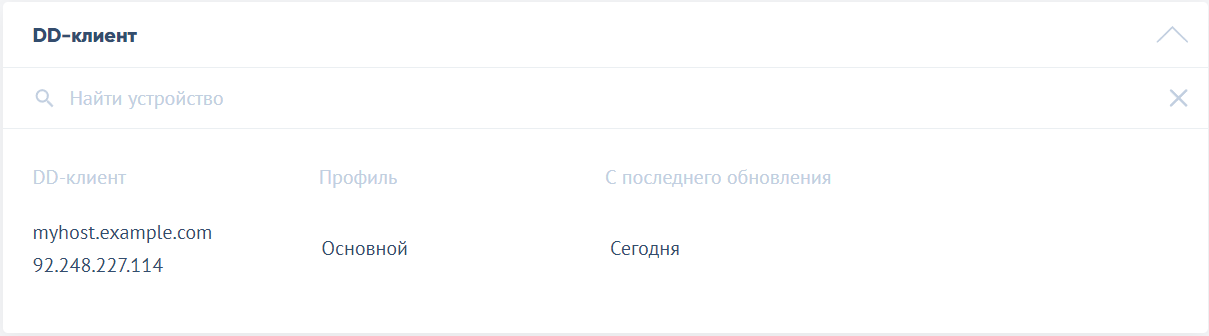Если что-то пошло не так удалите ddclient, удалите файл ddclient.cache, который находится в том же каталоге, что и ddclient.log, перезагрузите компьютер и установите ddclient повторно.
# Совместное использование служб Active Directory и фильтрации DNS-запросов SkyDNS Из справки к "**Службе доменных имен**" Windows Server 2008: > **Функциональные возможности сервера** > Поддержка доменных служб Active Directory > Служба DNS необходима для поддержки доменных служб при предоставлении компьютерам в сети возможности находить контроллеры домена, а также для поддержки репликации доменных служб Active Directory. При установке роли сервера доменных служб Active Directory вместе с этим необходимо установить и настроить службу DNS-сервера на новом контроллере домена. Таким образом, будет достигнута наилучшая интеграция и поддержка доменных служб, а также улучшение функциональных возможностей DNS-сервера. Однако можно использовать и другой тип DNS-сервера для поддержки развертывания доменных служб Active Directory. При использовании других типов DNS-серверов учтите дополнительные вопросы, связанные с взаимодействием DNS. Таким образом, если у вас в организации развернуты службы Active Directory, значит и существует внутренний для вашей организации DNS сервер. В этой инструкции рассмотрена настройка Службы DNS Windows Server 2008 для фильтрации DNS-запросов через сервис SkyDNS. Если в вашей организации другой тип DNS сервера, обратитесь к документации к этому DNS серверу. Для работы с SkyDNS вы должны иметь регистрацию в нашей системе. Для правильной работы сервиса фильтрации вам нужно настроить **Службу DNS** для пересылки запросов внешних DNS-имен на DNS-сервер SkyDNS с IP адресом 193.58.251.251. #### Настройка DNS-сервера для использования пересылки с помощью интерфейса Windows 1. Откройте диспетчер DNS: **Пуск →** **Администрирование →** **DNS**. 2. В дереве консоли щелкните необходимый DNS-сервер. 3. В меню **Действие** выберите **Свойства**. 4. **Серверы пересылки** → **Изменить...**. 5. В поле **IP-адреса серверов пересылки** введите IP-адрес 193.58.251.251 → **ОК**. Чтобы сервис SkyDNS мог идентифицировать ваш сервер и применять к нему выбранные настройки фильтрации, войдите в личный кабинет SkyDNS и в разделе Настройки привяжите ваш **внешний IP адрес**.Сервер DNS кэширует ответы DNS. Чтобы ускорить применение изменений в настройках SkyDNS, очистите кэш DNS на вашем сервере.
Если у вас Windows Server 2003, фильтрация настраивается аналогично (с минимальными отличиями в интерфейсе от версии 2008).
# Настройка WinGate 6 Чтобы настроить интернет-шлюз **WinGate 6** для работы с сервисом **SkyDNS** сначала [зарегистрируйтесь в личном кабинете](https://www.skydns.ru/trial) сервиса. Вам не потребуется устанавливать дополнительных программ, но ваш сервер должен иметь внешний статический или динамический IP адрес. 1. Запустите **GateKeeper** и в настройках службы **DNS/WINS Resolver** в конфигурации DNS пропишите IP адрес 193.58.251.251. Все другие адреса в этой настройке удалите. ##### 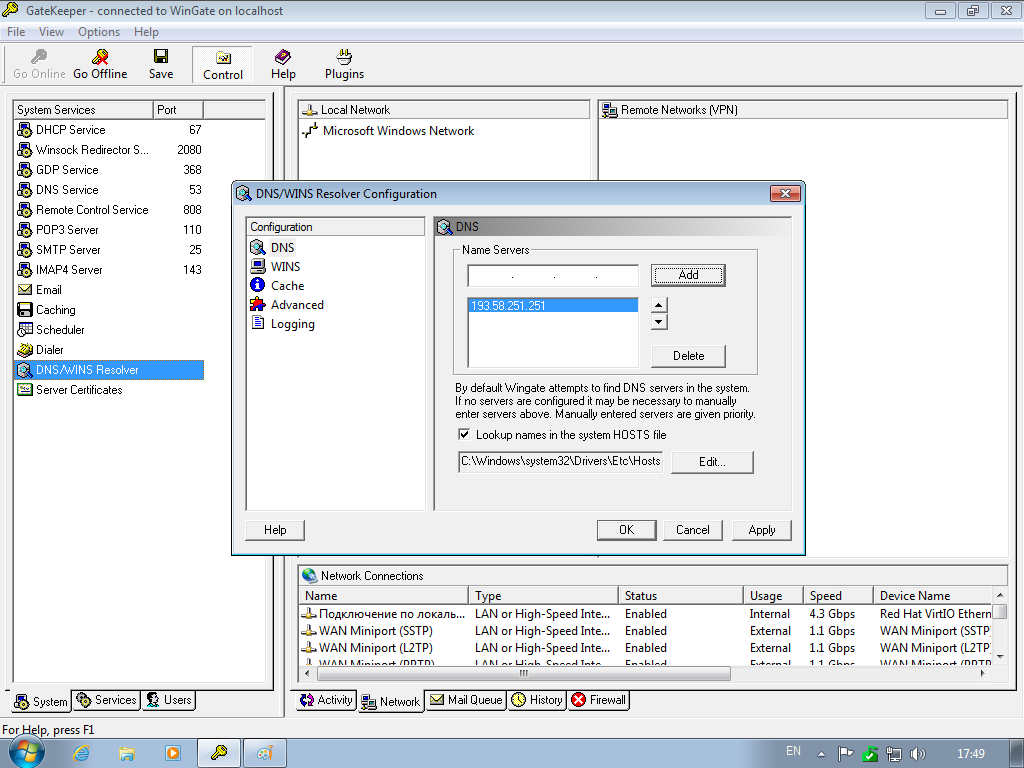 2. Нажмите **ОК → Save** (Сохранить). 3. На компьютерах в вашей сети в качестве DNS сервера пропишите адрес внутреннего интерфейса шлюза, на котором установлен **WinGate**. 4. Чтобы ускорить применение настроек **SkyDNS**, отключите кеширование DNS или каждый раз очищайте кэш DNS. - Для отключения кеширования DNS: в настройках службы **DNS/Wins Resolver** снимите галочку **Enable lookup of cached resources →** **OK** → **Save**. - Для очистки кэша DNS: нажмите **Empty → OK**. ##### 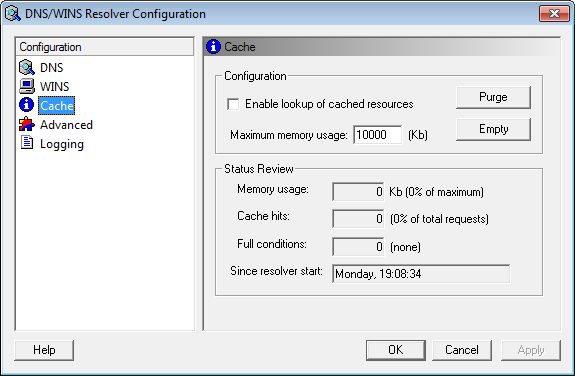 - Если на заблокированные сайты заходили из вашей сети до того, как их заблокировали в настройках SkyDNS, их содержимое может браться из кэша при обращении пользователей к этим сайтам. Чтобы отключить кеширование, в настройках службы **Caching** снимите галочку **Enable cache lookups**. ##### 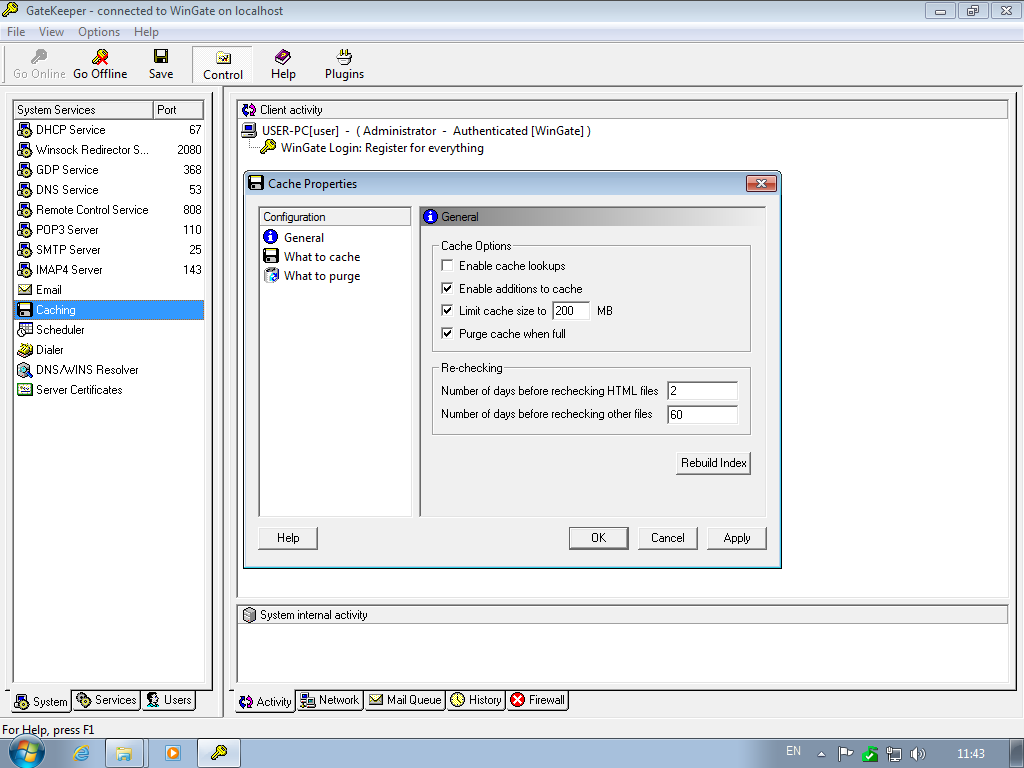 5. Чтобы сервис мог идентифицировать ваш сервер и применять выбранные настройки, войдите в личный кабинет **SkyDNS** и в разделе **Настройки** привяжите ваш внешний IP адрес. # Настройка OpenVPN SkyDNS на устройствах Mac OS X Для настройки SkyDNS с помощью OpenVPN: 1. Перейдите на сайт [http://tunnelblick.net](http://tunnelblick.net/) и скачайте последнюю стабильную версию с главной страницы под зеленой стрелочкой: ##### 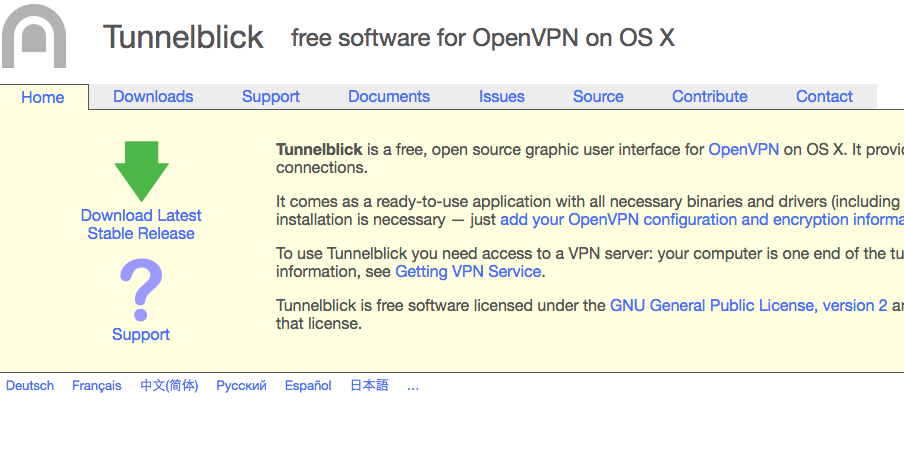 2. Сохраните на устройстве, например, в Загрузки: #####  3. Откройте скачанный образ и двойным кликом откройте приложение **Tunnelblick.app**: ##### 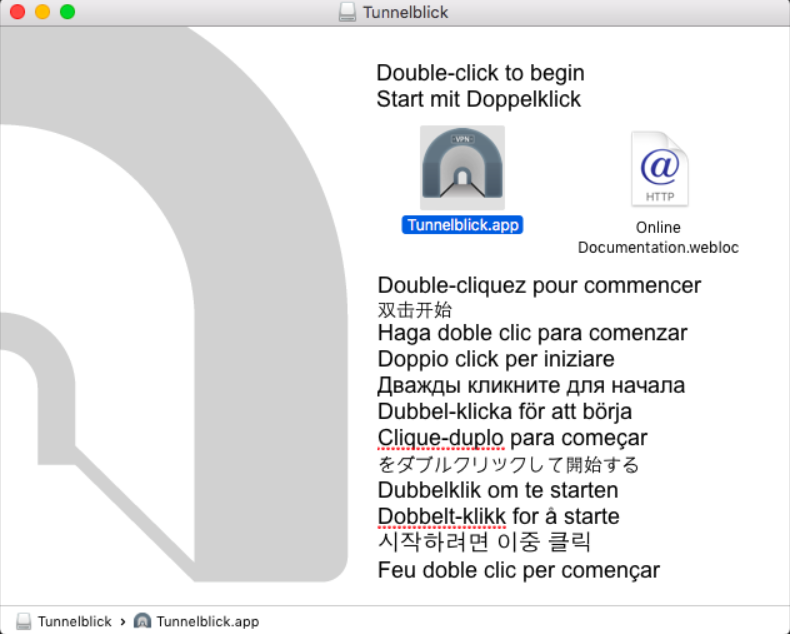 4. Проверку на изменение IP адреса используйте по желанию: ##### 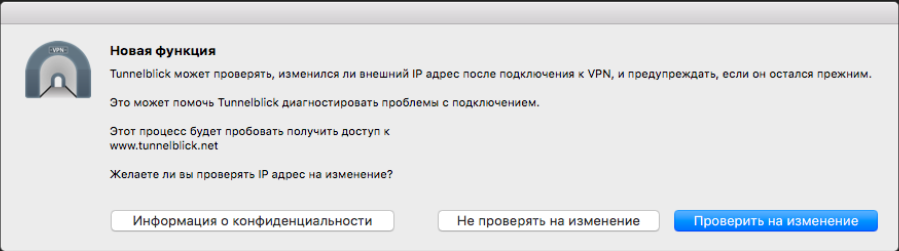 5. Проверку обновлений лучше включить в автоматическом режиме: ##### 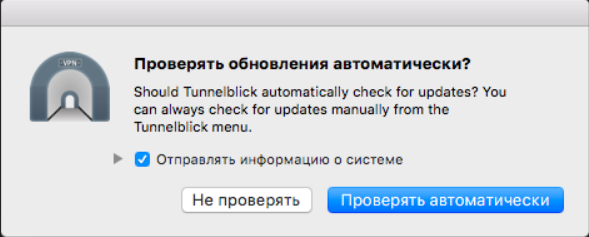 6. Выберите **У меня ЕСТЬ файлы конфигурации**: ##### 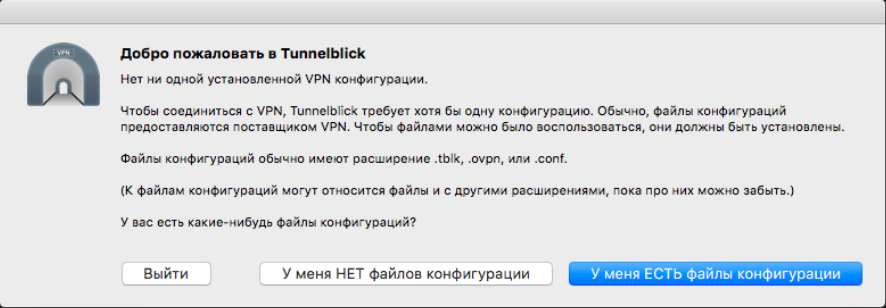 7. Следующее окно информационное, полезно прочитать: ##### 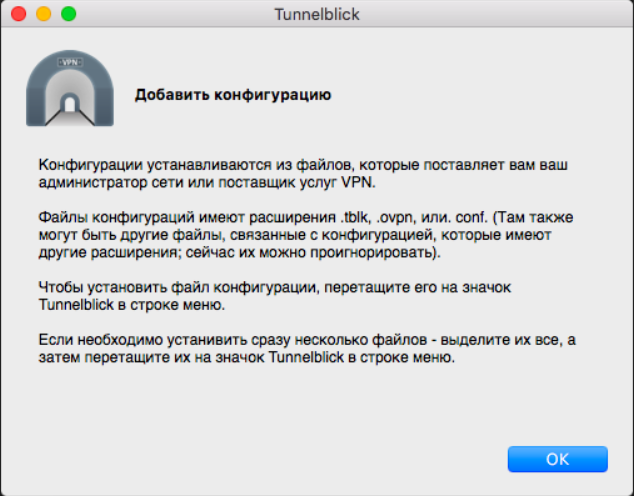 8. Запустите **Tunnelblick.app** из меню программ любым удобным способом: ##### 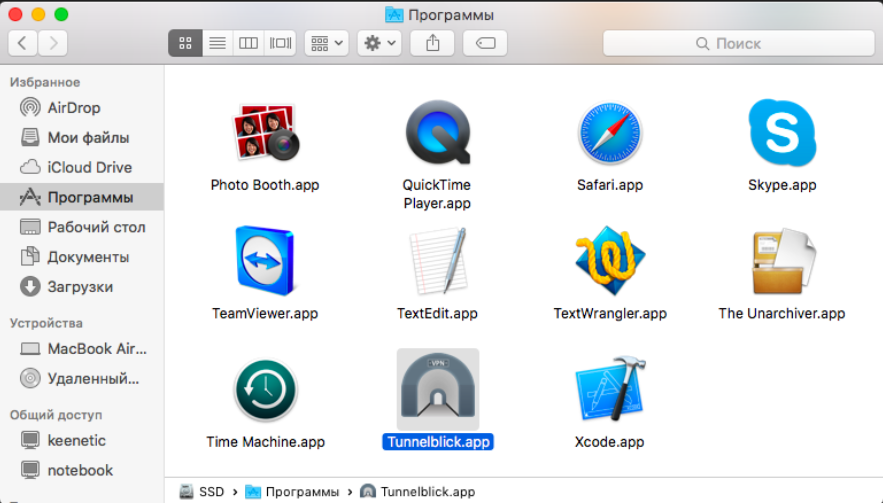 9. Откроется интерфейс программы. Дальше перетащите **конфигурационный файл**, скачанный из личного кабинета SkyDNS, на значок программы в строке меню (верхняя панель, на которой располагаются часы). ##### 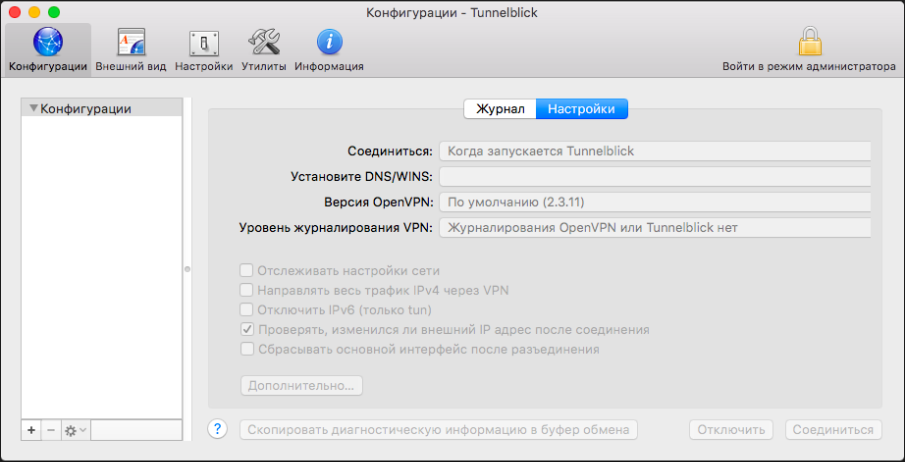 10. При установке конфигурации выберите пользователей, для которых она будет действовать: ##### 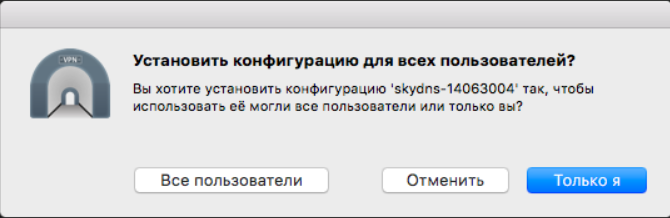 11. И подтвердите, что конфигурация одна: ##### 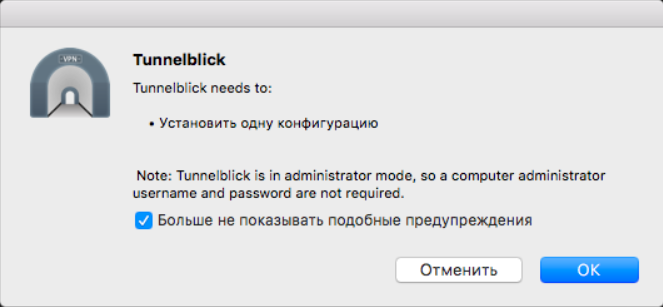 12. После установки конфигурация появится в меню программы: ##### 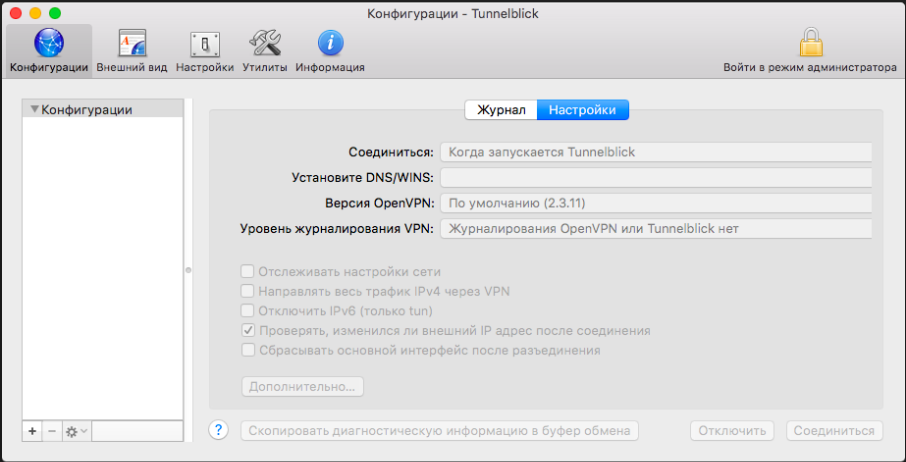 13. Нажмите **Соединение** и дождитесь окончания инициализации: ##### 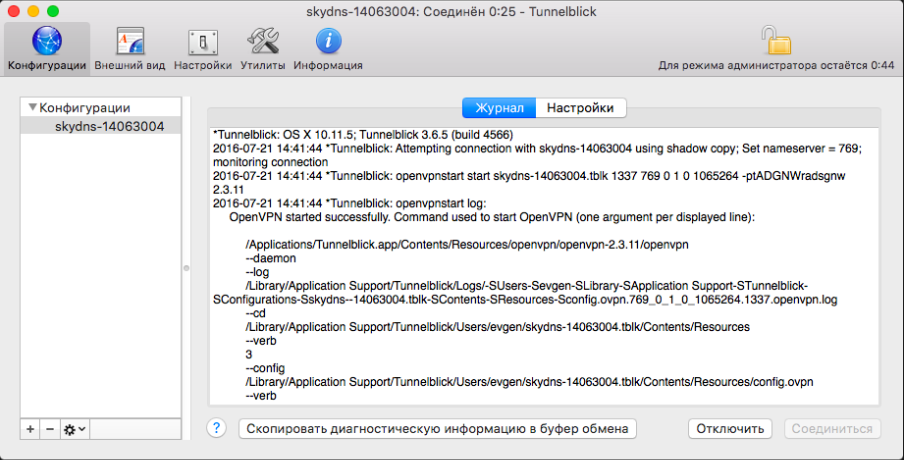 14. После того, как в заголовке окна увидите надпись "**Соединен**", проверьте фильтрацию. # Настройка Mac OS X со статическим IP-адресом Вам не потребуется устанавливать дополнительных программ, но ваш внешний IP адрес должен быть статическим. Перед началом настройки [зарегистрируйтесь в личном кабинете](https://www.skydns.ru/trial). 1. Войдите в основное меню **Mac OS** → **Системные настройки**. ##### 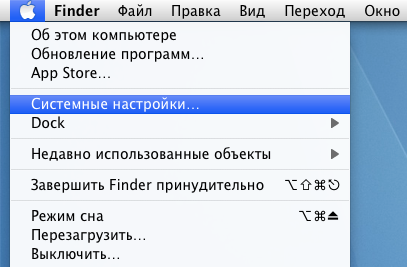 2. В открывшемся окне выберите раздел **Сеть**. ##### 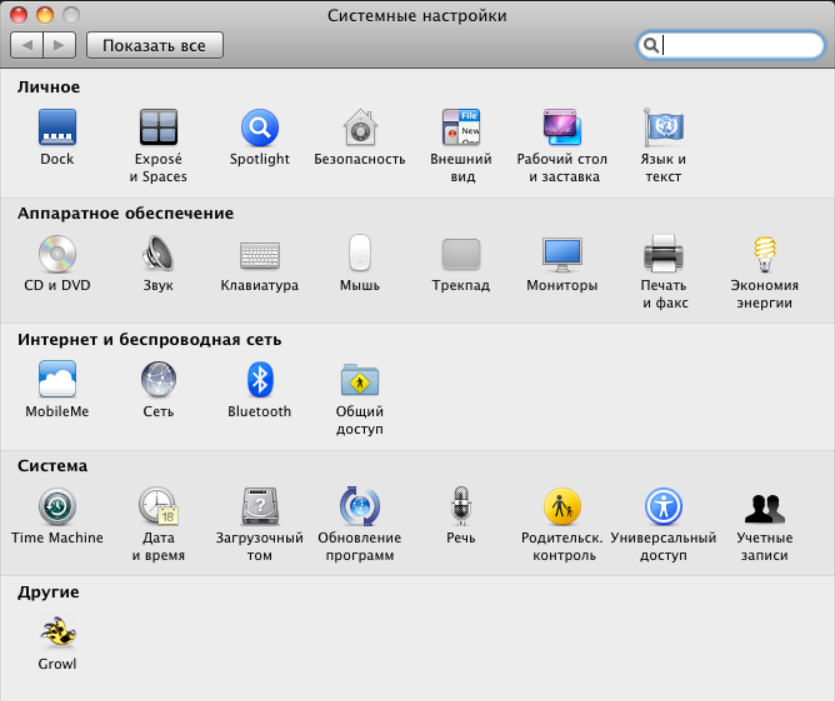 3. Если вы подключены через **AirPort** (**WiFi**), выберите соответствующий пункт меню и нажмите **Дополнительно**. ##### 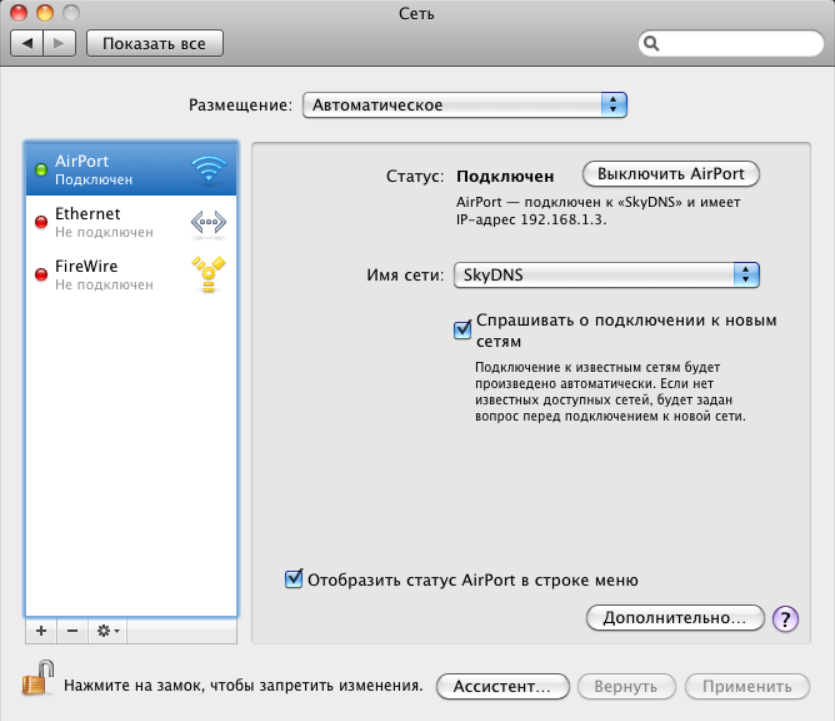 4. В открывшемся окне выберите вкладку **DNS**, добавьте наш **DNS-сервер**: 193.58.251.251 и нажмите **OK**. ##### 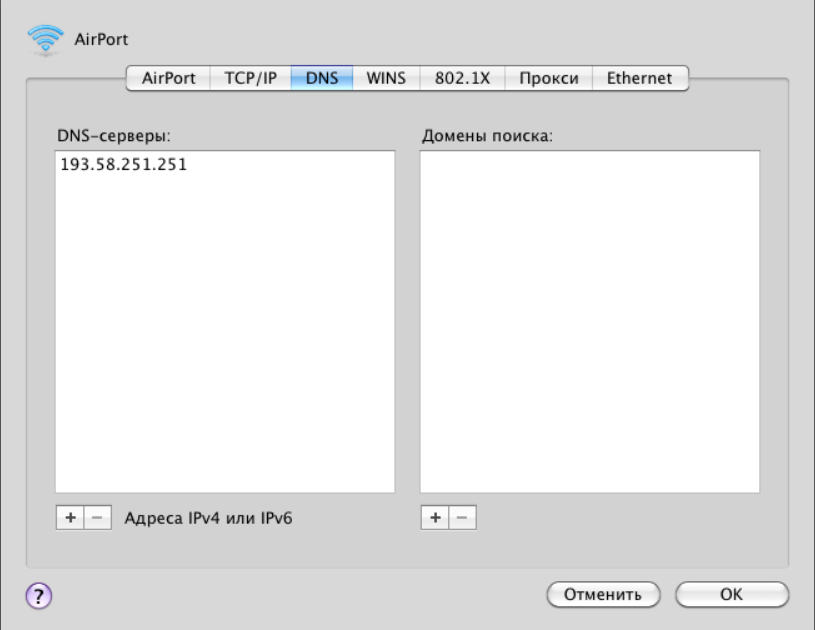 5. Если вы пользуетесь подключением по **Ethernet**, выберите соответствующий пункт меню и в строке **DNS-сервер** добавьте наш DNS-сервер: 193.58.251.251. ##### 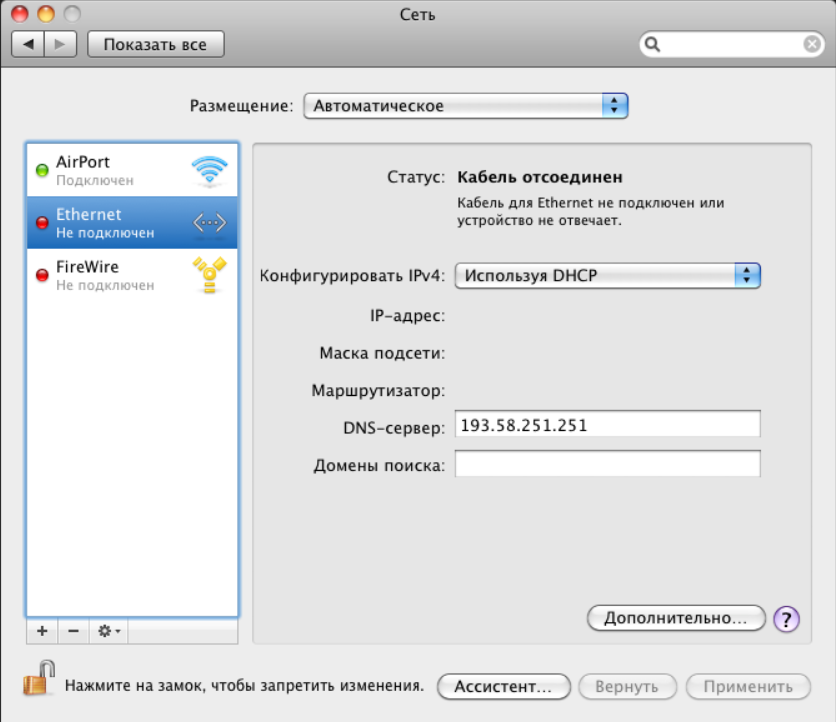 6. После этих операций компьютер начнет работать через сервис **SkyDNS**. 7. Чтобы сервис мог идентифицировать ваш компьютер и применять выбранные настройки фильтрации, войдите в личный кабинет **SkyDNS** и в разделе **Настройки** привязжите ваш внешний статический IP адрес. Также учитывайте, что при первичной настройке сервиса операционная система могла запомнить адреса сайтов в локальном кэше, поэтому рекомендуем его очистить командой, которую следует набрать в терминалe: ``` dscacheutil -flushcache ``` # Настройка Linux, FreeBSD и клонов UNIX #### Настройка при статическом IP-адресе. Для использования **SkyDNS** на компьютере под управлением одной из версий ОС **Linux** со статическим внешним IP адресом, пропишите IP адрес нашего DNS-сервера в сетевых настройках вашего компьютера.К сожалению, настройка сети в различных дистрибутивах Linux не совпадает, поэтому ниже приведены только общие рекомендации, а не конкретные инструкции по настройке.
Если для настройки сети используется **NetworkManager**, пропишите IP-адрес нашего DNS-сервера **193.58.251.251** в окне настройки соединения с интернетом. Если используется другая программа, настройте ее самостоятельно, чтобы она или автоматически создавала "правильный" файл **/etc/resolv.conf**, или не трогала его вообще. В последнем случае файл придется отредактировать вручную. В любом случае, в файле **/etc/resolv.conf** должна появиться строка: ``` nameserver 193.58.251.251 ``` Других строк, начинающихся со слова **nameserver**, не должно быть, иначе фильтрация будет работать некорректно. Последний шаг настройки подключения к сервису **SkyDNS** - привязка вашего внешнего IP адреса к сервису. Для этого войдите в личный кабинет сервиса и в разделе **Настройки** привяжите ваш внешний статический IP адрес. После этого сервис сможет идентифицировать ваш компьютер и применять к нему установленные вами настройки фильтрации. #### Настройка при динамическом IP-адресе Для использования **SkyDNS** на компьютере с **Linux**, **FreeBSD** и клонами **Unix:** 1\. Пропишите IP-адрес нашего DNS-сервера.К сожалению, настройка сети в различных дистрибутивах не совпадает, поэтому ниже приведены только общие рекомендации, а не конкретные инструкции по настройке.
Если для настройки сети используется **NetworkManager**, пропишите IP-адрес нашего DNS-сервера в окне настройки соединения с **Internet**. Если используется другая программа, настройте ее самостоятельно, чтобы она или автоматически создавала "правильный" файл **/etc/resolv.conf**, или не трогала его вообще. В последнем случае файл придется отредактировать вручную. В любом случае, в файле **/etc/resolv.conf** должна появиться строка: ``` nameserver 193.58.251.251 ``` Других строк, начинающихся со слова **nameserver**, не должно быть, иначе фильтрация сайтов будет работать некорректно. 2\. Установите и настройте [**ddclient**](http://ddclient.sourceforge.net/). Пакет **ddclient** есть в репозиториях практически всех дистрибутивов **Linux**. Рекомендуется воспользоваться пакетом, доступным в вашем дистрибутиве **Linux**, так как он уже правильно настроен разработчиками дистрибутива на автоматический запуск при загрузке вашего компьютера. Если в вашем дистрибутиве нет пакета **ddclient**, скачайте его с **[SourceForge](http://ddclient.sourceforge.net/)**, но вам придется писать сценарий автоматического запуска самостоятельно. После установки программу **ddclient** необходимо настроить. Для этого создайте конфигурационный файл (**/etc/ddclient.conf** или **/etc/ddclient/ddclient.conf**, в зависимости от дистрибутива) с таким содержимым: ``` daemon=300 syslog=yes ssl=yes protocol=dyndns2 server=www.skydns.ru # Если Ваш компьютер получает внешний IP-адрес непосредственно от провайдера, # то следующие две строки можно убрать. Это приведет к снижению нагрузки на # наш сервер. use=web web=https://www.skydns.ru/nic/myip # Пропишите ваш email и пароль от сайта www.skydns.ru login=you@yourmail.com password=your_password # Пропишите название компьютера. Если у Вас несколько компьютеров с # динамическими адресами, их названия должны различаться. laptop ``` После перезагрузки компьютера **ddclient** должен запуститься. Если IP-адреса успешно привязан, в системном логе (**/var/log/syslog** **/var/log/daemon.log** или **/var/log/messages**, в зависимости от дистрибутива) будет примерно такая строка: ``` Oct 14 12:49:12 laptop ddclient[4105]: SUCCESS: updating laptop: good: IP address set to 188.17.179.211 ``` Также проверить, что ваш компьютер правильно определен, можно в личном кабинете **SkyDNS** в разделе **Настройки**. В подразделе Клиент **DDNS** вы увидите запись с указанным вами в конфигурационном файле именем компьютера. #####  # Настройка Ubuntu Чтобы настроить работу со **SkyDNS** через графический интерфейс ОС **Linux Ubuntu**, нам не потребуется устанавливать дополнительных программ, но ваш внешний ip-адрес должен быть статическим. Перед началом настройки [зарегистрируйтесь в личном кабинете](https://www.skydns.ru/trial) сервиса. ##### Настройка при статическом IP-адресе 1. Выберите **Параметры соединения**. ##### 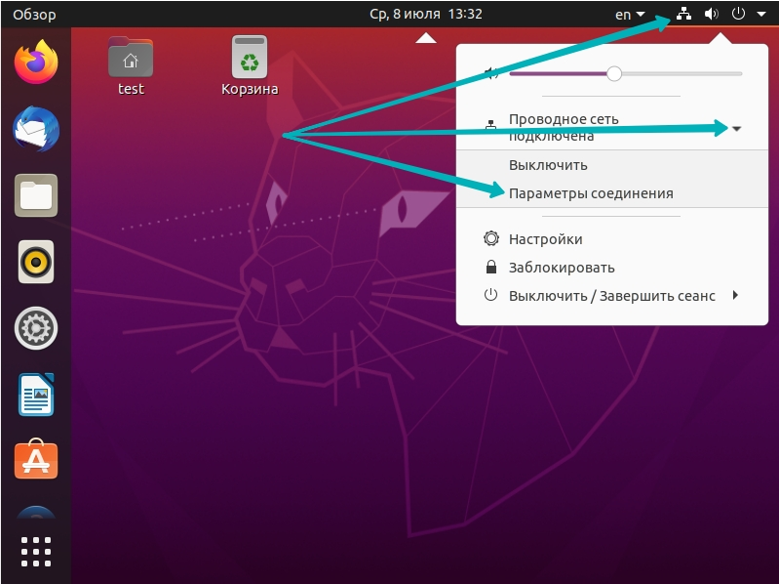 2. Перейдите в параметры подключения. ##### 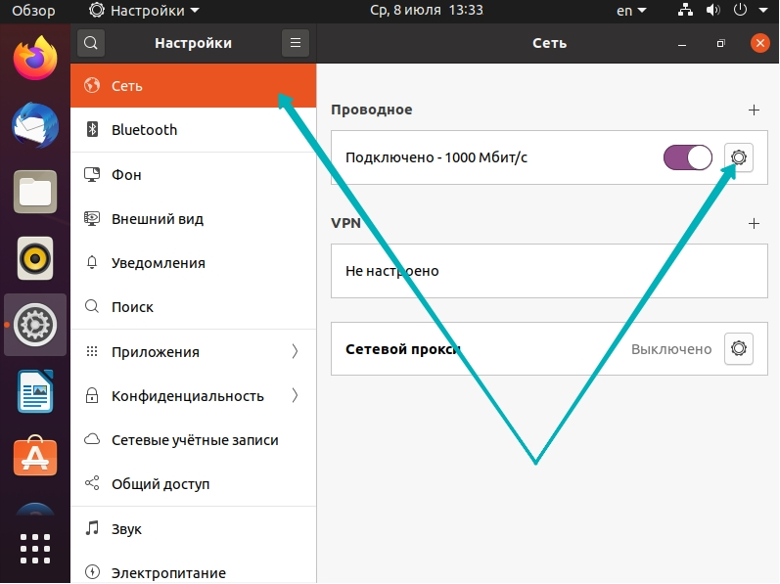 3. Перейдите на вкладку **IPv4**. В поле **DNS** введите адрес сервера SkyDNS **193.58.251.251**. ##### 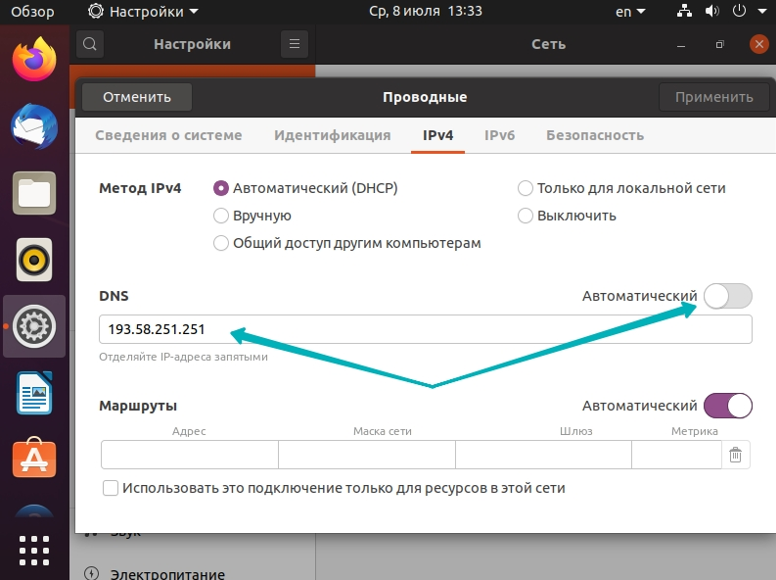 4. Перейдите на вкладку **IPv6**. Выберите в **Метод IPv6 Выключить → Применить**. ##### 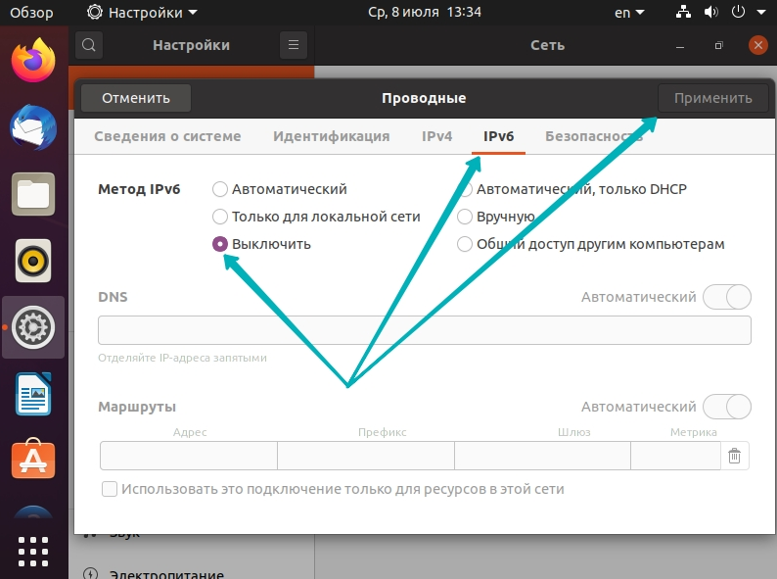 5. Разорвите соединение и повторно установите. 6. Нажмите **Сведения о системе** и убедитесь, что используется DNS сервер c адресом **193.58.251.251**. ##### 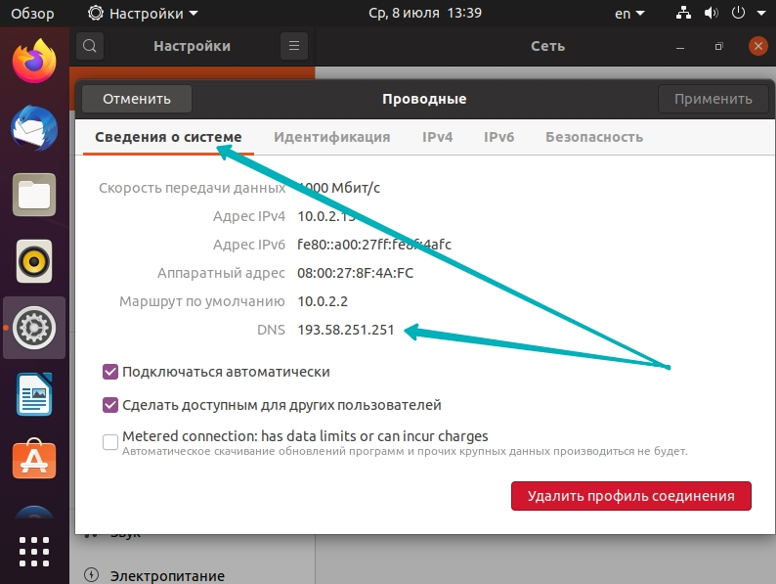 7. Чтобы сервис SkyDNS мог идентифицировать ваш компьютер и применил выбранные настройки фильтрации, войдите в личный кабинет и в разделе **Настройки** → **Устройства** привяжите ваш внешний статический IP адрес. Если после настройки фильтрация не работает, возможно ваш браузер запомнил адреса сайтов в локальном кэше. Для очистки кэша браузера очистите его в ручном режиме через настройки браузера (обычно достаточно перезапустить браузер). ##### Настройка при динамическом IP-адресе Если у вас динамический IP-адрес, необходимо установить программу ddclient: 1. Зайдите в **Терминал**. 2. Введите команду **sudo apt-get install ddclient** и пароль от учетной записи администратора. 3. При выборе службы динамического DNS выберите **Другая**. 4. В качестве сервера динамического DNS напишите [www.skydns.ru.](http://www.skydns.ru) 5. Протоколом обновления выберите **dyndns2**. 6. Введите имя учетной записи (такое же, как при входе в личный кабинет skydns.ru). 7. Введите пароль от учетной записи. 8. Введите пароль еще раз, для подтверждения. 9. Введите имя вашего сетевого интерфейса. 10. После этого введите любое имя, которое будет отображаться в вашем личном кабинете После этого настройка ddclient завершается. Если всё правильно настроено, в личном кабинете на вкладке **Настройки** → **Устройства** появится привязка с созданным вами именем и вашим IP-адресом. # Настройка DNS на шлюзе Debian/Ubuntu #### Настройка на шлюзе без прокси сервера Если вы не используете графический интерфейс, пропишите параметр **nameserver** в файле **/etc/resolv.conf** от пользователя **root**: ``` # nano /etc/resolv.conf ``` 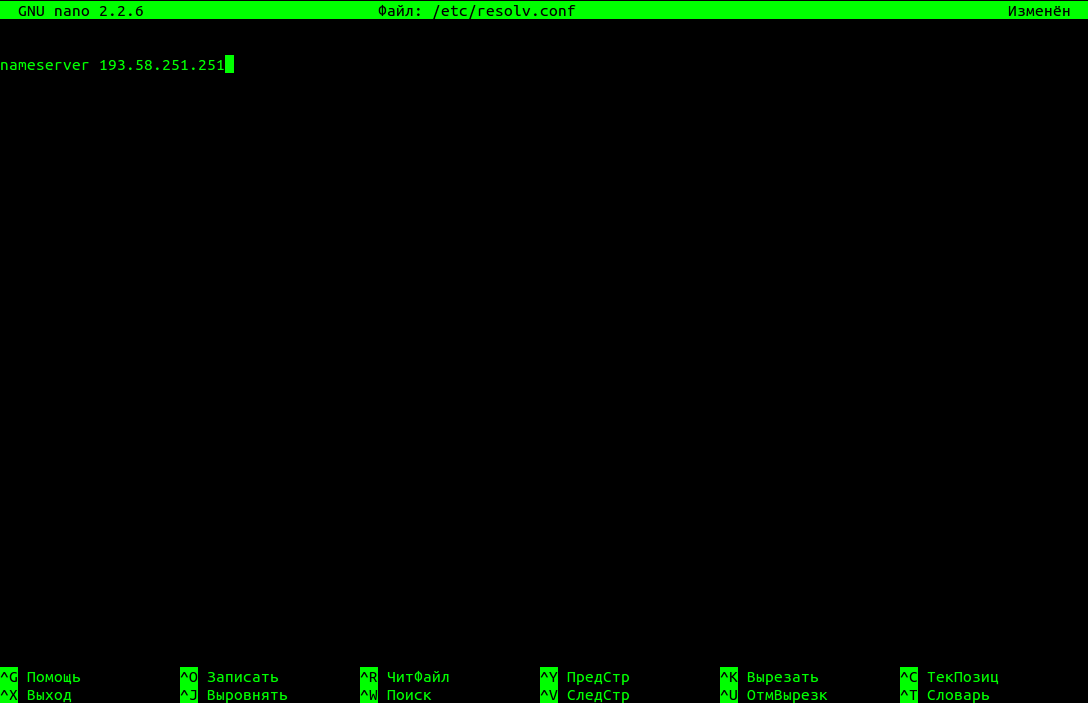 Сохраните параметры комбинацией клавиш **CTRL+O** → **Enter** → выйдите из редактора комбинацией клавиш **CTRL+X**. Если вы используете графический интерфейс, DNS настраивается через **Network-Manager**. Откройте его интерфейс, выберите необходимое соединение (которое используется для подключения к провайдеру) и нажмите **Изменить** (**Modify**). В строке **Дополнительные серверы DNS** введите DNS сервер 193.58.251.251 → **Сохранить**. ##### 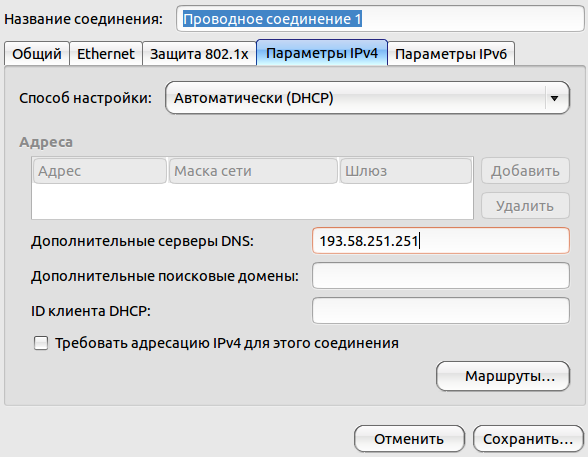 #### Настройка на шлюзе с прокси сервером Squid Если на вашем шлюзе используется прокси сервер, укажите в его конфигурационном файле DNS сервер. Для этого откройте текстовым редактором конфигурационный файл: ``` # nano /etc/squid3/squid.conf ``` Раскомментируйте строку с параметром **dns\_nameservers** и пропишите там наш DNS: ##### 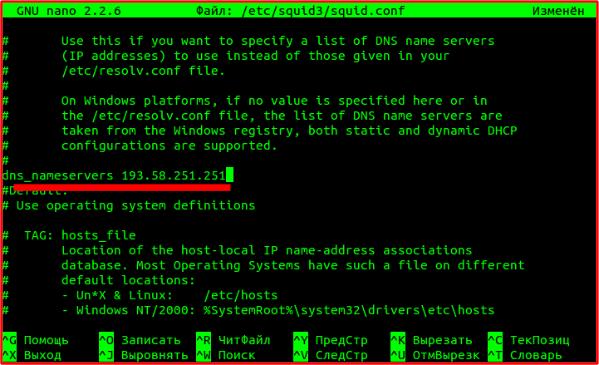 После этого перезагрузите систему, войдите в личный кабинет SkyDNS в раздел [Настройки](https://www.skydns.ru/cabinet/devices/) и привяжите ваш внешний статический IP адрес. # Настройка DNS на шлюзе RHEL/Centos/Fedora #### Настройка на шлюзе без прокси сервера Если вы не используете графический интерфейс, пропишите параметр nameserver в файле **/etc/resolv.conf** от пользователя **root**: ``` # echo "nameserver 193.58.251.251" > /etc/resolv.conf ``` Проверьте командой: ``` # cat /etc/resolv.conf ``` Если вы используете графический интерфейс, настройте **DNS** через **Network-Manager**. Откройте его интерфейс, выберите необходимое соединение (которое используется для подключения к провайдеру) и нажмите **Изменить** (**Modify**). В строке **Дополнительные серверы DNS** введите DNS сервер **193.58.251.251** → **Сохранить**. ##### 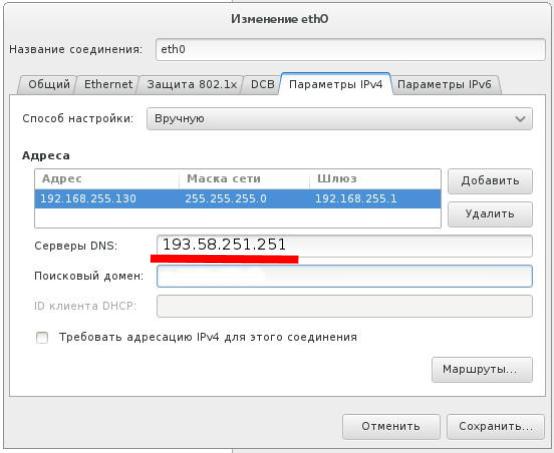 #### Настройка на шлюзе с прокси сервером Squid Если на вашем шлюзе используется прокси сервер, укажите в его конфигурационном файле DNS сервер. Для этого откройте текстовым редактором nano (если его нет, установите командой **yum install nano**) конфигурационный файл: ``` # nano /etc/squid3/squid.conf ``` Раскомментируйте строку с параметром **dns\_nameservers** и пропишите там наш DNS: ##### 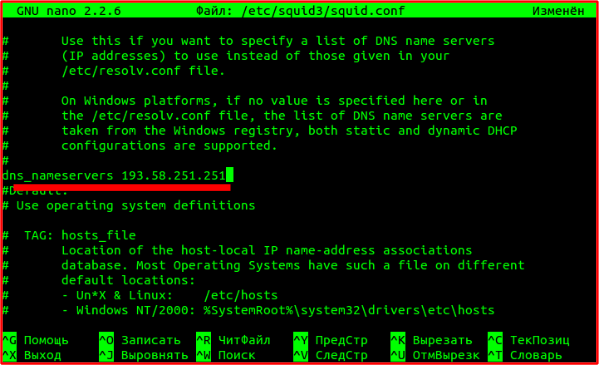 После этого перезагрузите систему. Войдите в личный кабинет SkyDNS в раздел [**Настройки**](https://www.skydns.ru/cabinet/devices/) и привяжите ваш внешний статический IP адрес. # Настройка OpenVPN SkyDNS на Linux 1\. Создайте и загрузите на компьютер профиль OpenVPN. #####  2\. Переместите скрипт из папки загрузок в домашнюю папку: ``` mv Downloads/skydns-111111.ovpn ~ ``` 3\. Установите OpenVPN-клиент: ``` apt-get install openvpn ``` 3\. Создайте скрипт запуска клиента OpenVPN с нашим профилем: ``` nano ovpn_connect.sh ``` Содержимое файла: ##### 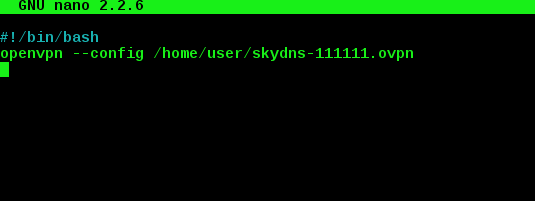 4\. Сохраните и сделайте файл исполняемым: ``` chmod +x /home/user/ovpn_connect.sh ``` 5\. Поместите скрипт в автозагрузку: ``` nano /etc/rc.local ``` ##### 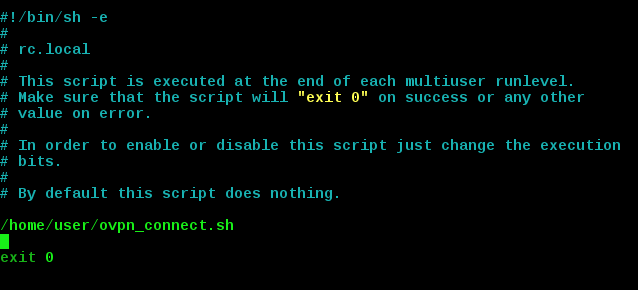 6\. Измените параметры nameserver в **/etc/resolv.conf**, для этого отключите использование DNS серверов с **Network-Manager**: **nano /etc/NetworkManager/NetworkManager.conf** и закомментируйте строку **dns=dnsmasq**: ##### 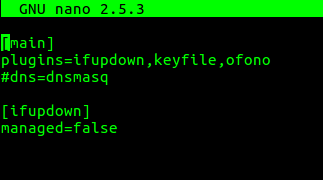 ``` service network-manager restart echo "nameserver 193.58.251.251" > /etc/resolv.conf ``` 7\. Запустите скрипт или перезагрузите компьютер и проверьте фильтрацию. # Настройка средствами iptables использования нестандартного порта для запросов DNS Приведенные правила **iptables** примерные, их необходимо адаптировать к существующей конфигурации. **eth0** - внутренний интерфейс **eth1** - внешний интерфейс **Если все уже настроено и работает, достаточно поместить правила в начало таблицы** ``` # Делаем перенаправление для запросов из внутренней сети iptables -t nat -I PREROUTING 1 -i eth0 -p udp --dport 53 -j DNAT --to-destination 193.58.251.251:1253 iptables -t nat -I PREROUTING 1 -i eth0 -p tcp --dport 53 -j DNAT --to-destination 193.58.251.251:1253 # Делаем перенаправление для запросов с этой машины iptables -t nat -I OUTPUT 1 -o eth1 -p udp --dport 53 -j DNAT --to-destination 193.58.251.251:1253 iptables -t nat -I OUTPUT 1 -o eth1 -p tcp --dport 53 -j DNAT --to-destination 193.58.251.251:1253 ``` **Минимальная конфигурация** ``` # Включаем форвардинг echo 1 > /proc/sys/net/ipv4/ip_forward # Чистим таблицы iptables -F FORWARD iptables -t nat -F PREROUTING iptables -t nat -F OUTPUT iptables -t nat -F POSTROUTING # Выставляем политику ACCEPT iptables -P FORWARD ACCEPT iptables -t nat -P PREROUTING ACCEPT iptables -t nat -P OUTPUT ACCEPT iptables -t nat -P POSTROUTING ACCEPT # Делаем перенаправление для запросов из внутренней сети iptables -t nat -A PREROUTING -i eth0 -p udp --dport 53 -j DNAT --to-destination 193.58.251.251:1253 iptables -t nat -A PREROUTING -i eth0 -p tcp --dport 53 -j DNAT --to-destination 193.58.251.251:1253 # Делаем перенаправление для запросов с этой машины iptables -t nat -A OUTPUT -o eth1 -p udp --dport 53 -j DNAT --to-destination 193.58.251.251:1253 iptables -t nat -A OUTPUT -o eth1 -p tcp --dport 53 -j DNAT --to-destination 193.58.251.251:1253 # Делаем MASQUERADE к IP-адресу на внешнем интерфейсе iptables -t nat -A POSTROUTING -o eth1 -j MASQUERADE ``` # Настройка средствами iptables фильтрации для избранных пользователей компьютера Если вы используете домашний ПК или ученические компьютеры в школе на базе Linux, можно настроить фильтрацию для конкретных пользователей этого компьютера (детей), не фильтруя интернет для системных сервисов и других пользователей (учителей, родителей), для этого: 1. Проверьте, что в файле **/etc/resolv.conf** указаны DNS вашего провайдера или любые другие DNS (не SkyDNS). 2. Пропишите в личном кабинете SkyDNS внешний IP адрес вашего компьютера для соответствующего профиля настроек. Способы привязки динамических IP адресов можно прочесть в соответствующих инструкциях. 3. В **Iptables** пропишите правила для перенаправления трафика определенных пользователей компьютера на адрес DNS серверов SkyDNS. Пример настройки ``` iptables -F OUTPUT iptables -t nat -F OUTPUT iptables -t nat -A OUTPUT -m owner --uid-owner username -p tcp --dport 53 -j DNAT --to 193.58.251.251:53 iptables -t nat -A OUTPUT -m owner --uid-owner username -p udp --dport 53 -j DNAT --to 193.58.251.251:53 ``` Где **username** - это имя соответствующего пользователя компьютера. 4\. Для сохранения правил Iptables после перезагрузки компьютера выполните команду ``` iptables-save > /etc/iptables.rules ``` Аналогично можно создать правила для группы, если пользователи, которые должны фильтроваться, объединены в группу. В этом случае ключ **uid-owner** меняется на **gid-owner** с указанием имени группы пользователей. # Настройка Агента на ОС Linux Ubuntu/Debian/Astra и прочих клонов Для настройки фильтрации cкачайте установочный дистрибутив по ссылке. Установить программу можно двумя способами. ##### Первый способ 1. Откройте **Менеджер файлов** и дважды кликните на скаченный файл. 2. Откроется окно с установкой, в котором кликните **Установить**. 3. Введите пароль от учетной записи пользователя. 4. Дождитесь установки программы, по окончанию закройте данное окно. 5. Перезагрузите компьютер → **Перезапуск**. 6. После перезагрузки компьютера в трее появится иконка Агента, нажмите **Развернуть окно**. #####  7. Откроется окно программы Агент SkyDNS. Введите ваши учетные данные от личного кабинета SkyDNS → **Вход**. #####  8. Придумайте PIN-код, он нужен для доступа к настройкам программы и включения/отключения фильтрации. #####  9. Еще раз введите придуманный вами PIN-код для доступа к настройкам программы. 10. На этом установку и настройку программы можно считать завершенной. В окне Агента вы можете выбрать профиль фильтрации, по которому будет фильтроваться это устройство, включать/отключать фильтрацию, а также посмотреть информацию о системе. #####  ##### Второй способ Откройте Терминал и запустите установку пакета командой – sudo dpkg –i ~/Загрузки/skydns\*.debВ случае rpm пакета - sudo rpm –i ~/Загрузки/skydns\*.rpm
Стандартно, при скачивании файлов, они попадают в папку **Загрузки**, название вашей папки может отличаться. ### Переход на SkyDNS Agent 5.0.0 в Linux При переходе с **SkyDNS Agent 3.5.1** на **SkyDNS Agent 5.0.0** можно использовать один из двух вариантов: - полностью удалить старую версию и установить новую; - установить новую версию поверх старой. Перед переходом учитывайте особенности DNS-конфигурации, описанные ниже. #### Вариант 1. Удалить старый агент и установить 5.0.0 1. Полностью удалите старый агент. Для Ubuntu/Debian: ```bash sudo apt purge <пакет SkyDNS Agent> ``` 2. Проверьте DNS-конфигурацию системы. После удаления старого агента `/etc/resolv.conf` может содержать `8.8.8.8` вместо прежних DNS-настроек. 3. Если необходимо сохранить исходную DNS-конфигурацию, восстановите её. Например, на Ubuntu 24.04 с `systemd-resolved`: ```bash sudo rm -f /etc/resolv.conf sudo ln -s ../run/systemd/resolve/stub-resolv.conf /etc/resolv.conf sudo systemctl restart systemd-resolved ``` Если DNS управляется другим способом, восстановите его штатными средствами системы. 4. Установите SkyDNS Agent 5.0.0: ```bash sudo apt install /путь/к/пакету-5.0.0.deb ``` 5. Авторизуйте новый агент. Если `8.8.8.8` подходит для вашей сети, восстанавливать DNS перед установкой не требуется.Данная версия агента адаптирована к работе в Active Directory сетях.
Также агент можно установить в организации в скрытом автоматическом режиме для управления настройками фильтрации и сбора статистики работы с интернетом на отдельных компьютерах.
#### Установка агента 1. Загрузите нужный пакет SkyDNS Agent по ссылкам ниже. **[https://skydns.ru/downloads/SkyDNS-Agent-Setup.exe](https://skydns.ru/downloads/SkyDNS-Agent-Setup.exe)** **[https://skydns.ru/downloads/SkyDNS-Agent-Setup.msi](https://skydns.ru/downloads/SkyDNS-Agent-Setup.msi)** 2. Убедитесь, что вы обладаете правами администратора на компьютере, на который будет устанавливаться агент. Запустите загруженный файл и установите агент на свой компьютер. Если видите на экране предупреждение безопасности от фильтра SmartScreen, нажмите **Выполнить в любом случае**.    3. После установки агент автоматически запустится.Агент можно установить в скрытом автоматическом режиме (без интерактивного ввода параметров установки). Этот режим позволяет системным администраторам автоматизировать установку агента на компьютеры в корпоративной среде. Подробнее читайте [в инструкции](https://docs.skydns.ru/books/ustanovka-i-nastroika-filtracii/page/klyuci-dlya-avtomaticeskoi-ustanovki-skydns-agent).
#### Первый запуск 1. При первом запуске программа предложит вам авторизоваться. Введите свои логин и пароль.  2. После успешной авторизации задайте PIN-код и повторите его.   3. Далее вы перейдёте на главную страницу агента. На этой странице отображается текущее состояние фильтрации, список профилей фильтрации и активный профиль фильтрации.  4. В верхней части страницы находится переключатель, с помощью которого можно временно остановить фильтрацию.  5. Текущий профиль переключается с помощью списка существующих профилей. 6. Остальные параметры работы Агент получает из личного кабинета. Параметры фильтрации настраиваются в личном кабинете. #### Если возникли проблемы В случае проблем в работе агента обратитесь в техническую поддержку SkyDNS:[ support@skydns.ru](mailto:support@skydns.ru). Специалисты технической поддержки могут попросить вас прислать отчет со сведениями о вашей системе. Для этого нажмите **О системе** и дождитесь создания отчета. 