# Инструкции для мобильных устройств
# Настройка фильтрации на устройствах на базе iOS
Вам не потребуется устанавливать дополнительных программ, но ваш внешний IP адрес должен быть статическим. Перед началом настройки [зарегистрируйтесь в личном кабинете](https://www.skydns.ru/trial).[ ](https://www.skydns.ru/trial)
**1.** Войдите в меню настроек устройства.
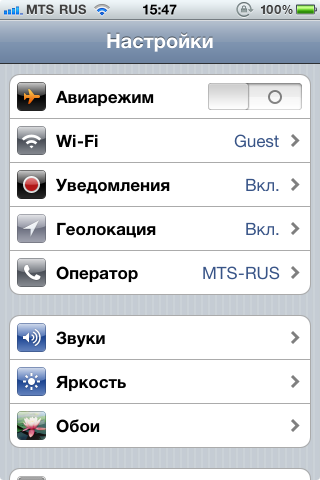
**2.** Выберите пункт «Wi-Fi».
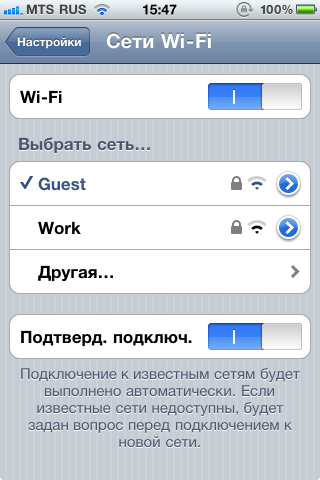
**3.** Нажмите на синюю стрелку той сети, к которой сейчас подключено устройство.
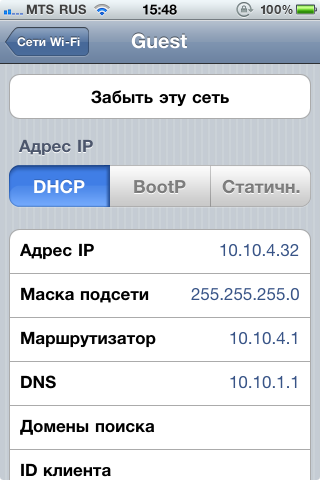
**4.** Поменяйте настройку с «DHCP» на «Статичн.» и в поле «DNS» укажите DNS-сервер SkyDNS: 193.58.251.251.
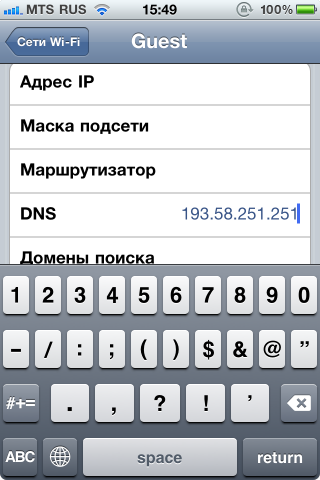
**5.** После этих операций мобильное устройство начнет работать через сервис SkyDNS.
**6.** Чтобы сервис мог идентифицировать ваше устройство и применить настройки фильтрации, войдите в личный кабинет и в разделе Настройки → Сети привяжите ваш внешний статический IP адрес.
# Настройка OpenVPN на устройствах с iOS
Перед настройкой на устройстве зайдите в личный кабинет под своим логином и паролем. В разделе **Настройки** добавьте новое VPN соединение для своего мобильного устройства, задав для него имя. Для каждого устройства необходимо задавать индивидуальное соединение. Также при создании соединения можно выбрать, по какому профилю вы хотите фильтровать устройство.
Полностью поддерживаются все настройки для выбранного профиля, такие как расписание. Также без перезагрузки ключа на мобильное устройство можно удаленно поменять профиль фильтрации, для этого достаточно нажать кнопку Изменить и выбрать другой профиль.
##### 
После создания соединения в колонке **Сертификат** появится 2 ссылки, одна на загрузку файла конфигурации, вторая на отправку его по почте. Нажмите отправить ссылку с отправкой по почте. На устройстве iOS настройте почтовый клиент с учетной записью почты, указанной в личном кабинете SkyDNS (она же является вашим логином от личного кабинета SkyDNS).
1. Из **App Store** установите [OpenVPN клиент](https://itunes.apple.com/ru/app/openvpn-connect/id590379981?mt=8) (программа бесплатная):
[](https://docs.skydns.ru/uploads/images/gallery/2025-01/image-1737521230858.png)
2. Перейдите в почту на устройстве и откройте письмо с конфигурационным файлом. Выберите конфигурационный файл для открытия с помощью **OpenVPN** клиента, если вам не предложит автоматически открыть файл с помощью **OpenVPN**, выберите его вручную через **Редактировать действия**...:
[](https://docs.skydns.ru/uploads/images/gallery/2025-01/image-1737521309060.png)
3. Нажмите **ADD** для добавление профиля **OpenVPN**.
[](https://docs.skydns.ru/uploads/images/gallery/2025-01/image-1737521405560.png)
4. Для установки соединения нажмите **Connect**:
[](https://docs.skydns.ru/uploads/images/gallery/2025-01/image-1737521497129.png)
5. iOS предложит добавить профиль VPN конфигурации. Нажмите **Allow:** [](https://docs.skydns.ru/uploads/images/gallery/2025-01/image-1737521647506.png)
6. Далее вы можете увидеть текущее состояние соединения. Для отключения профиля нажмите переключатель в верхней части экрана:
[](https://docs.skydns.ru/uploads/images/gallery/2025-01/image-1737521951348.png)
После подключения VPN соединения проверьте, что сайты начали блокироваться.
# Настройка OpenVPN на устройствах с Android
Перед настройкой на устройстве зайдите в личный кабинет SkyDNS под своим логином и паролем → **Настройки**. Добавьте новое VPN соединение для своего мобильного устройства, задав для него имя. Для каждого устройства необходимо задавать индивидуальное соединение.
Полностью поддерживаются все настройки для выбранного профиля, такие как расписание. Также без перезагрузки ключа на мобильное устройство можно удаленно поменять профиль фильтрации, для этого достаточно нажать кнопку Изменить и выбрать другой профиль.
##### 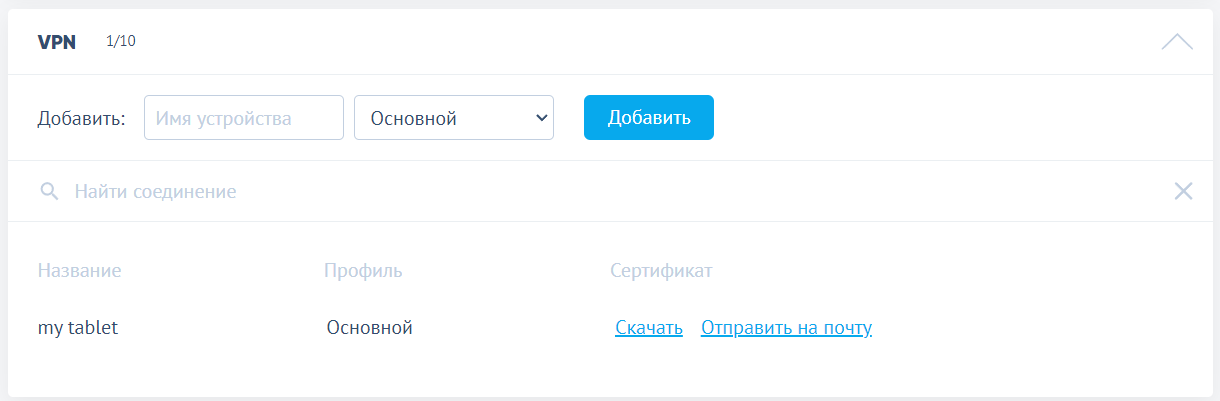
В колонке **Сертификат** появится две ссылки, одна на загрузку файла конфигурации, вторая на отправку его по почте. Можно зайти в личный кабинет с устройства Android и скачать его или отправить на почту (на Android должен быть настроен почтовый клиент с таким же email, как в личном кабинете SkyDNS). Рассмотрим вариант с загрузкой файла на устройство.
1. Из магазина приложений **Google Play Market** установите [OpenVPN клиент](https://play.google.com/store/apps/details?id=net.openvpn.openvpn&hl=ru) (программа бесплатная):
[](https://docs.skydns.ru/uploads/images/gallery/2025-01/image-1737524412296.png)
2. Перейдите в загрузки на устройстве → откройте конфигурационный файл с помощью **OpenVPN** клиента кнопкой **Browse**:
[](https://docs.skydns.ru/uploads/images/gallery/2025-01/image-1737524667514.png)
3. Соглашаемся с импортом профиля, нажав **OK:**
[](https://docs.skydns.ru/uploads/images/gallery/2025-01/image-1737524681417.png)
4. Нажмите **Connect**, чтобы создать подключение:
[](https://docs.skydns.ru/uploads/images/gallery/2025-01/image-1737524713502.png)
5. После подключения, вы увидите экран состояния соединения:
[](https://docs.skydns.ru/uploads/images/gallery/2025-01/image-1737524734118.png)
6. После подключения VPN соединения проверьте, что сайты начали блокироваться.