Перед настройкой интернет-фильтра зарегистрируйте ваши устройства по инструкции "[Регистрация устройств в домашней сети](https://help.keenetic.com/hc/ru/articles/360000394159)"
2\. В разделе **Сетевые правила →** **Интернет-фильтр** → **Режим фильтрации** (в ранних версиях ПО это поле **Фильтр**) выберите **SkyDNS**. [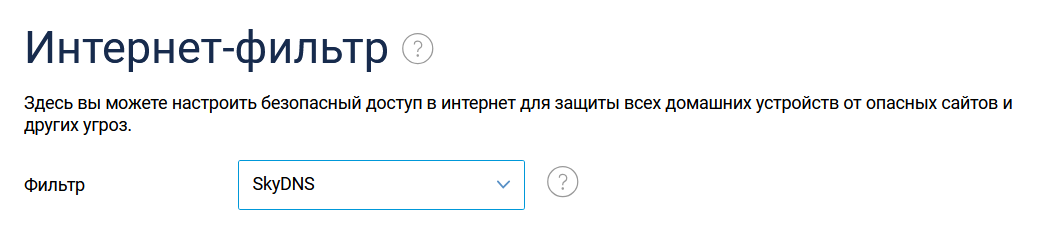](https://docs.skydns.ru/uploads/images/gallery/2026-05/image-1778666693251.png) 3\. В разделе **Учетная запись SkyDNS** укажите свои параметры, для этого: - нажмите **Войти** - введите адрес электронной почты и пароль, которые использовали при регистрации на сайте **SkyDNS**. 4\. Появится раздел **Применение профилей фильтрации к устройствам**. Настройка в этом разделе сводится к назначению профилей фильтрации для постоянных устройств домашней сети (зарегистрированных на интернет-центре) и для периодически появляющихся (гостевая сеть и незарегистрированные устройства). В **SkyDNS** предусмотрено 2 режима: - **Без фильтрации** - трафик не фильтруется, при этом для требуемых хостов используют DNS провайдера или задают вручную. - **Основной** - использование контентной фильтрации. В поле **Профиль по умолчанию** можно указать профиль, который будет применяться ко всем незарегистрированным устройствам, в том числе подключенным к гостевой сети. [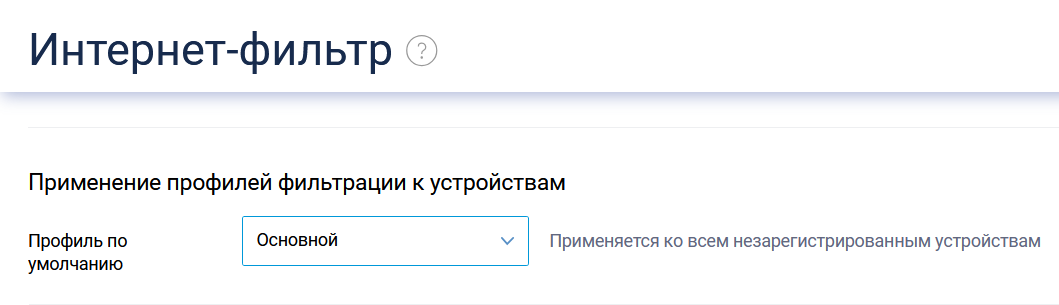](https://docs.skydns.ru/uploads/images/gallery/2026-05/image-1778666796119.png)В этом примере установлен профиль **Основной**. Администратор может создать другие профили фильтрации и установить разный доступ к сайтам для каждого устройства в домашней сети. К примеру, на компьютере младшего ребенка можно заблокировать все «взрослые» сайты, на устройстве старшего — ограничить доступ только к социальным сетям, а ноутбук и телефоны родителей вообще не фильтровать.
Полную информацию можно прочитать [в статье](https://help.keenetic.com/hc/ru/articles/360000550420-%D0%98%D0%BD%D1%82%D0%B5%D1%80%D0%BD%D0%B5%D1%82-%D1%84%D0%B8%D0%BB%D1%8C%D1%82%D1%80-SkyDNS). # Настройка роутера TP-Link #### Статический IP-адрес 1. Войдите в личный кабинет на сайте SkyDNS, перейдите с раздел **Настройки** и привяжите внешний адрес роутера на вкладке IP-адреса. 2. Войдите в сетевые настройки роутера → в поле Primary DNS введите адрес **193.58.251.251**. Поле **Secondary DNS** должно быть пустым. ##### 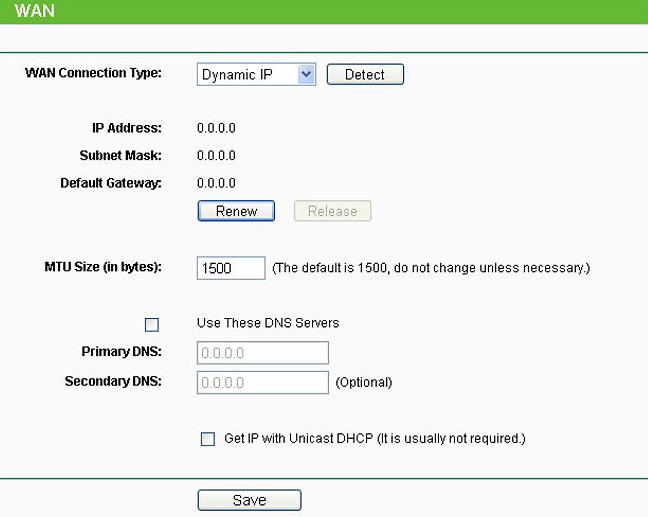 3. После добавления адреса можно переходить к настройке фильтра. #### Динамический IP адрес 1. Войдите в сетевые настройки роутера → в поле Primary DNS введите адрес **193.58.251.251**. Поле **Secondary DNS** должно быть пустым. #####  2. После сохранения настроек зайдите на страницу DDNS роутера. Вам необходима регистрация в одном из DDNS сервисов, поддерживаемых вашим роутером. Укажите ваши реквизиты и имя хоста DDNS на странице и сохраните настройки. ##### 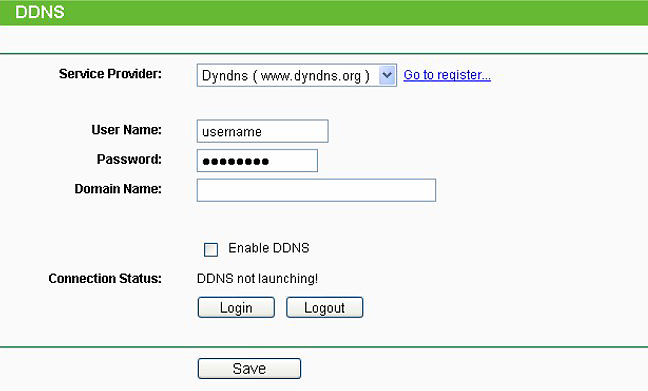 3. После сохранения настроек войдите в личный кабинет на сайте SkyDNS и привяжите имя вашего хоста на вкладке DynDNS. Этот функционал поддерживается на тарифах **Семейный/Бизнес/Образование и НКО**.Обратите внимание, что в этом случае привязывать IP адрес не требуется!
#####  4. Можно перейти к настройке фильтра на вкладке **Категории**. **Подключении по протоколам PPPoE, PPTP или L2TP** Провайдер выдает адреса своих серверов DNS и изменить их на точках доступа чаще всего не возможно, т.к. просто нет поля для ввода DNS. В этом случае можно настроить DHCP на точке доступа и всем устройствам в своей сети выдавать адрес DNS **193.58.251.251** через DHCP. ##### 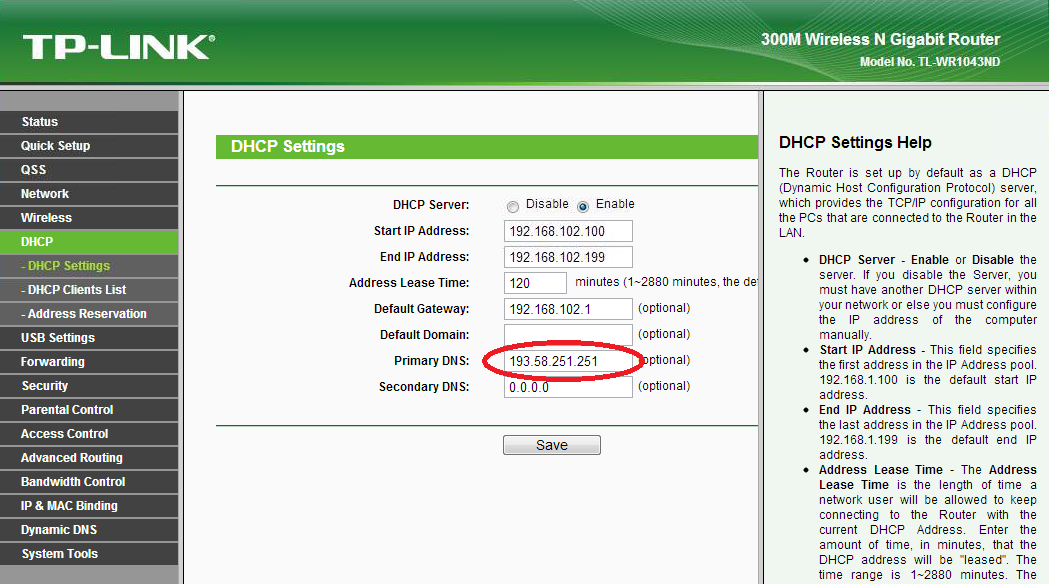 На устройствах в локальной сети нужно настроить автоматическое получение сетевых настроек от DHCP сервера. ##### 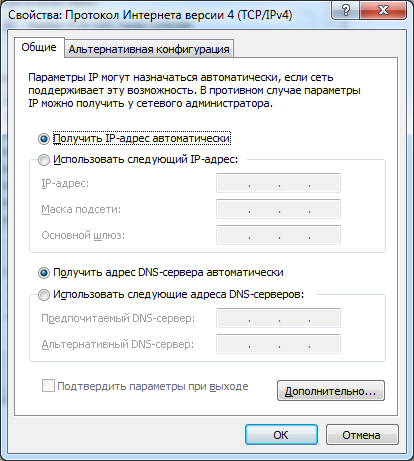 # Настройка роутера с прошивкой DD-WRT Рассмотрим настройку только для случаев с динамическим внешним IP адресом роутера, поскольку настройка для статичного адреса полностью идентична [настройке роутера с типовой прошивкой](https://docs.skydns.ru/books/skydns/page/poryadok-nastroiki-routera-tp-link "Порядок настройки роутера TP-Link"). Если у вас уже настроен один из dynamic DNS (DDNS) сервисов на роутере, его можно использовать для идентификации в **SkyDNS**. Для этого достаточно прописать ваше имя хоста в личном кабинете **SkyDNS** в разделе **Настройки**. Если вы не используете сервисы DDNS, можно настроить (на примере прошивки **DD-WRT**) без отдельной привязки IP адресов или DDNS имени хоста: 1. Зайдите на вкладку сетевых настроек и укажите в качестве основного DNS сервера адрес **193.58.251.251**. 2. Зайдите на вкладку DDNS в роутере. 3. Выберите тип DDNS **Service** - **Custom.** 4. В поле DYNDNS Server впишите **www.skydns.ru.** 5. В поле **User Name** впишите ваш логин (электронная почта) в сервисе SkyDNS. 6. В поле **Password** укажите ваш пароль в сервисе SkyDNS. 7. В поле **Host** name впишите произвольное имя вашего хоста латинскими буквами. 8. В поле URL впишите **/nic/update?hostname=** 9. Сохраните и примените настройки. 10. Если реквизиты доступа и настройки правильные, в блоке **DDNS Status** вы увидите успешное обновление для вашего адреса. Также проверить, что ваш роутер правильно определен, можно в личном кабинете SkyDNS в разделе **Настройки**. В подразделе Клиент DDNS вы увидите запись с указанным вами в роутере именем **Host Name**. 11. После этого можно переходить к настройке правил фильтрации в личном кабинете SkyDNS. ##### 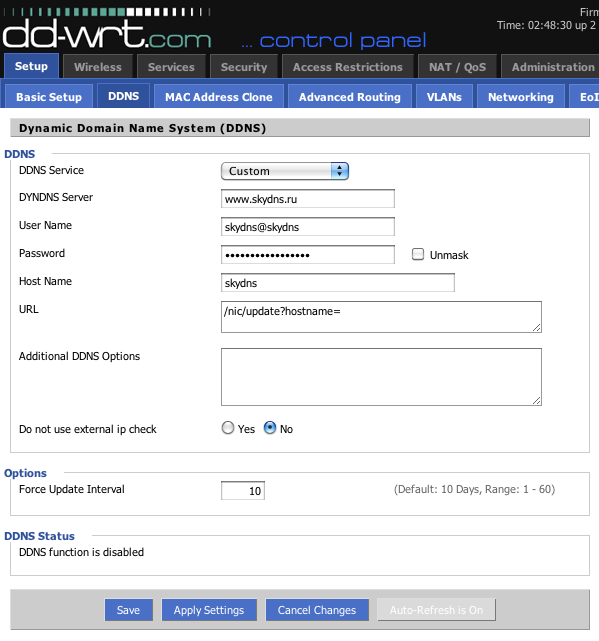 # Настройка роутера с прошивкой OpenWRT Рассмотрим настройку только для случаев с динамическим внешним адресом роутера, поскольку настройка для статичного адреса полностью идентична [настройке роутера с типовой прошивкой](https://docs.skydns.ru/books/skydns/page/poryadok-nastroiki-routera-tp-link "Порядок настройки роутера TP-Link"). 1. Поскольку по умолчанию клиент DDNS не установлен, его надо установить. Это делается через пункт меню **System - Software**. ##### 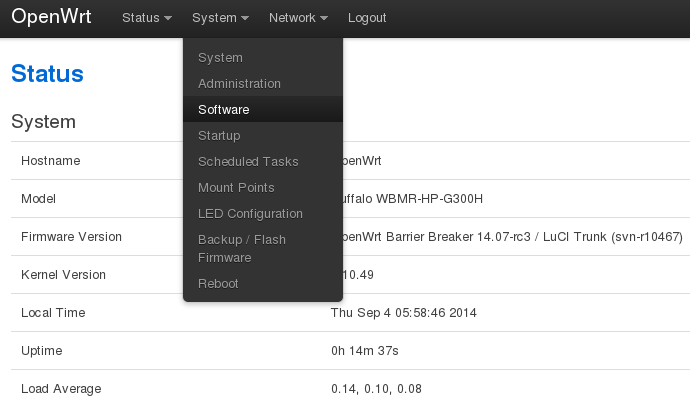 2. Нажмите **Update lists**, чтобы обновить списки пакетов ##### 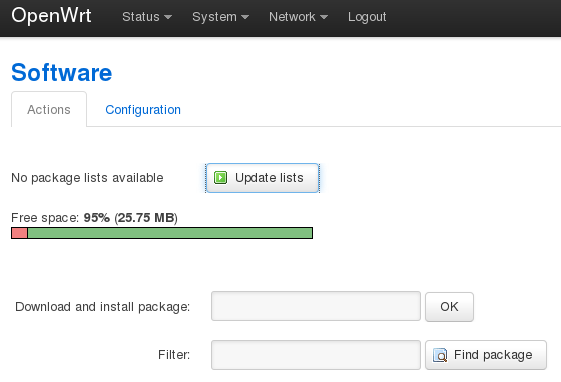 3. Введите **luci-app-ddns** в поле **Download and install package** → OK. ##### 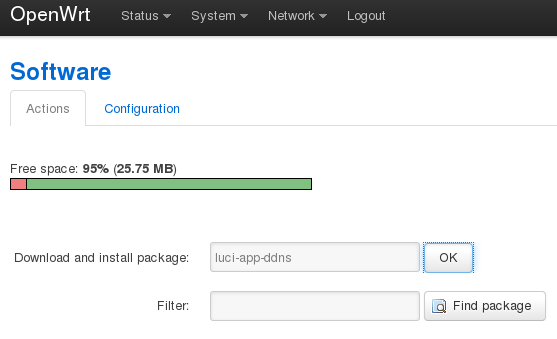 ##### 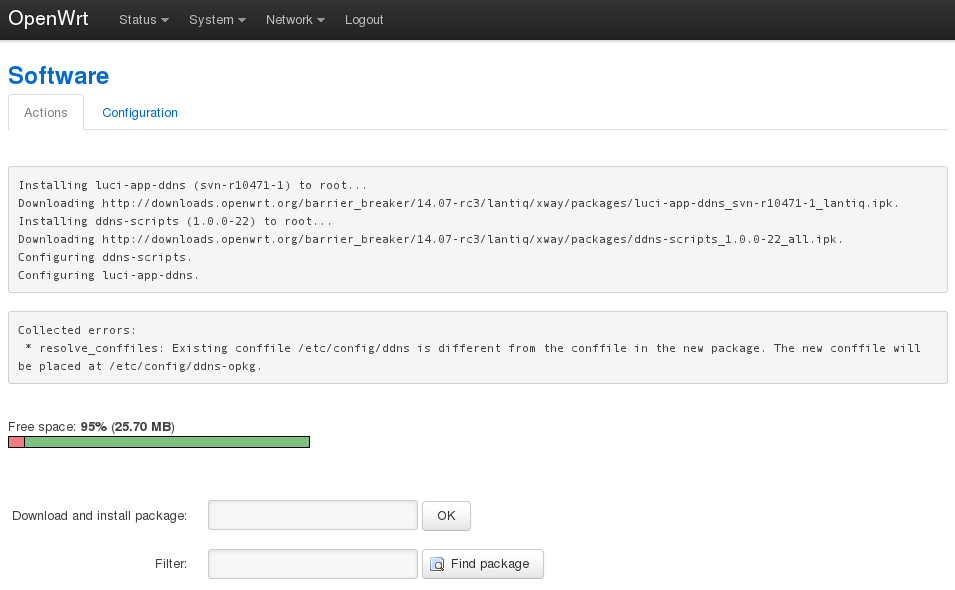 4. Кликните по пункту меню **Status**, чтобы обновить меню. Появится новый пункт **Services** с подпунктом **Dynamic DNS**. ##### 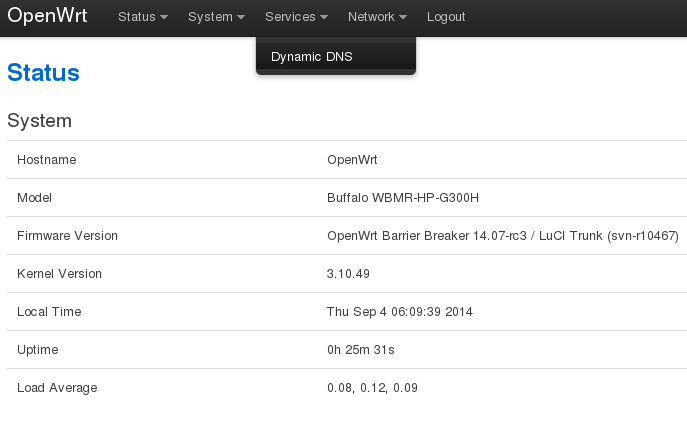 5. На экране **Dynamic DNS** заполните форму как показано на скриншоте ниже. ##### 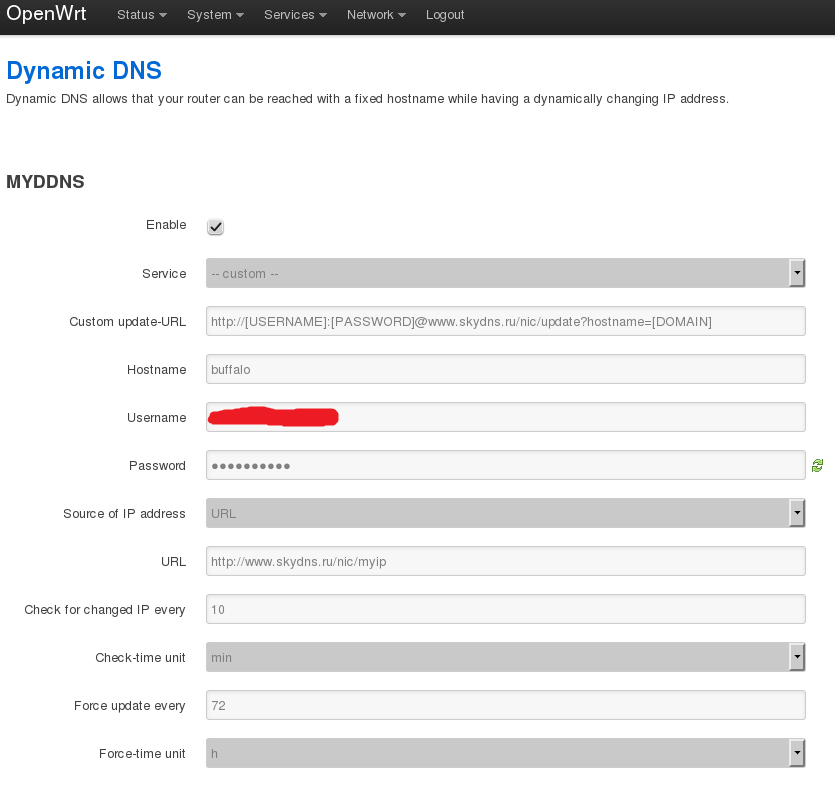 6. В поле **Custom update-URL** скопируйте и вставьте такую строку, ничего не заменяя: ``` http://[USERNAME]:[PASSWORD]@www.skydns.ru/nic/update?hostname=[DOMAIN] ``` 7. В поле **Hostname** введите что угодно, например, модель маршрутизатора. Если маршрутизаторов несколько, эта строка должна быть уникальна для каждого из них. 8. В поле **Username** введите логин в личный кабинет на нашем сайте, в поле **Password** - пароль. 9. Нажмите **Save & Apply.** 10. Разрешите и включите службу DDNS. 11. Перейдите в меню **System - Startup**##### 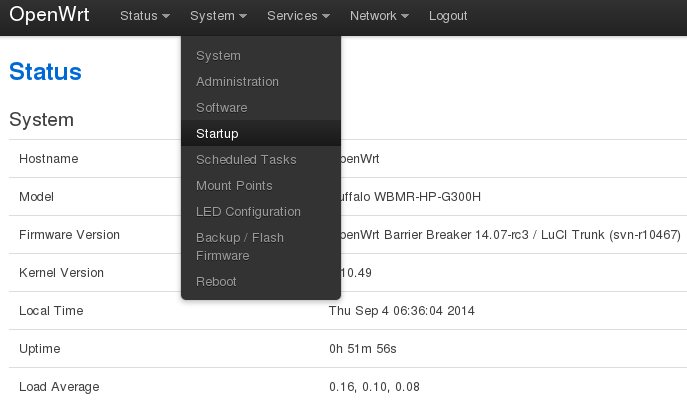 12. Для службы **ddns** нажмите кнопку **Disabled**, чтобы разрешить ей стартовать при загрузке маршрутизатора, а затем **Start**, чтобы фактически запустить ее. 13. Проверьте на вкладке **Настройки** - **Устройства** в личном кабинете, что та строка, которая была введена в поле **Hostname**, появилась в разделе **IP адреса/DynDNS**. 14. Еще можно посмотреть в лог маршрутизатора (**Status - System log**), там должна появиться строка: ``` user.notice ddns-scripts-myddns: Update successful ``` 15. Введите в настройках сетевого подключения (**Network - Interfaces, WAN**)в поле **Use custom DNS servers** адрес DNS-сервера **193.58.251.251**. Нажмите **Save & Apply**, чтобы сохранить настройки. ##### 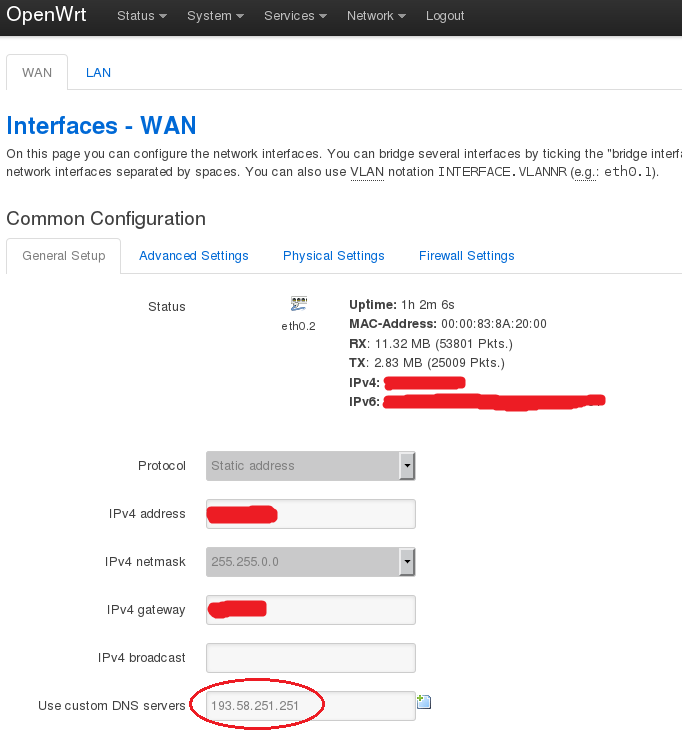 # Настройка роутера D-Link DAP-1360 1\. На дне роутера есть наклейка, посмотрите на ней IP-адрес по умолчанию. 2\. Подключите сетевой провод от компьютера в любой из локальных интерфейсов. Провод от провайдера подключите в 1й интерфейс (WAN). 3\. В браузере перейдите на страницу с IP-адресом по умолчанию, чаще всего 192.168.0.50. Логин и пароль также написаны на этикетке (обычно это **admin admin**, и логин и пароль). Введя данные попадете на страницу настроек. ##### 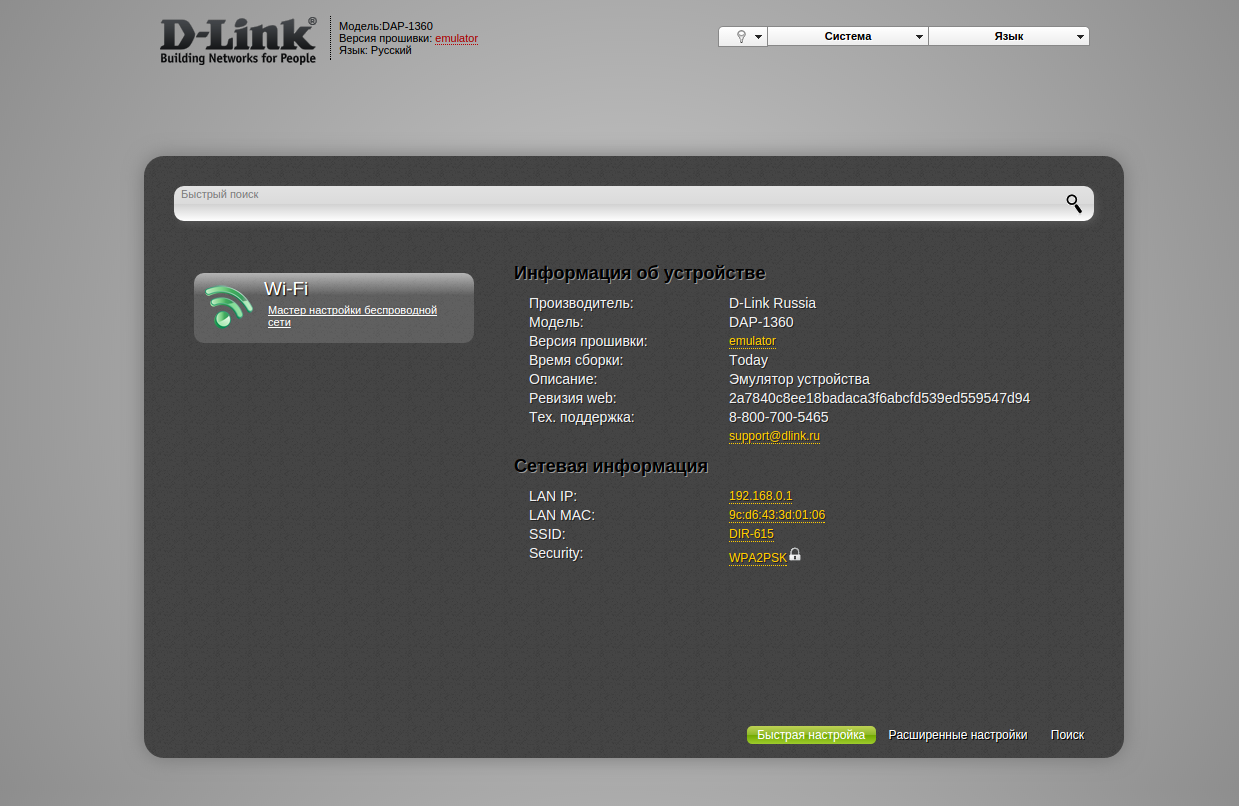 4\. Нажмите **Расширенные настройки** → **Система** → **Режим устройства** (чтобы найти, пролистайте двойной стрелочкой). ##### 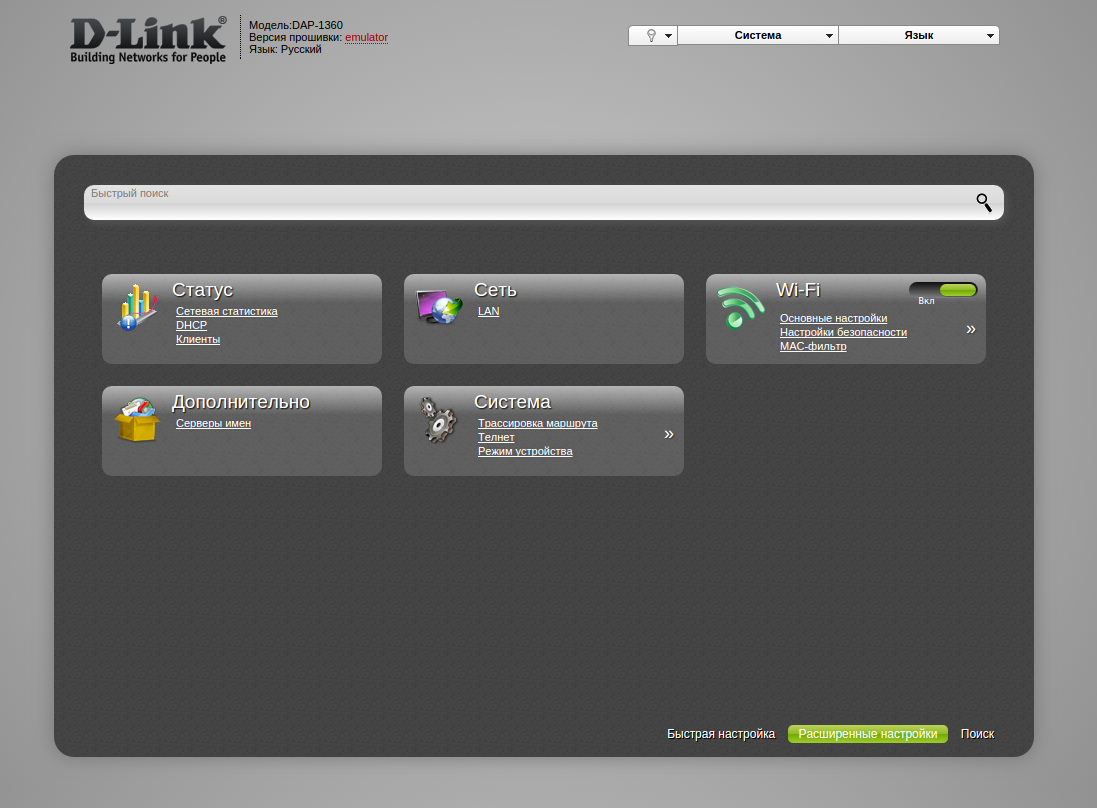 5\. Выберите режим **Роутер** → **Применить**. ##### 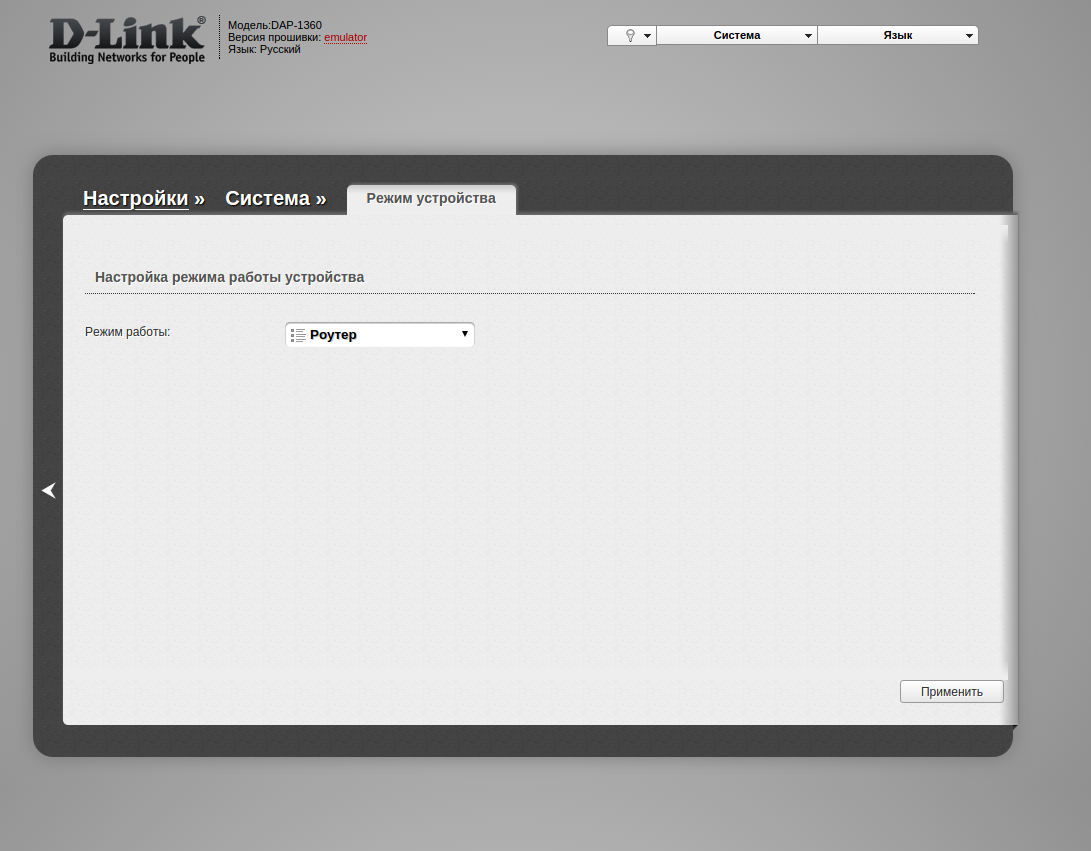 6\. Вернитесь на главную страницу в **Расширенные настройки.** ##### 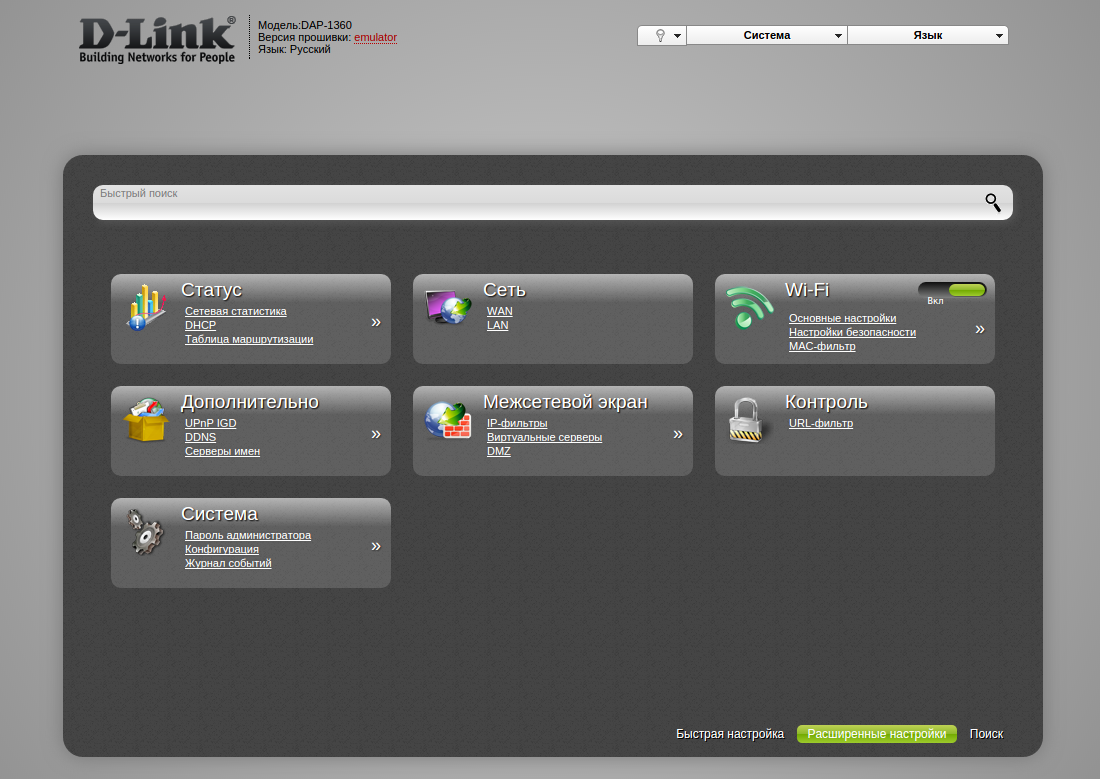 7\. На вкладке **Дополнительно** → **Серверы имен**. Поставьте галочку **Вручную** и пропишите наш DNS сервер **193.58.251.251** ##### 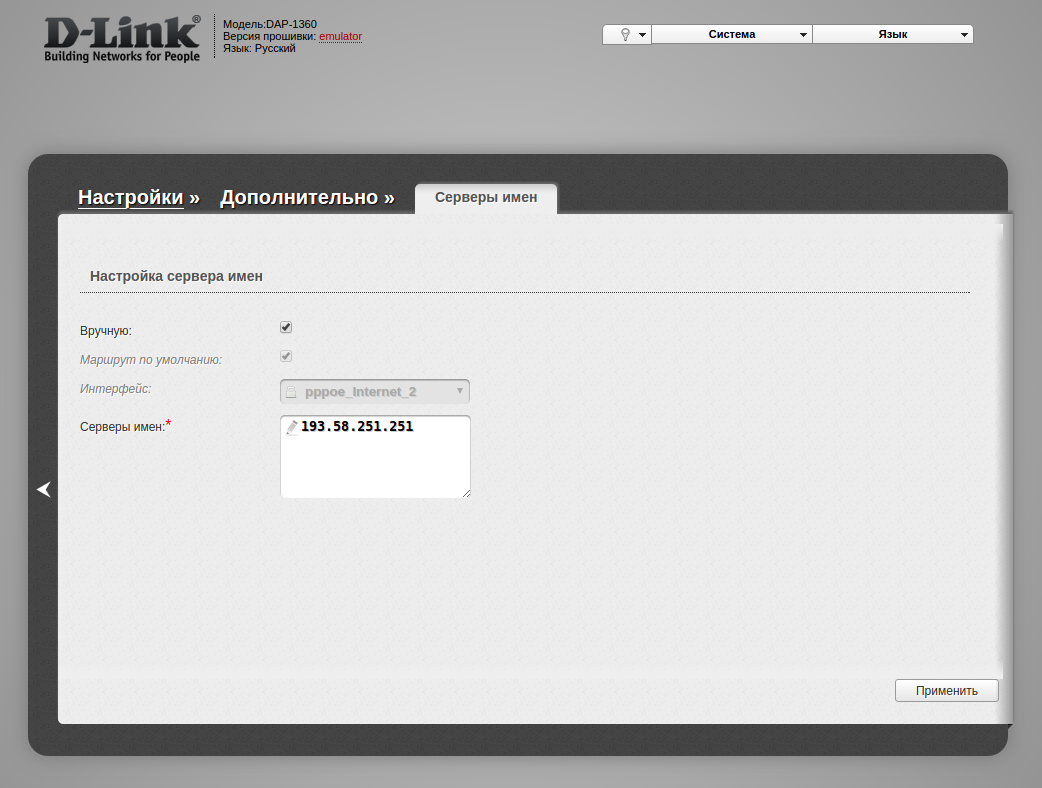 8\. **Сеть** → **WAN**. Добавьте новый интерфейс и впишите настройки провайдера. Первичный DNS укажите **193.58.251.251** (провайдерские не используйте). Поле вторичного DNS оставьте пустым. IP-адрес, маску и шлюз укажите провайдерские. Не забудьте нажать **Применить**. ##### 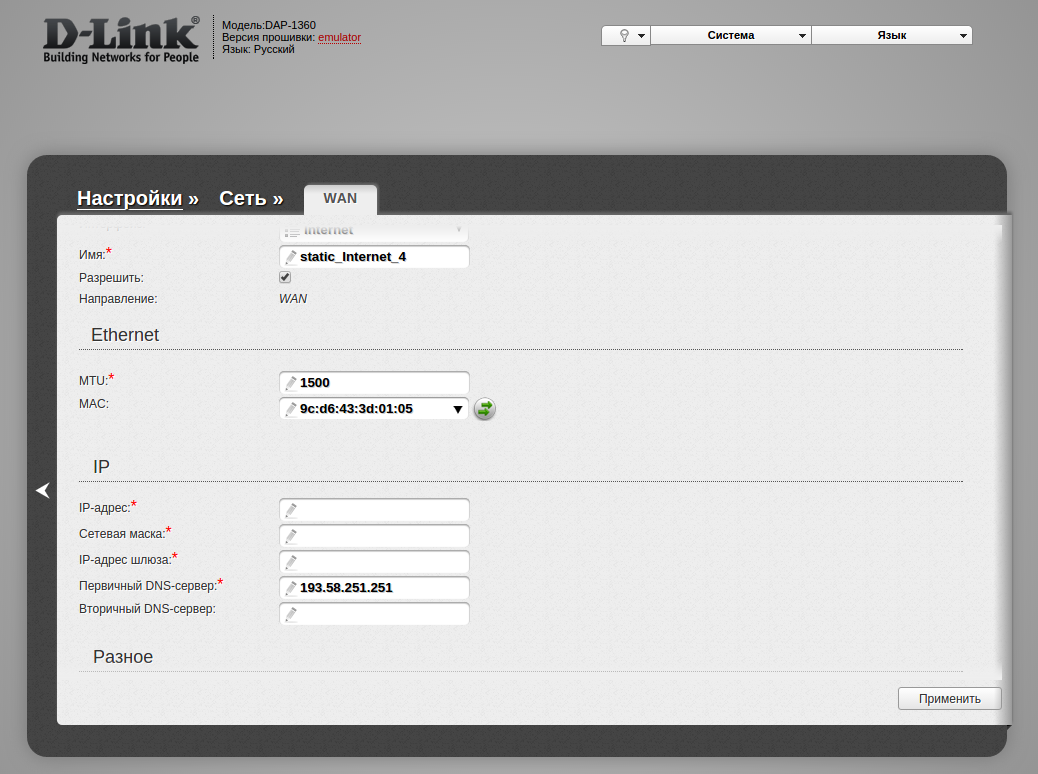 9\. Настройки LAN оставьте без изменений. Сверху в разделе **Система** выберите **Сохранить и перезагрузить**. 10\. В браузере перейдите по адресу [https://www.skydns.ru/cabinet/devices/](https://www.skydns.ru/cabinet/devices/). В личном кабинете в раздел Настройки** пропишите ваш статический (внешний) IP-адрес. ##### 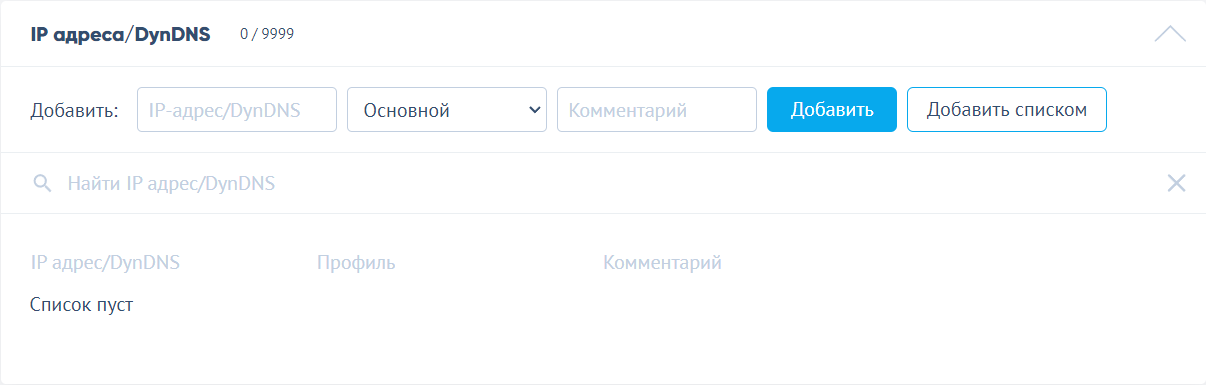 # Настройка роутера Asus RT-N66W Укажите наш IP-адрес в качестве DNS-сервера в web-интерфейсе роутера, для этого: 1\. Откройте веб-интерфейс вашего роутера → вкладка Интернет. В разделе **Настройка DNS WAN** найдите пункт меню **Подключаться к DNS-серверу автоматически** → **Нет**. В появившейся строке **DNS 1** укажите наш IP-адрес **193.58.251.251**. Строку DNS 2 оставьте пустой. ##### 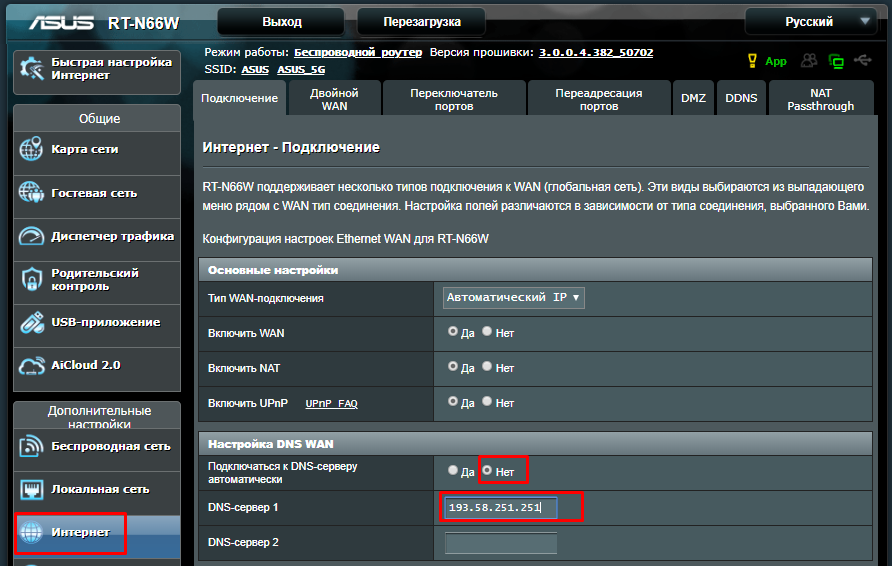 2\. **Применить**. ##### Настройка сервиса SkyDNS на роутере со статическим IP-адресом Привяжите ваш внешний IP-адрес в **Личном кабинете**, раздел **Настройки**. #####  ##### Настройка сервиса SkyDNS на роутере с динамическим IP-адресом Укажите наш IP-адрес в качестве DNS-сервера в web-интерфейсе роутера, создайте DDNS host name и привяжите его в личном кабинете, для этого: 1\. Откройте веб-интерфейс вашего роутера - **Интернет**, перейдите на вкладку DDNS и создайте host name службы DDNS. Имя для создание Host name можно использовать любое. ##### 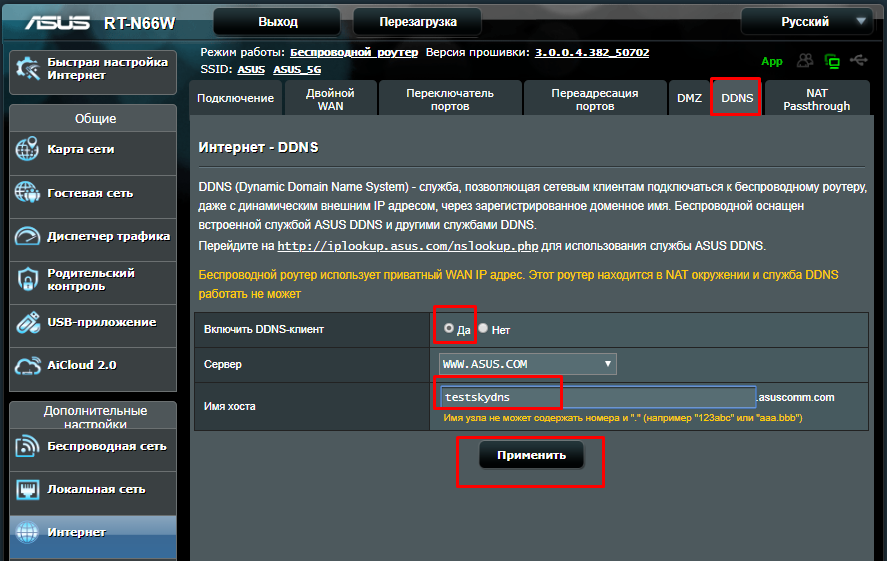 2\. Нажмите **Применить** и перейдите в **Личный кабинет.** 3\. Скопируйте наш host name и привяжите его к необходимому профилю фильтрации (**Личный кабинет** - **Настройки**). #####  # Настройка роутера Xiaomi Для фильтрации на роутере Xiaomi укажите наш IP-адрес в качестве DNS-сервера в web-интерфейсе роутера. ##### Настройка на роутере со статическим IP-адресом 1\. Перейдите в раздел **Общие настройки →** **Настройки Интернета**. ##### 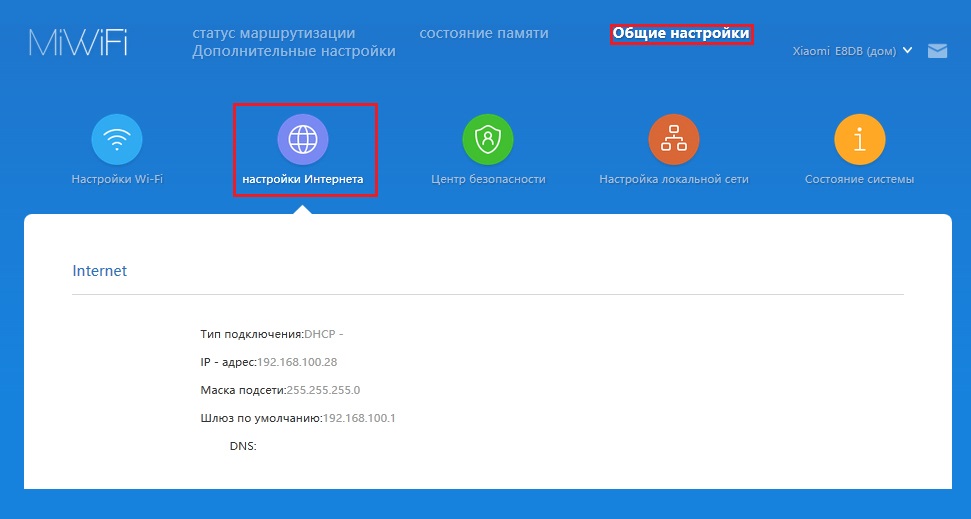 2\. В пункте **Настройки** выберите тип доступа **Статический IP**. Заполните реквизиты вашей сети: IP-адрес, маску и шлюз. Затем в поле **DNS 1** введите наш адрес **193.58.251.251** и сохраните настройки. ##### 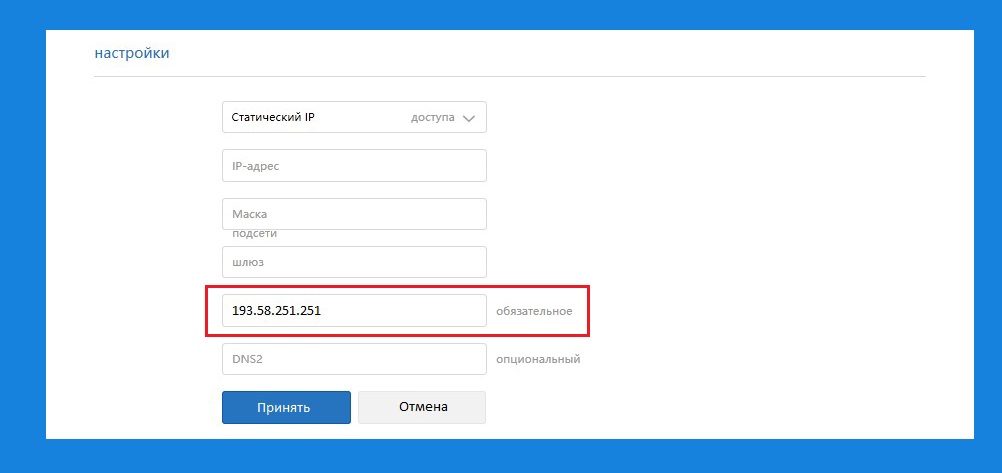 3\. Войдите в личный кабинет на сайте SkyDNS и привяжите внешний адрес роутера на вкладке IP-адреса. ##### 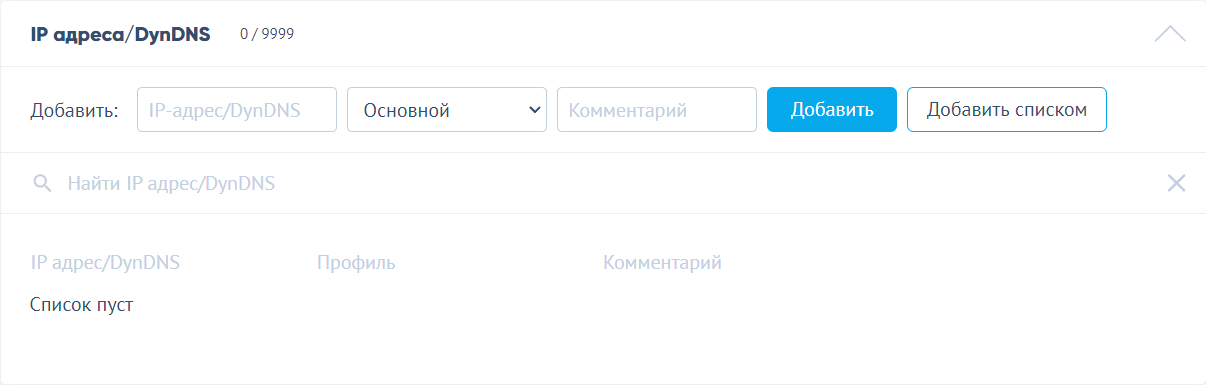 ##### Настройка на роутере с динамическим IP-адресом 1\. Перейдите в раздел **Общие настройки →** **Настройки Интернета**. #####  2\. В пункте **Настройки** выберите тип доступа **DHCP**. Выберите пункт **Ручная настройка DNS**, в поле **DNS 1** введите наш адрес **193.58.251.251** и сохраните настройки. ##### 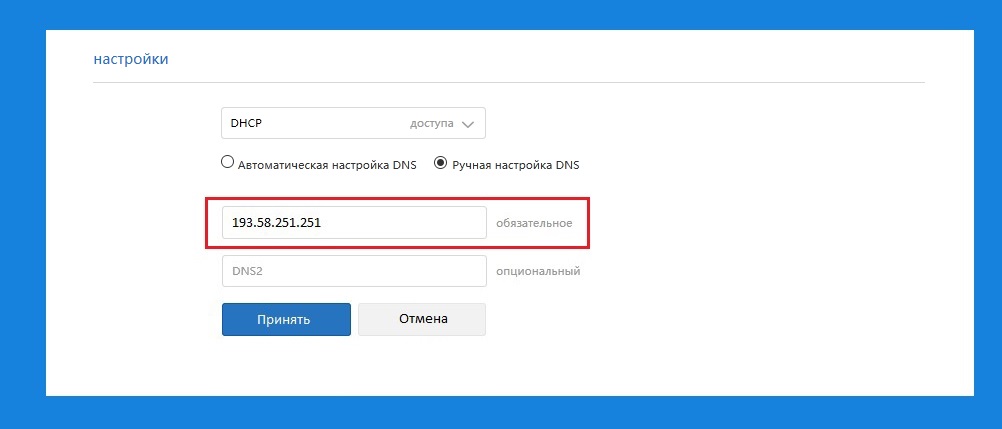 3\. Перейдите в раздел **Расширенные настройки** и выберете вкладку **DDNS**. Вам необходима регистрация в одном из DDNS сервисов, поддерживаемых вашим роутером. Укажите ваши реквизиты и имя хоста DDNS на странице и сохраните настройки. ##### 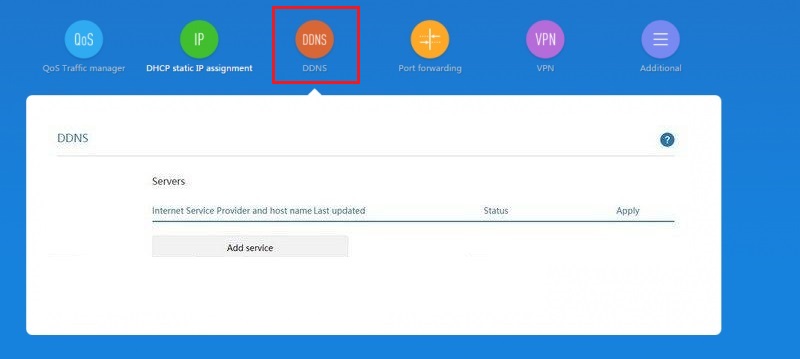 4\. После сохранения настроек войдите в личный кабинет на сайте SkyDNS и привяжите имя вашего хоста на вкладке DynDNS. ##### 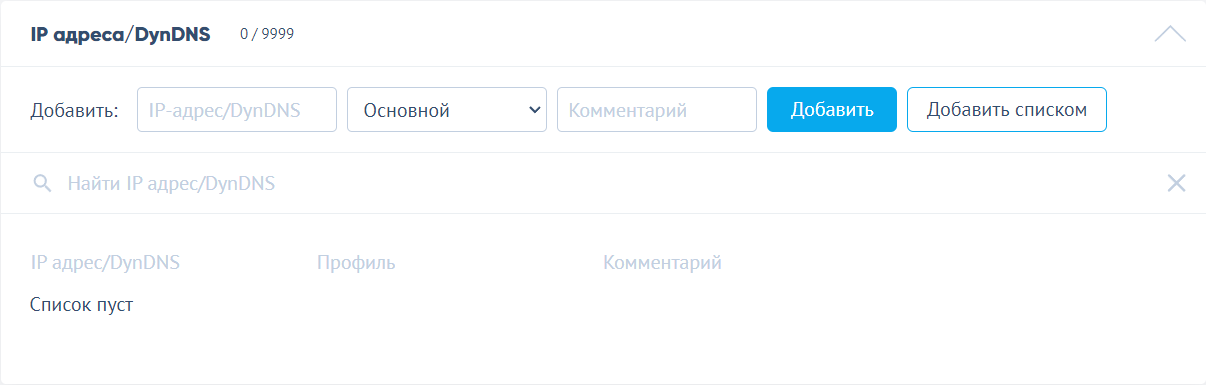 # Настройка роутера MikroTik ##### Настройка со статическим внешним IP адресом Пропишите ваш внешний статический IP-адрес в личном кабинете SkyDNS в разделе **Настройки**. Узнать внешний адрес можно на странице настроек личного кабинета SkyDNS в поле **Ваш текущий IP адрес**. Нажмите кнопку **Добавить**. #####  1\. Авторизуйтесь в веб-интерфейсе роутера (или Winbox, если вы используете его), перейти в раздел IP, подраздел DNS. 2\. Уберите все ненужные DNS-сервера и пропишите DNS-сервер SkyDNS **193.58.251.251** как на картинке. Активируйте чекбокс **Allow remote requests**, чтобы подключаемые устройства использовали указанные DNS адреса → **Apply**: [](https://docs.skydns.ru/uploads/images/gallery/2024-09/image-1727160661042.png) Если параметры DNS получены от провайдера, перейдите в IP - DHCP Client, выберите интерфейс подключения и отключите опцию Use Peer DNS. ##### Настройка с динамическим внешним IP адресом В разделе **IP**, подраздел **Cloud** поставьте галочку **DDNS Enable** → **Apply**. Дождитесь, пока отобразится IP-адрес и имя хоста. ##### 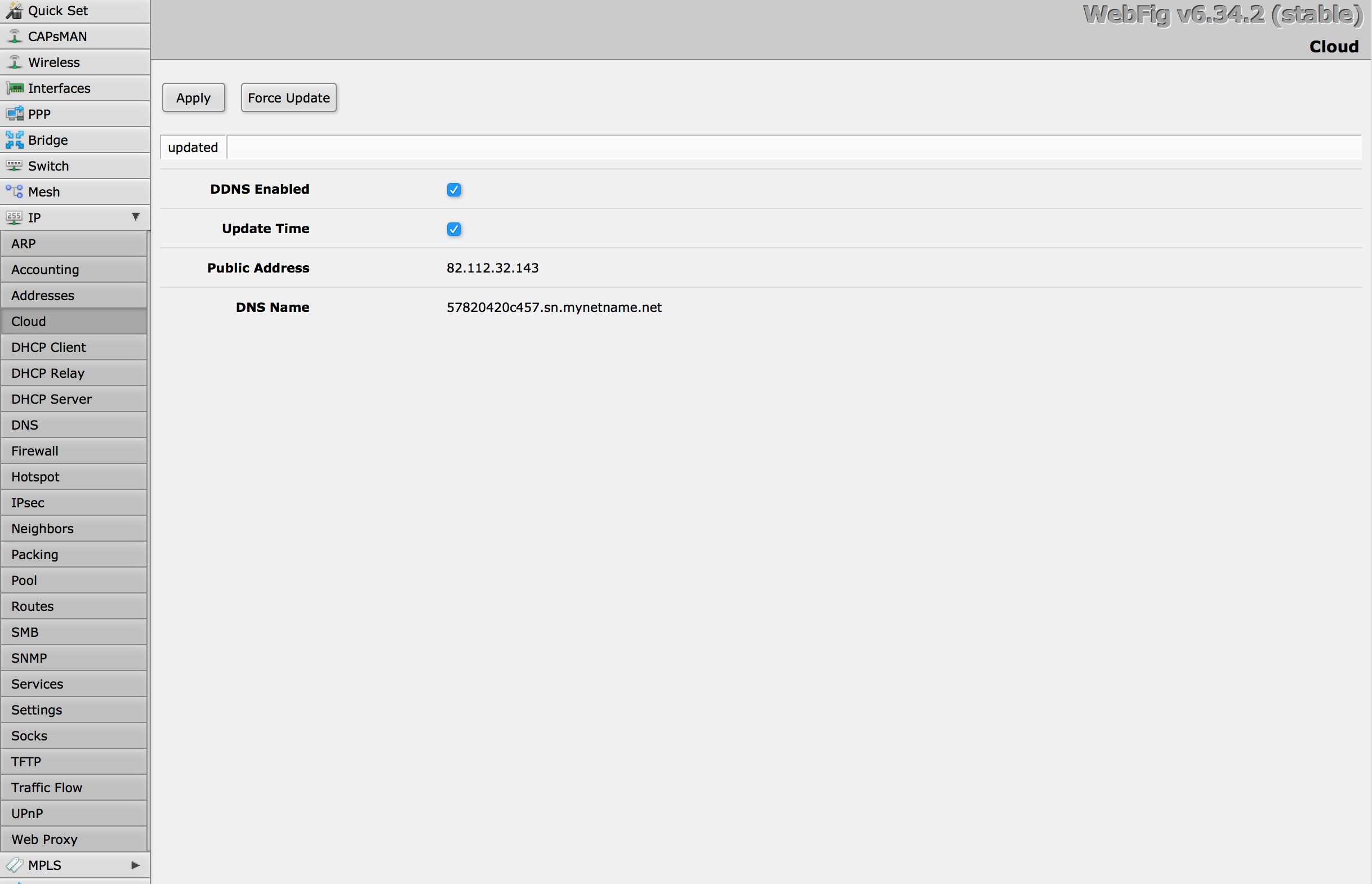 После этого пропишите имя хоста в личном кабинете SkyDNS в разделе **Настройки →** **Добавить**. После этих настроек можно приступать к настройке правил фильтрации и других доступных опций сервиса. ##### Для корректной работы фильтра Mikrotik должен транслировать сетевые параметры с прописанным DNS адресом SkyDNS по DHCP.
#### Настройка DoH ##### Настройка с привязкой к IP-адресу При такой настройке все устройства, подключенные к сети с IP-адресом, добавленным в личном кабинете, будут фильтроваться согласно указанному профилю в паре IP-адрес - Профиль фильтрации. Если внешний IP адрес изменится, его нужно будет изменить в личном кабинете. Перейдите в **Личный кабинет** → **Настройки** → **Устройства →** в поле **IP адреса/DynDNS** введите ваш внешний IPv4 адрес → выберите необходимый профиль фильтрации → **Добавить**. В маршрутизаторе Mikrotik перейдите в раздел **IP** - **DNS**, введите **https://doh.skydns.ru/** в поле **Use DoH Server**, снимите флаг **Verify DoH Certificate**, укажите DNS 193.58.251.251 в поле **Servers** и сохраните изменения. [](https://docs.skydns.ru/uploads/images/gallery/2024-11/image-1731484225912.png) ##### Настройка с привязкой к профилю При такой настройке фильтрация будет работать по правилам выбранного профиля. Обращения авторизуются по токену профиля, изменение IP-адреса маршрутизатора не повлияет на фильтрацию. Перейдите в **Личный кабинет** → **Настройки** → **Профили** → скопируйте DoH ссылку. [](https://docs.skydns.ru/uploads/images/gallery/2024-11/image-1731482233727.png) В маршрутизаторе MikroTik перейдите в раздел **IP → DNS**, введите скопированную ссылку в поле **Use DoH Server →** снимите флаг **Verify DoH Certificate →** укажите DNS 193.58.251.251 в поле **Servers** → сохраните изменения. [](https://docs.skydns.ru/uploads/images/gallery/2024-11/image-1731484298965.png) # Настройка роутера NetGear Для фильтрации на роутере **NetGear** укажите наш IP-адрес в качестве DNS-сервера в web-интерфейсе роутера. ##### Настройка на роутере со статическим IP-адресом 1\. Откройте раздел **Расширенный режим**. 2\. В левом меню выберите **Настройка →** **Настройка интернет**. 3\. Заполните свои сетевые реквизиты: IP-адрес, IP-маску подсети и IP-адрес шлюза. В качестве DNS-сервера укажите 193.58.251.251. ##### 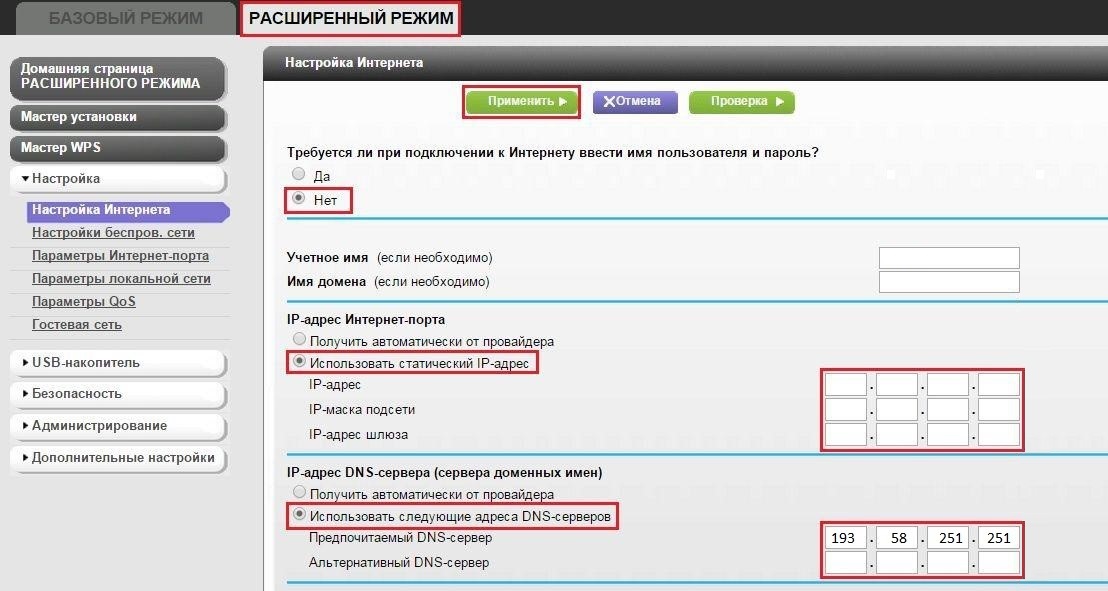 4. Нажмите **Применить**. Войдите в личный кабинет на сайте SkyDNS и привяжите внешний адрес роутера на вкладке IP-адреса. #####  ##### Настройка на роутере с динамическим IP-адресом 1\. Откройте раздел **Расширенный режим →** в левом меню **Настройка →** **Настройка интернет**. 2\. В пункте IP-адрес выберите строку **Получить автоматически от провайдера**. 3\. В качестве DNS-сервера укажите 193.58.251.251 → **Применить**.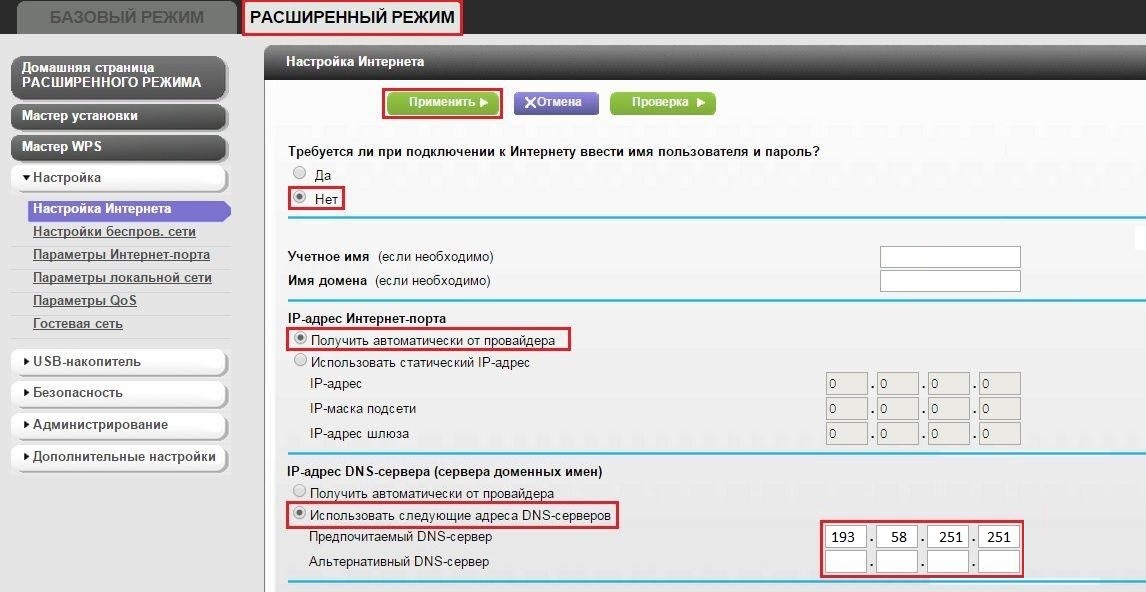 4. Перейдите на вкладку **Дополнительные настройки**. Откройте подраздел **Динамический DNS**. Вам необходима регистрация в одном из DDNS сервисов, например [www.noip.com](http://www.noip.com/), поддерживаемых вашим роутером. Укажите ваши реквизиты и имя хоста DDNS на странице и сохраните настройки. ##### 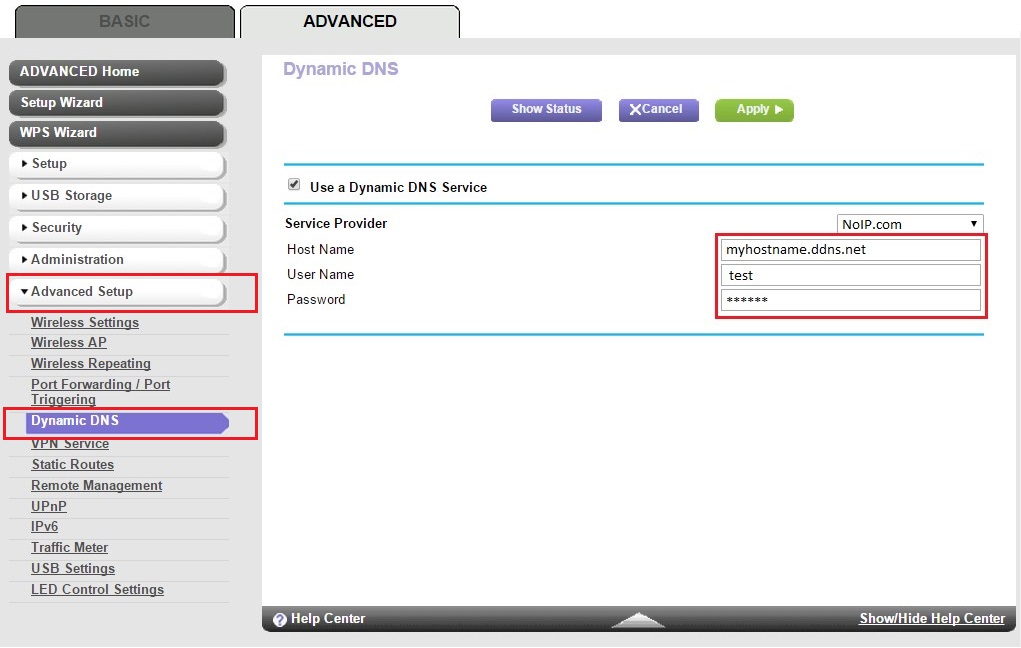 5\. Войдите в личный кабинет на сайте SkyDNS и привяжите имя вашего хоста на вкладке DynDNS. #####  # Настройка роутера Huawei Для фильтрации на роутере Huawei укажите наш IP-адрес в качестве DNS-сервера в web-интерфейсе роутера. ##### Настройка на роутере со статическим IP-адресом Зайдите в раздел **Настройки**. В левом меню нажмите на пункт **Настройки Ethernet**. В строке **Режим подключения**, выберите **Статистический IP-адрес**. Заполните свои сетевые реквизиты: IP-адрес, маску и шлюз. В качестве DNS сервера укажите **193.58.251.251**. Нажмите кнопку **Применить**. ##### 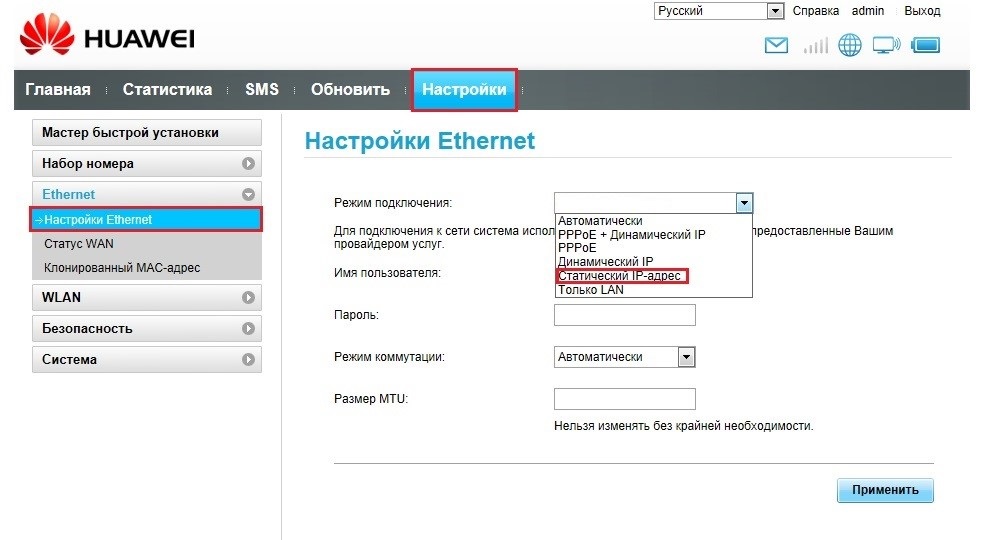 После сохранения настроек войдите в личный кабинет на сайте SkyDNS и привяжите внешний адрес роутера на вкладке IP-адреса. #####  ##### Настройка на роутере с динамическим IP-адресом Зайдите в раздел **Настройки**. В левом меню нажмите на пункт **Настройки Ethernet**. В строке **Режим подключения**, выберите **Динамический IP-адрес**. Заполните свои сетевые реквизиты: IP-адрес, маску и шлюз. В качестве DNS сервера укажите **193.58.251.251**. Нажмите кнопку **Применить**. ##### 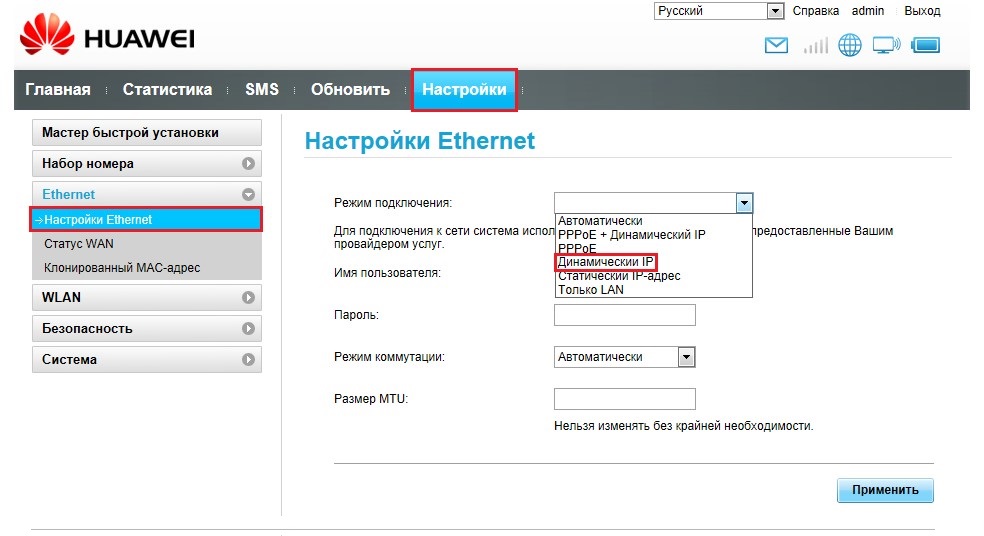 В левом меню нажмите на пункт **Безопасность →** DDNS → **Добавить**. Вам необходима регистрация в одном из DDNS сервисов, поддерживаемых вашим роутером. Примеры сервисов: [dyndns.org](https://account.dyn.com/) и [noip.com](https://www.noip.com/). Укажите ваши реквизиты и имя хоста DDNS на странице и сохраните настройки. ##### 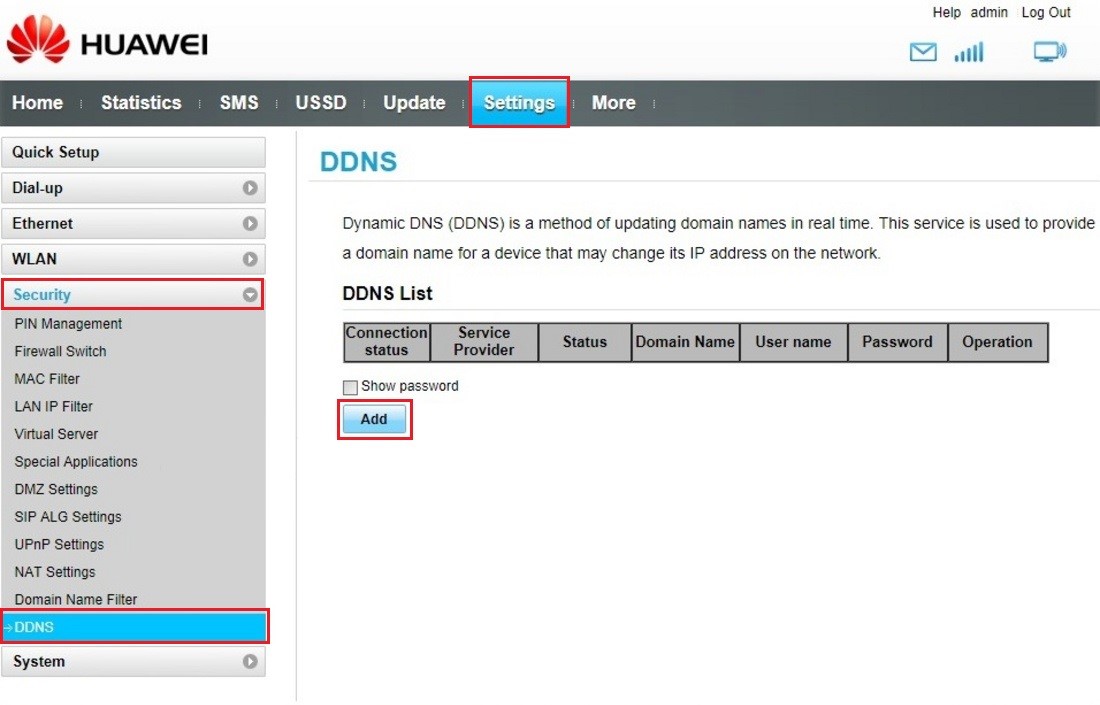 После сохранения настроек войдите в личный кабинет на сайте SkyDNS и привяжите имя вашего хоста на вкладке DynDNS. ##### 