Инструкции для маршрутизаторов
- Настройка роутера Keenetic
- Настройка роутера TP-Link
- Настройка роутера с прошивкой DD-WRT
- Настройка роутера с прошивкой OpenWRT
- Настройка роутера D-Link DAP-1360
- Настройка роутера Asus RT-N66W
- Настройка роутера Xiaomi
- Настройка роутера MikroTik
- Настройка роутера NetGear
- Настройка роутера Huawei
Настройка роутера Keenetic
1. Установите компонент системы SkyDNS: Общие настройки → Обновления и компоненты → Изменить набор компонентов.
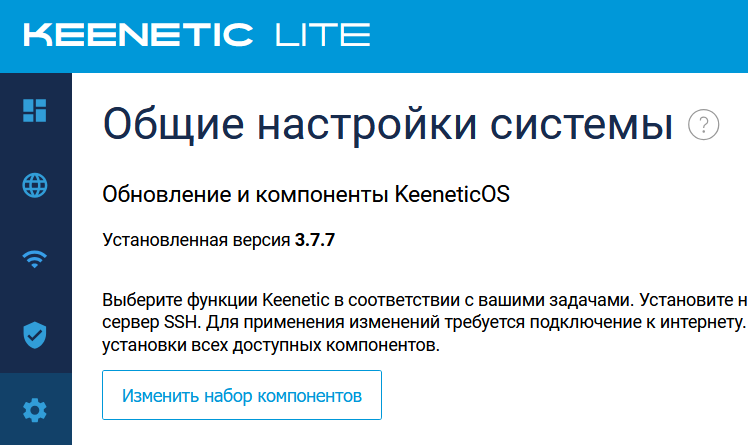
Перед настройкой интернет-фильтра зарегистрируйте ваши устройства по инструкции "Регистрация устройств в домашней сети"
2. В разделе Сетевые правила → Интернет-фильтр → Режим фильтрации (в ранних версиях ПО это поле Фильтр) выберите SkyDNS.
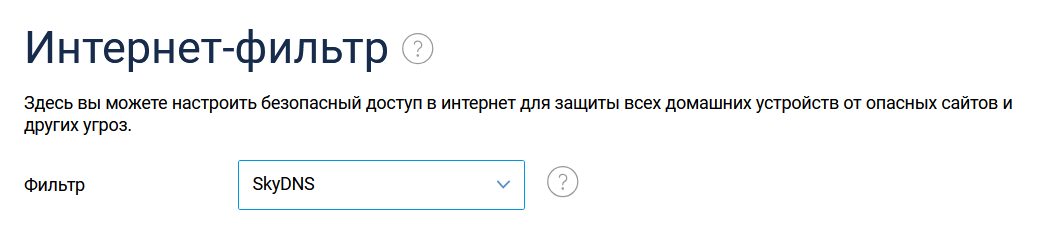
3. В разделе Учетная запись SkyDNS укажите свои параметры, для этого:
- нажмите Войти
- введите адрес электронной почты и пароль, которые использовали при регистрации на сайте SkyDNS.
4. Появится раздел Применение профилей фильтрации к устройствам. Настройка в этом разделе сводится к назначению профилей фильтрации для постоянных устройств домашней сети (зарегистрированных на интернет-центре) и для периодически появляющихся (гостевая сеть и незарегистрированные устройства).
В SkyDNS предусмотрено 2 режима:
- Без фильтрации - трафик не фильтруется, при этом для требуемых хостов используют DNS провайдера или задают вручную.
- Основной - использование контентной фильтрации.
В поле Профиль по умолчанию можно указать профиль, который будет применяться ко всем незарегистрированным устройствам, в том числе подключенным к гостевой сети.
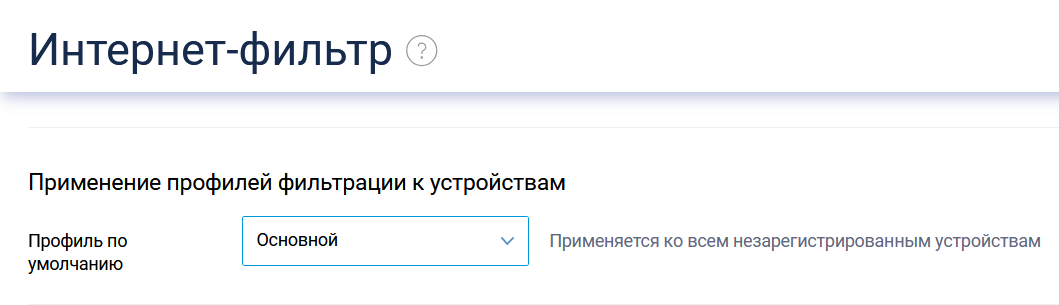
В этом примере установлен профиль Основной. Администратор может создать другие профили фильтрации и установить разный доступ к сайтам для каждого устройства в домашней сети. К примеру, на компьютере младшего ребенка можно заблокировать все «взрослые» сайты, на устройстве старшего — ограничить доступ только к социальным сетям, а ноутбук и телефоны родителей вообще не фильтровать.
Полную информацию можно прочитать в статье.
Настройка роутера TP-Link
Статический IP-адрес
- Войдите в личный кабинет на сайте SkyDNS, перейдите с раздел Настройки и привяжите внешний адрес роутера на вкладке IP-адреса.
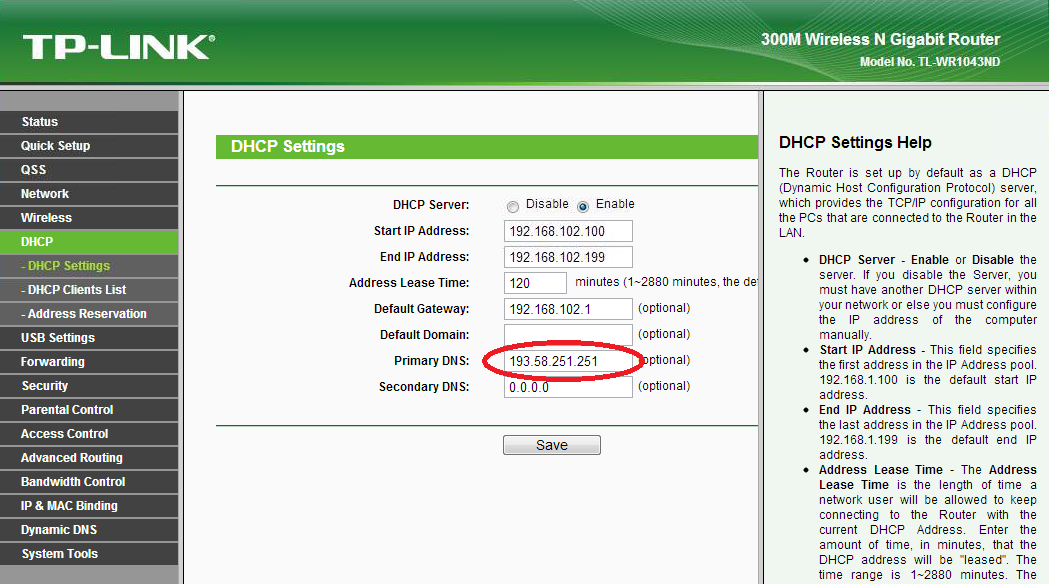
- Войдите в сетевые настройки роутера → в поле Primary DNS введите адрес 193.58.251.251. Поле Secondary DNS должно быть пустым.
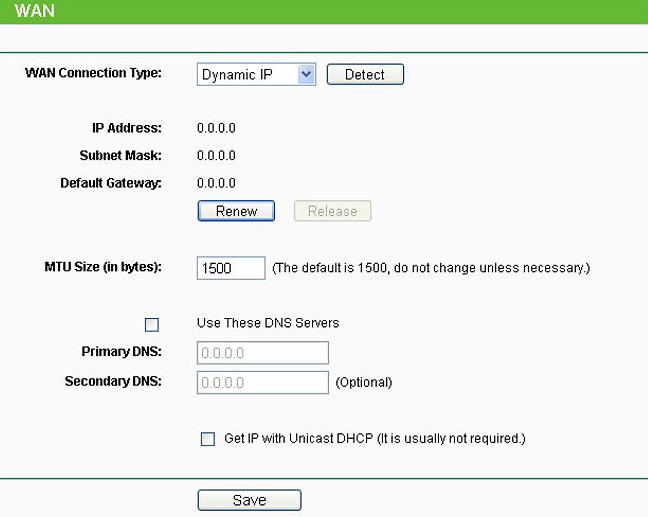
- После добавления адреса можно переходить к настройке фильтра.
Динамический IP адрес
- Войдите в сетевые настройки роутера → в поле Primary DNS введите адрес 193.58.251.251. Поле Secondary DNS должно быть пустым.
- После сохранения настроек зайдите на страницу DDNS роутера. Вам необходима регистрация в одном из DDNS сервисов, поддерживаемых вашим роутером. Укажите ваши реквизиты и имя хоста DDNS на странице и сохраните настройки.
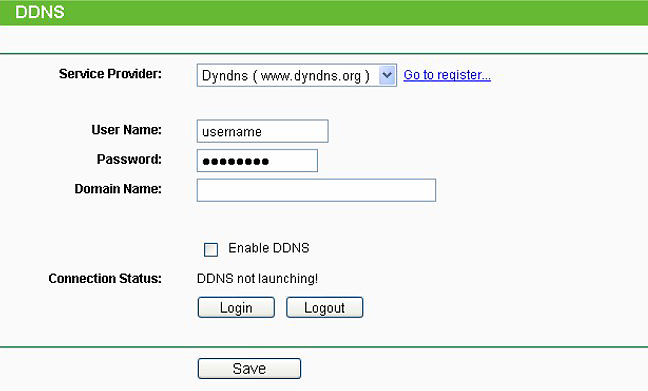
- После сохранения настроек войдите в личный кабинет на сайте SkyDNS и привяжите имя вашего хоста на вкладке DynDNS. Этот функционал поддерживается на тарифах Семейный/Бизнес/Образование и НКО.
Обратите внимание, что в этом случае привязывать IP адрес не требуется!

- Можно перейти к настройке фильтра на вкладке Категории.
Подключении по протоколам PPPoE, PPTP или L2TP
Провайдер выдает адреса своих серверов DNS и изменить их на точках доступа чаще всего не возможно, т.к. просто нет поля для ввода DNS.
В этом случае можно настроить DHCP на точке доступа и всем устройствам в своей сети выдавать адрес DNS 193.58.251.251 через DHCP.
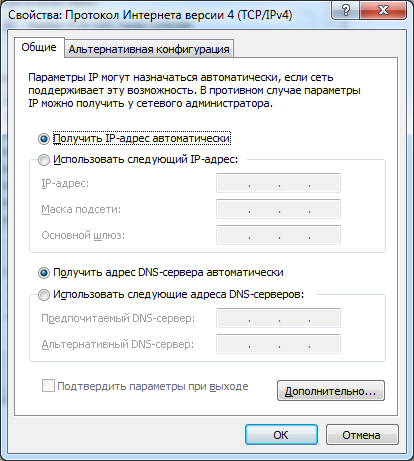
На устройствах в локальной сети нужно настроить автоматическое получение сетевых настроек от DHCP сервера.
Настройка роутера с прошивкой DD-WRT
Рассмотрим настройку только для случаев с динамическим внешним IP адресом роутера, поскольку настройка для статичного адреса полностью идентична настройке роутера с типовой прошивкой.
Если у вас уже настроен один из dynamic DNS (DDNS) сервисов на роутере, его можно использовать для идентификации в SkyDNS. Для этого достаточно прописать ваше имя хоста в личном кабинете SkyDNS в разделе Настройки.
Если вы не используете сервисы DDNS, можно настроить (на примере прошивки DD-WRT) без отдельной привязки IP адресов или DDNS имени хоста:
- Зайдите на вкладку сетевых настроек и укажите в качестве основного DNS сервера адрес 193.58.251.251.
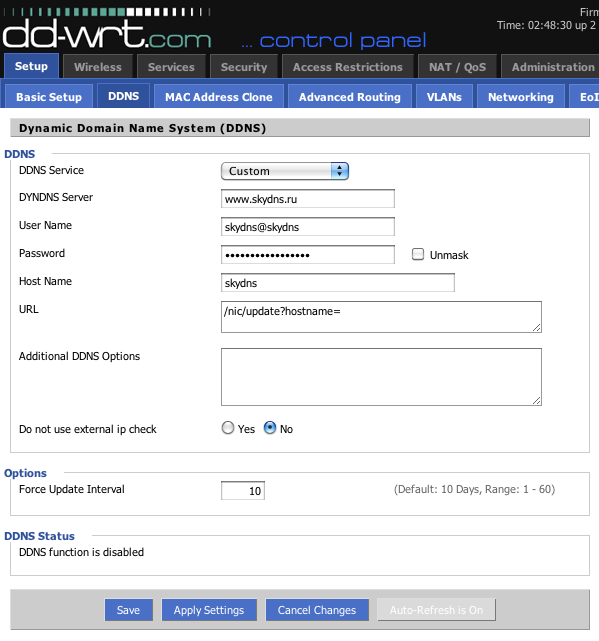
- Зайдите на вкладку DDNS в роутере.
- Выберите тип DDNS Service - Custom.
- В поле DYNDNS Server впишите www.skydns.ru.
- В поле User Name впишите ваш логин (электронная почта) в сервисе SkyDNS.
- В поле Password укажите ваш пароль в сервисе SkyDNS.
- В поле Host name впишите произвольное имя вашего хоста латинскими буквами.
- В поле URL впишите /nic/update?hostname=
- Сохраните и примените настройки.
- Если реквизиты доступа и настройки правильные, в блоке DDNS Status вы увидите успешное обновление для вашего адреса. Также проверить, что ваш роутер правильно определен, можно в личном кабинете SkyDNS в разделе Настройки. В подразделе Клиент DDNS вы увидите запись с указанным вами в роутере именем Host Name.
- После этого можно переходить к настройке правил фильтрации в личном кабинете SkyDNS.
Настройка роутера с прошивкой OpenWRT
Рассмотрим настройку только для случаев с динамическим внешним адресом роутера, поскольку настройка для статичного адреса полностью идентична настройке роутера с типовой прошивкой.
- Поскольку по умолчанию клиент DDNS не установлен, его надо установить. Это делается через пункт меню System - Software.
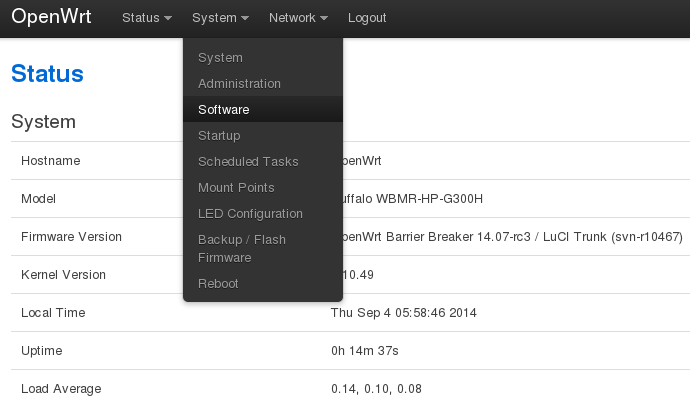
- Нажмите Update lists, чтобы обновить списки пакетов
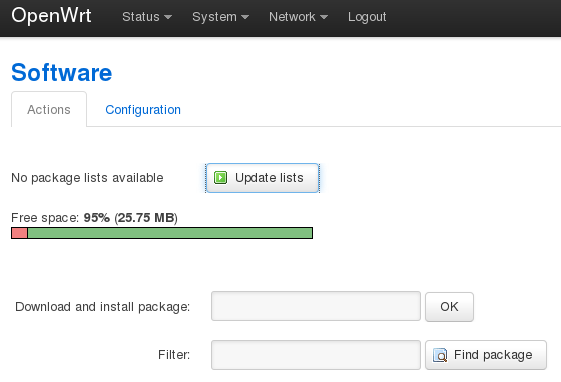
- Введите luci-app-ddns в поле Download and install package → OK.
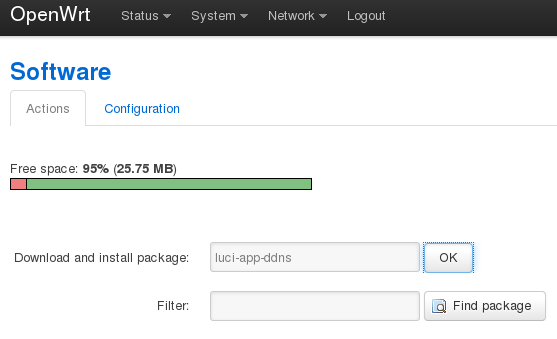
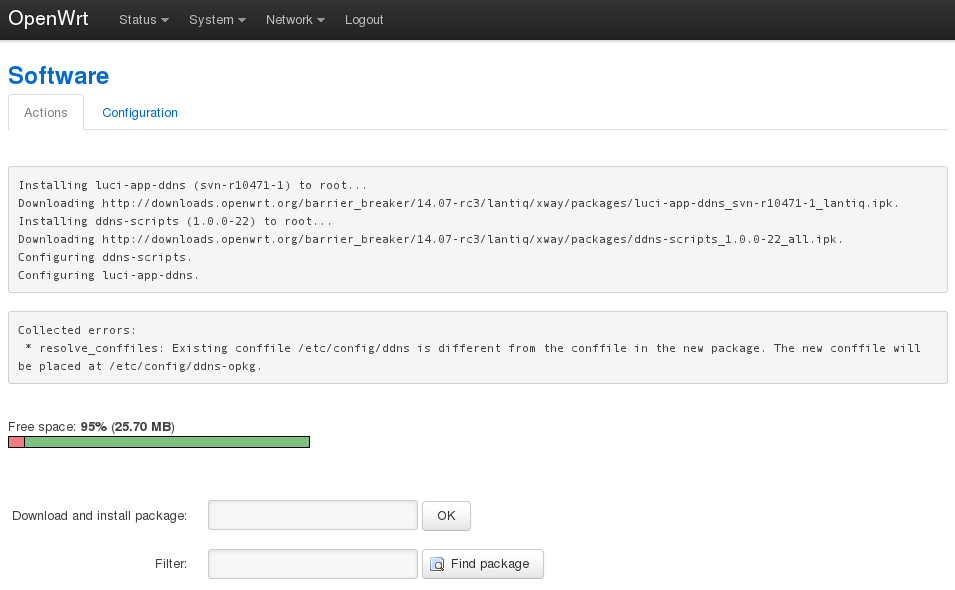
- Кликните по пункту меню Status, чтобы обновить меню. Появится новый пункт Services с подпунктом Dynamic DNS.
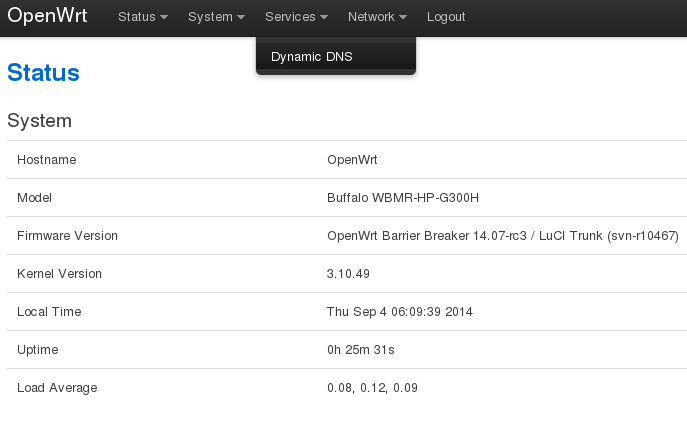
- На экране Dynamic DNS заполните форму как показано на скриншоте ниже.
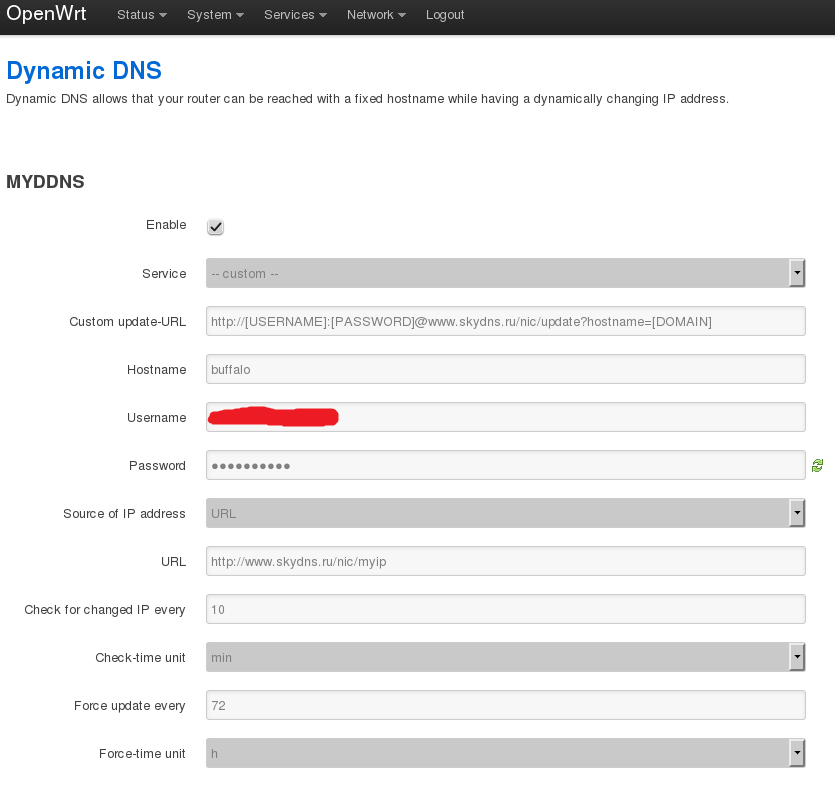
- В поле Custom update-URL скопируйте и вставьте такую строку, ничего не заменяя:
http://[USERNAME]:[PASSWORD]@www.skydns.ru/nic/update?hostname=[DOMAIN]
- В поле Hostname введите что угодно, например, модель маршрутизатора. Если маршрутизаторов несколько, эта строка должна быть уникальна для каждого из них.
- В поле Username введите логин в личный кабинет на нашем сайте, в поле Password - пароль.
- Нажмите Save & Apply.
- Разрешите и включите службу DDNS.
- Перейдите в меню System - Startup
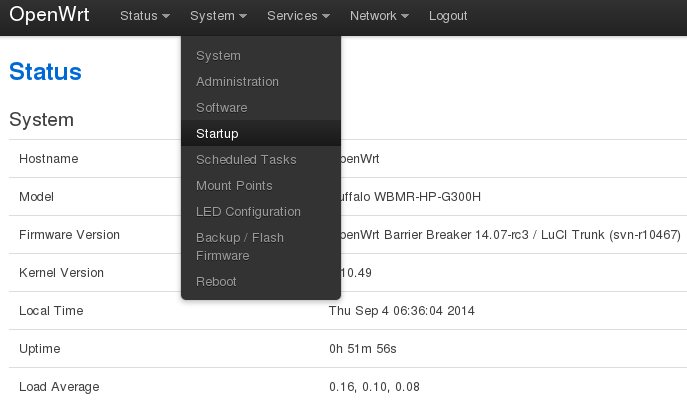
- Для службы ddns нажмите кнопку Disabled, чтобы разрешить ей стартовать при загрузке маршрутизатора, а затем Start, чтобы фактически запустить ее.
- Проверьте на вкладке Настройки - Устройства в личном кабинете, что та строка, которая была введена в поле Hostname, появилась в разделе IP адреса/DynDNS.
- Еще можно посмотреть в лог маршрутизатора (Status - System log), там должна появиться строка:
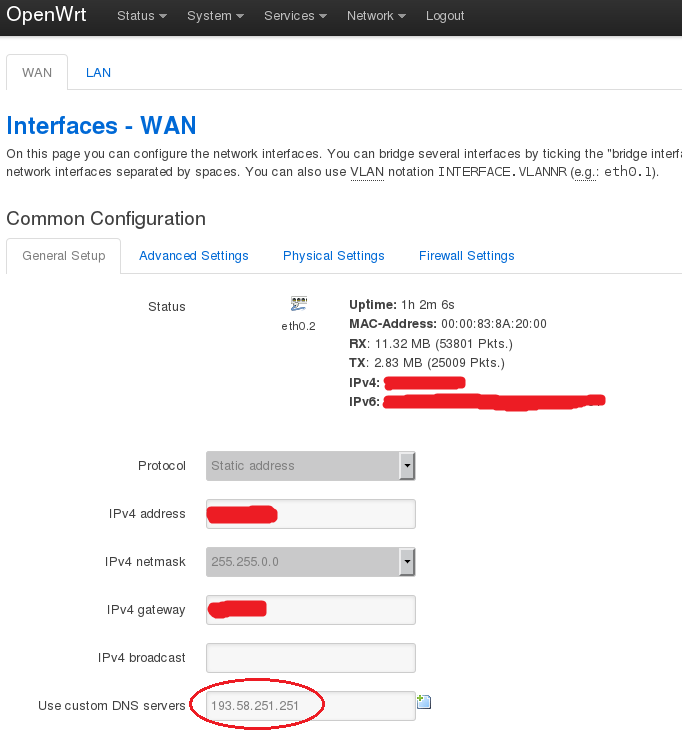
user.notice ddns-scripts-myddns: Update successful - Введите в настройках сетевого подключения (Network - Interfaces, WAN)в поле Use custom DNS servers адрес DNS-сервера 193.58.251.251. Нажмите Save & Apply, чтобы сохранить настройки.
Настройка роутера D-Link DAP-1360
1. На дне роутера есть наклейка, посмотрите на ней IP-адрес по умолчанию.
2. Подключите сетевой провод от компьютера в любой из локальных интерфейсов. Провод от провайдера подключите в 1й интерфейс (WAN).
3. В браузере перейдите на страницу с IP-адресом по умолчанию, чаще всего 192.168.0.50. Логин и пароль также написаны на этикетке (обычно это admin admin, и логин и пароль). Введя данные попадете на страницу настроек.
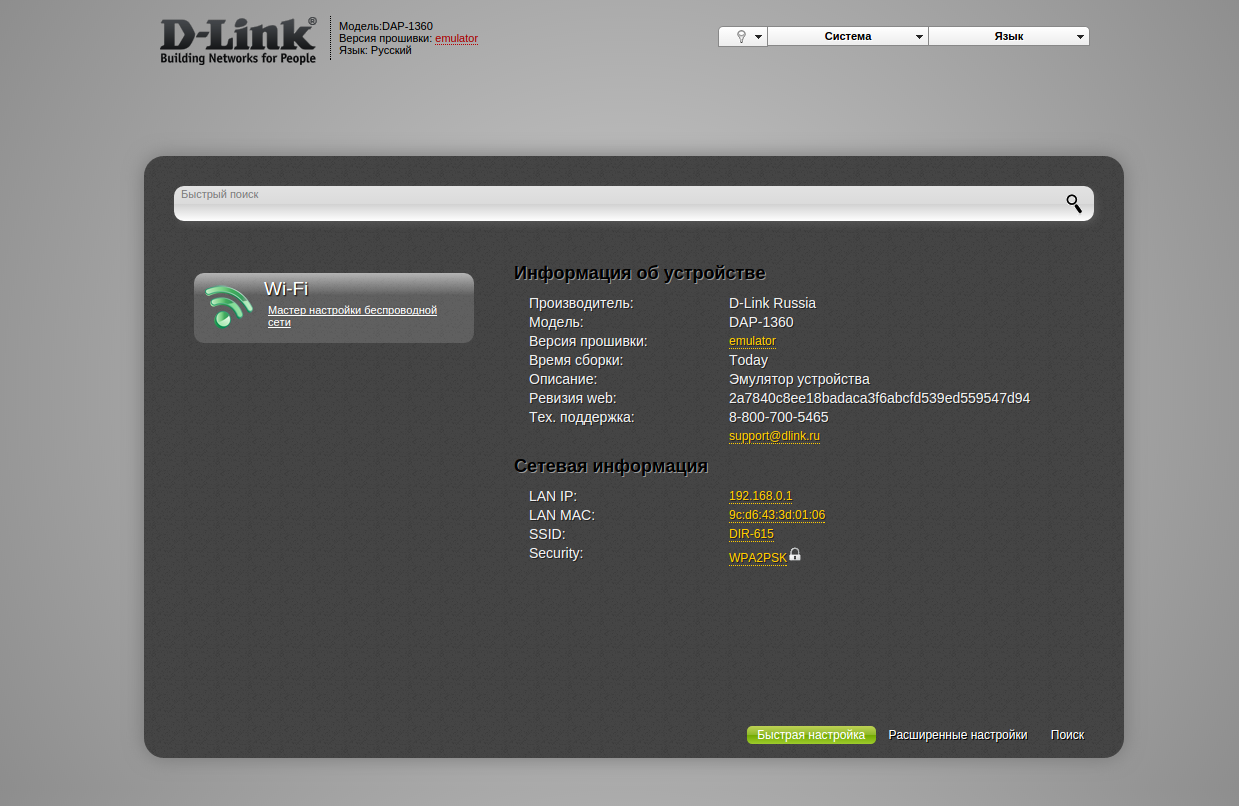
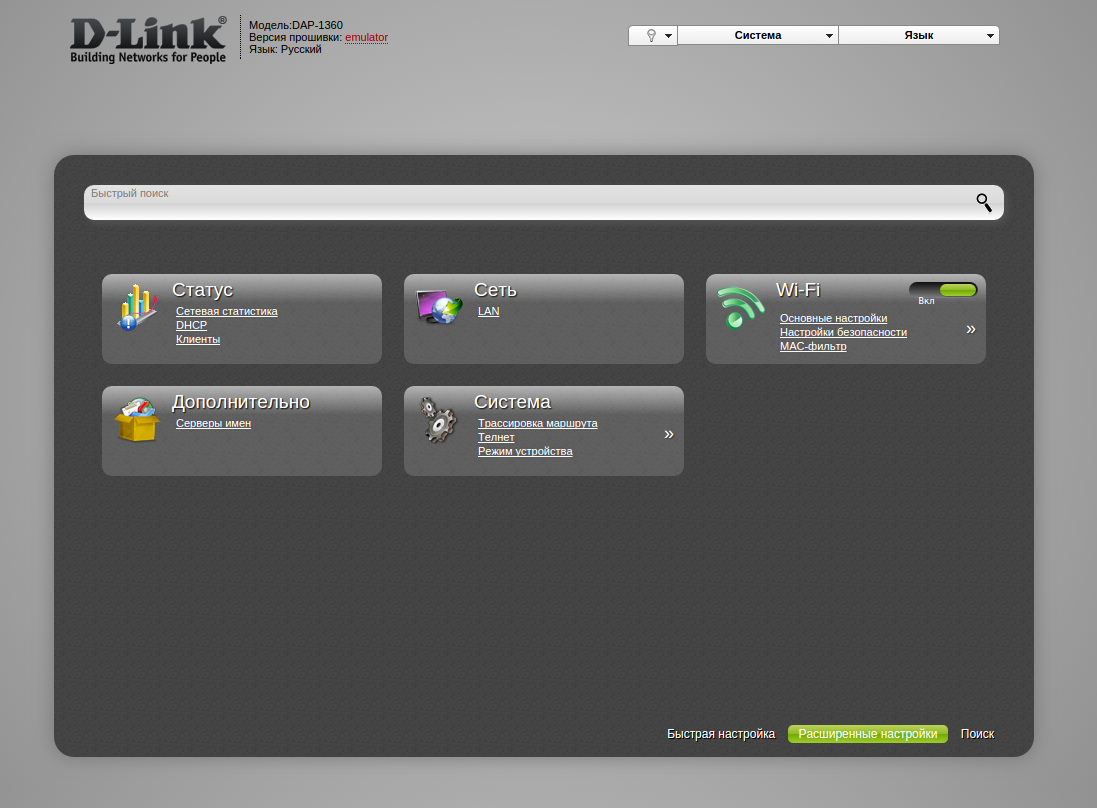
4. Нажмите Расширенные настройки → Система → Режим устройства (чтобы найти, пролистайте двойной стрелочкой).
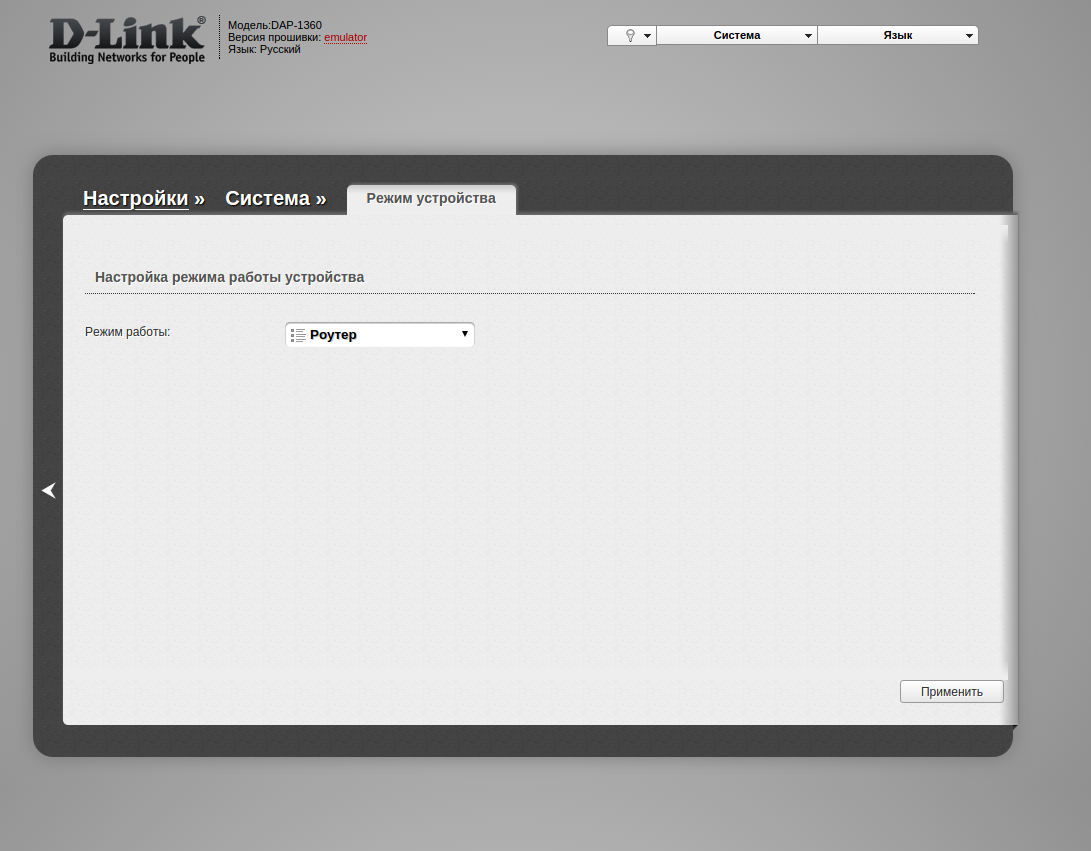
5. Выберите режим Роутер → Применить.
6. Вернитесь на главную страницу в Расширенные настройки.
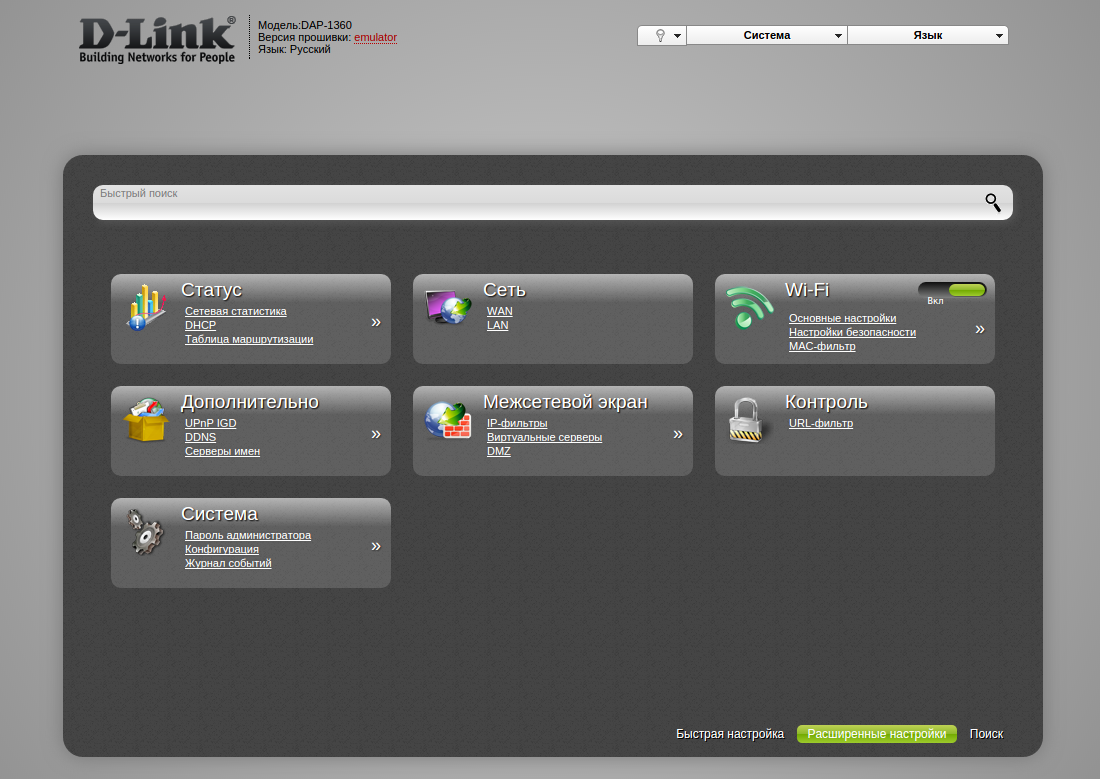
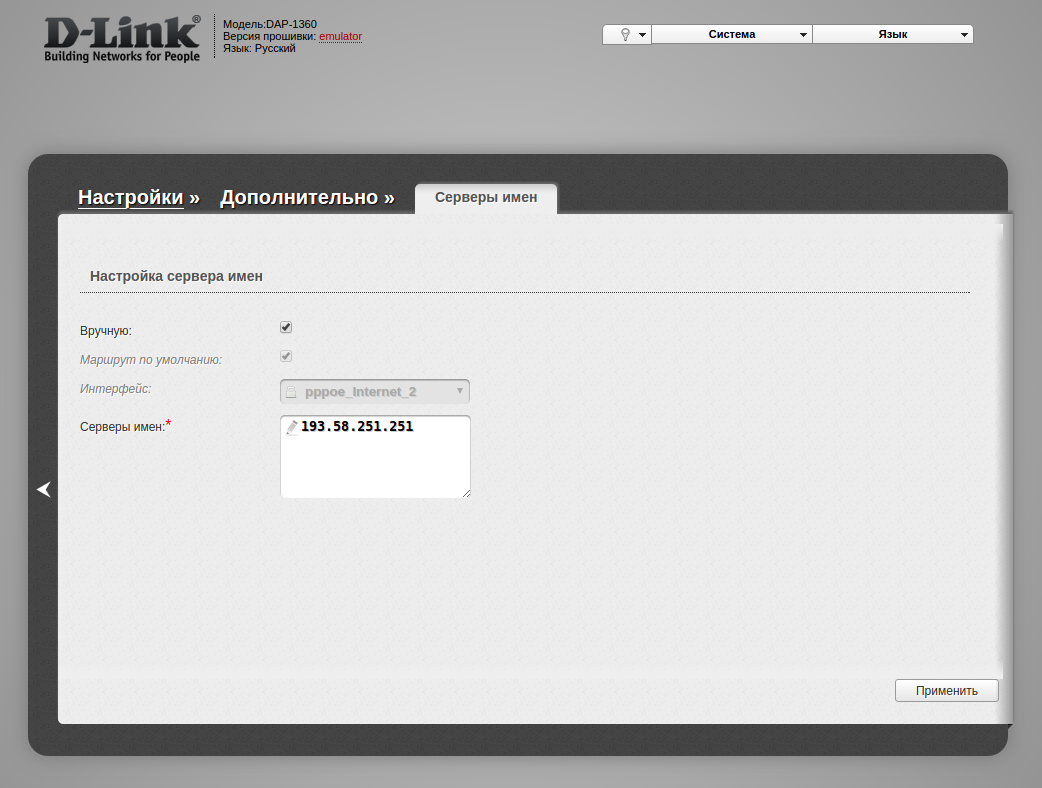
7. На вкладке Дополнительно → Серверы имен. Поставьте галочку Вручную и пропишите наш DNS сервер 193.58.251.251
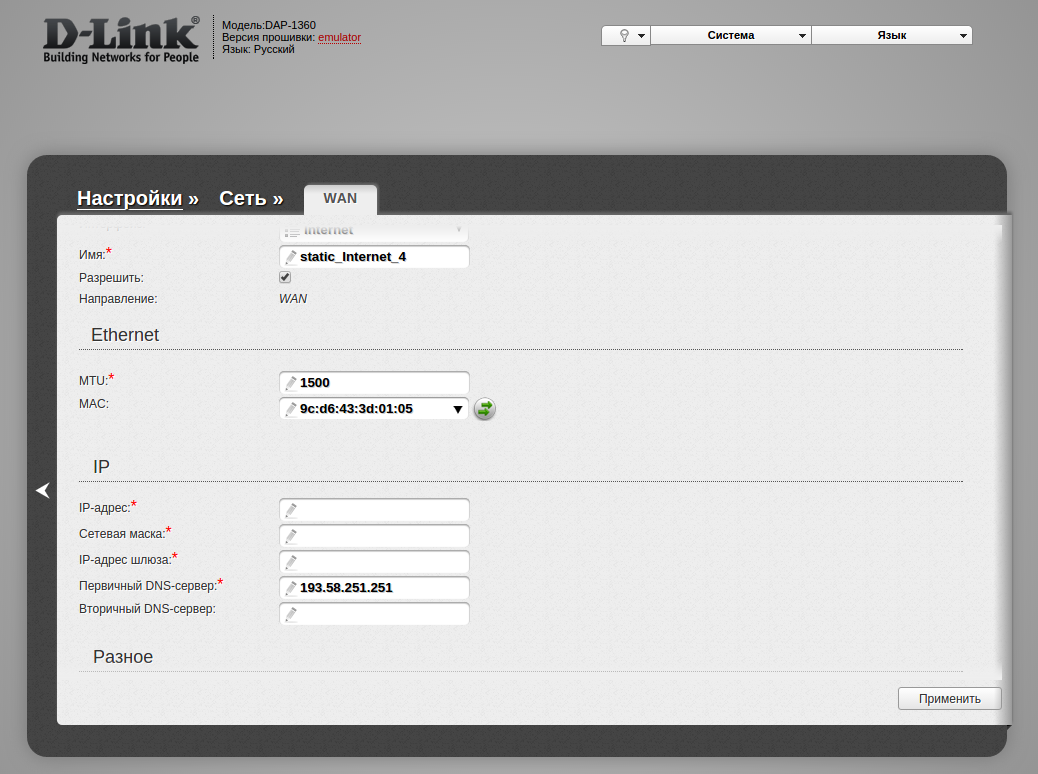
8. Сеть → WAN. Добавьте новый интерфейс и впишите настройки провайдера. Первичный DNS укажите 193.58.251.251 (провайдерские не используйте). Поле вторичного DNS оставьте пустым. IP-адрес, маску и шлюз укажите провайдерские. Не забудьте нажать Применить.
9. Настройки LAN оставьте без изменений. Сверху в разделе Система выберите Сохранить и перезагрузить.
10. В браузере перейдите по адресу https://www.skydns.ru/cabinet/devices/. В личном кабинете в раздел Настройки пропишите ваш статический (внешний) IP-адрес.

Настройка роутера Asus RT-N66W
Укажите наш IP-адрес в качестве DNS-сервера в web-интерфейсе роутера, для этого:
1. Откройте веб-интерфейс вашего роутера → вкладка Интернет. В разделе Настройка DNS WAN найдите пункт меню Подключаться к DNS-серверу автоматически → Нет. В появившейся строке DNS 1 укажите наш IP-адрес 193.58.251.251. Строку DNS 2 оставьте пустой.
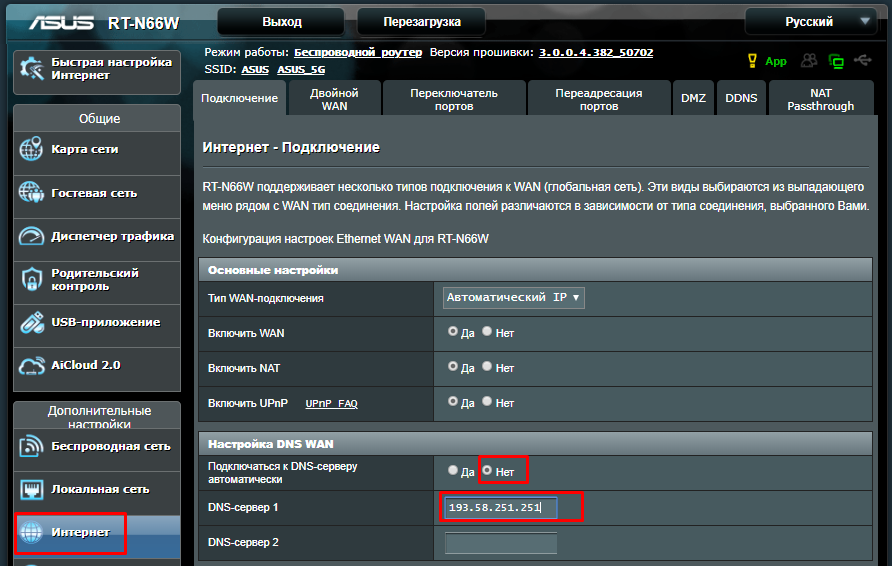
2. Применить.
Настройка сервиса SkyDNS на роутере со статическим IP-адресом
Привяжите ваш внешний IP-адрес в Личном кабинете, раздел Настройки.
Настройка сервиса SkyDNS на роутере с динамическим IP-адресом
Укажите наш IP-адрес в качестве DNS-сервера в web-интерфейсе роутера, создайте DDNS host name и привяжите его в личном кабинете, для этого:
1. Откройте веб-интерфейс вашего роутера - Интернет, перейдите на вкладку DDNS и создайте host name службы DDNS. Имя для создание Host name можно использовать любое.
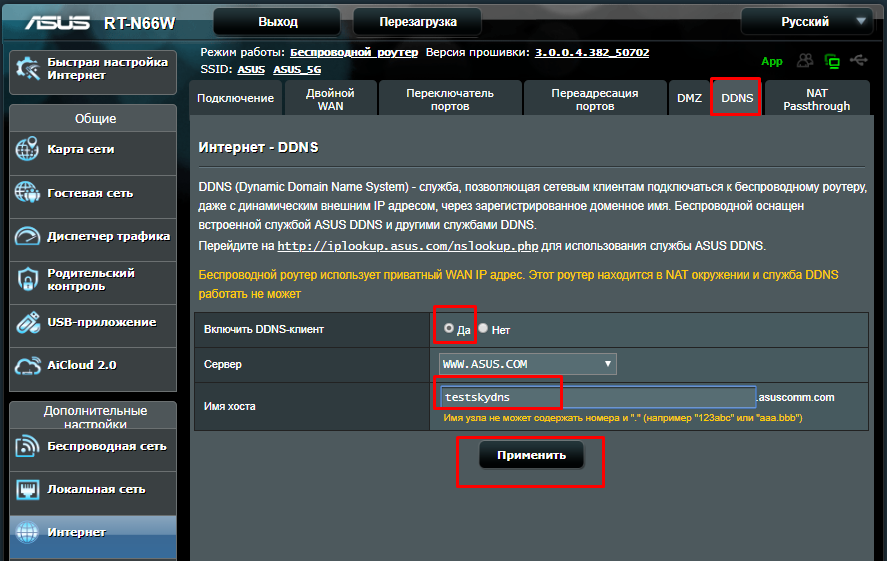
2. Нажмите Применить и перейдите в Личный кабинет.
3. Скопируйте наш host name и привяжите его к необходимому профилю фильтрации (Личный кабинет - Настройки).
Настройка роутера Xiaomi
Для фильтрации на роутере Xiaomi укажите наш IP-адрес в качестве DNS-сервера в web-интерфейсе роутера.
Настройка на роутере со статическим IP-адресом
1. Перейдите в раздел Общие настройки → Настройки Интернета.
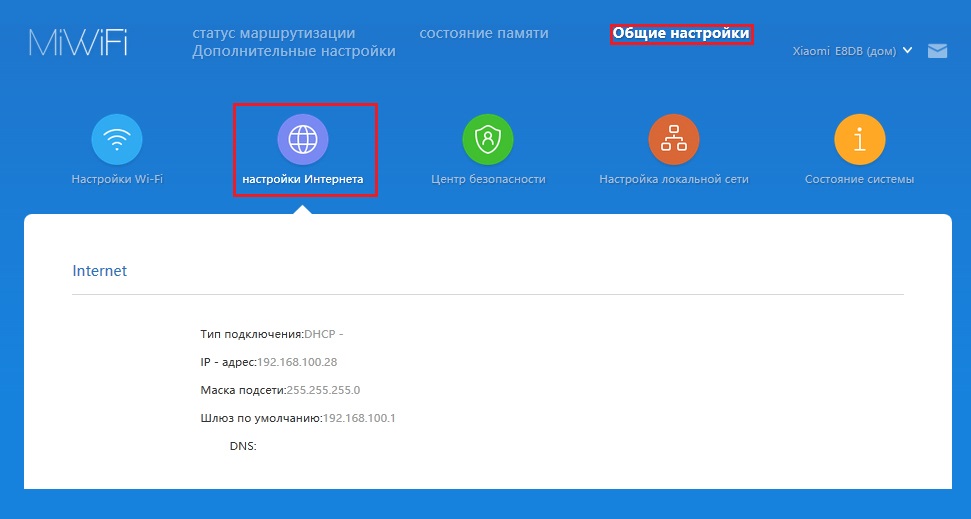
2. В пункте Настройки выберите тип доступа Статический IP. Заполните реквизиты вашей сети: IP-адрес, маску и шлюз. Затем в поле DNS 1 введите наш адрес 193.58.251.251 и сохраните настройки.
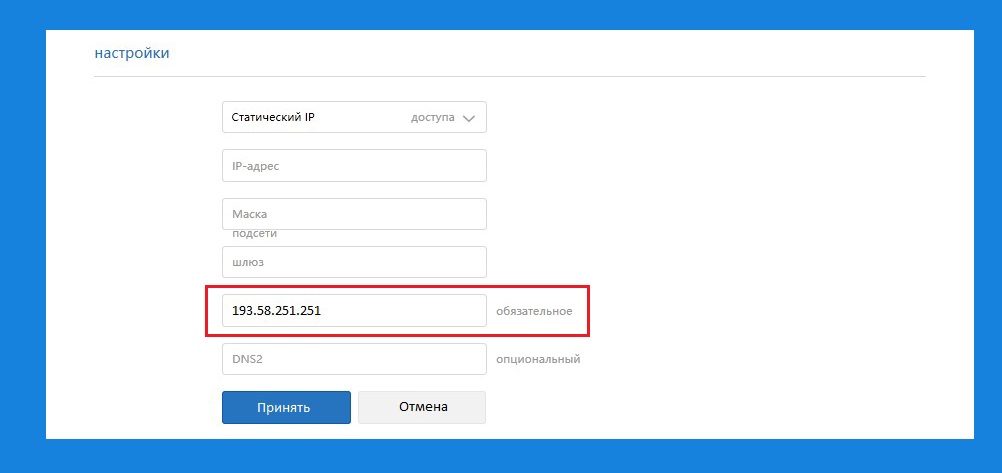
3. Войдите в личный кабинет на сайте SkyDNS и привяжите внешний адрес роутера на вкладке IP-адреса.
Настройка на роутере с динамическим IP-адресом
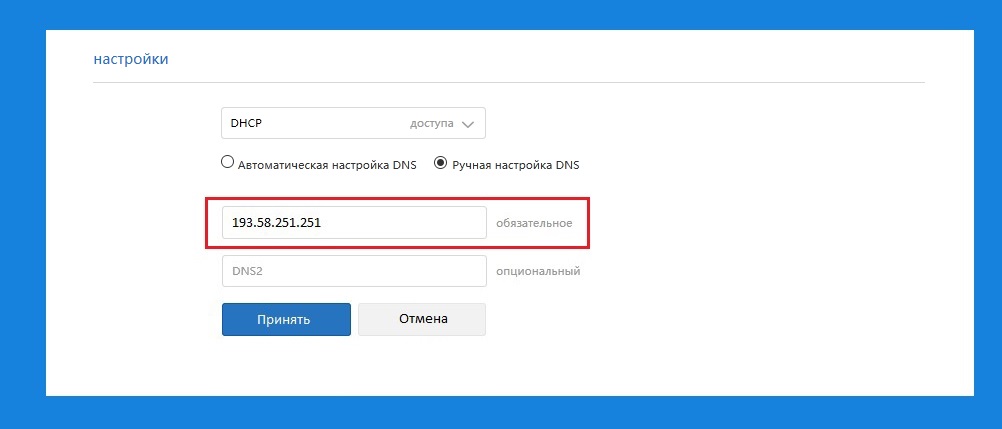
1. Перейдите в раздел Общие настройки → Настройки Интернета.
2. В пункте Настройки выберите тип доступа DHCP. Выберите пункт Ручная настройка DNS, в поле DNS 1 введите наш адрес 193.58.251.251 и сохраните настройки.
3. Перейдите в раздел Расширенные настройки и выберете вкладку DDNS. Вам необходима регистрация в одном из DDNS сервисов, поддерживаемых вашим роутером. Укажите ваши реквизиты и имя хоста DDNS на странице и сохраните настройки.
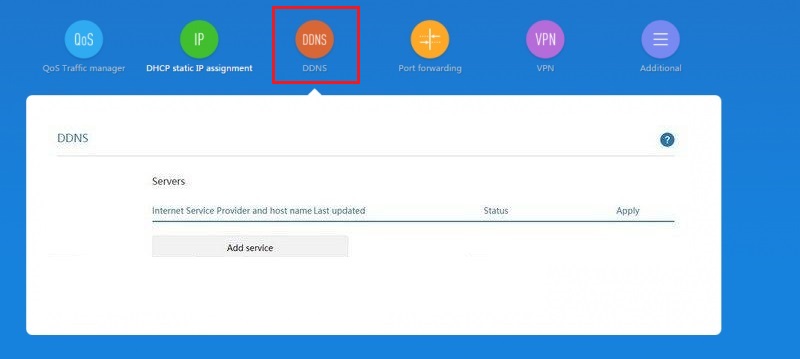
4. После сохранения настроек войдите в личный кабинет на сайте SkyDNS и привяжите имя вашего хоста на вкладке DynDNS.
Настройка роутера MikroTik
Настройка со статическим внешним IP адресом
Пропишите ваш внешний статический IP-адрес в личном кабинете SkyDNS в разделе Настройки. Узнать внешний адрес можно на странице настроек личного кабинета SkyDNS в поле Ваш текущий IP адрес. Нажмите кнопку Добавить.
1. Авторизуйтесь в веб-интерфейсе роутера (или Winbox, если вы используете его), перейти в раздел IP, подраздел DNS.
2. Уберите все ненужные DNS-сервера и пропишите DNS-сервер SkyDNS 193.58.251.251 как на картинке. Активируйте чекбокс Allow remote requests, чтобы подключаемые устройства использовали указанные DNS адреса → Apply:

Если параметры DNS получены от провайдера, перейдите в IP - DHCP Client, выберите интерфейс подключения и отключите опцию Use Peer DNS.
Настройка с динамическим внешним IP адресом
В разделе IP, подраздел Cloud поставьте галочку DDNS Enable → Apply. Дождитесь, пока отобразится IP-адрес и имя хоста.
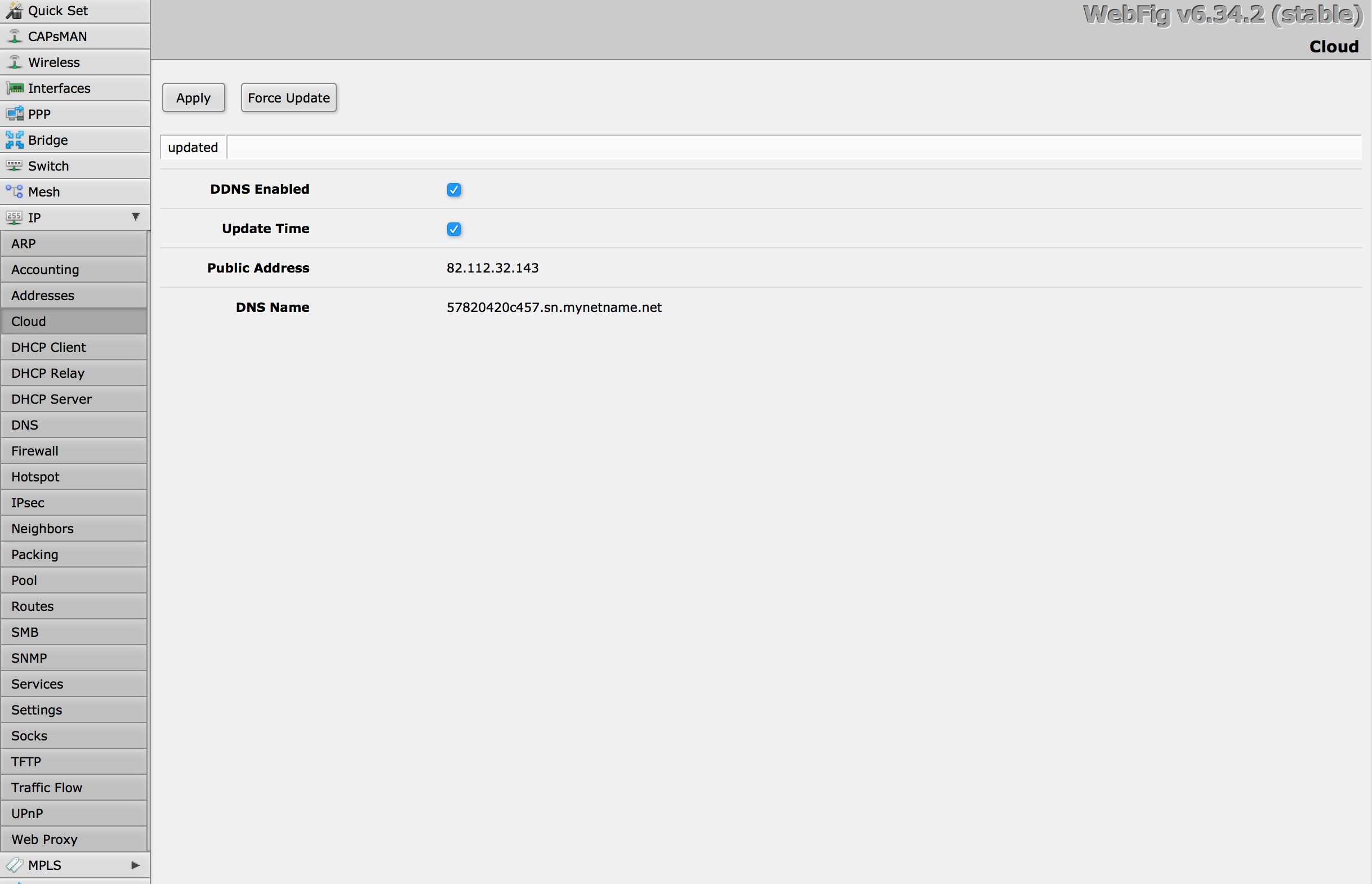
После этого пропишите имя хоста в личном кабинете SkyDNS в разделе Настройки → Добавить. После этих настроек можно приступать к настройке правил фильтрации и других доступных опций сервиса.
Для корректной работы фильтра Mikrotik должен транслировать сетевые параметры с прописанным DNS адресом SkyDNS по DHCP.
Настройка DoH
Настройка с привязкой к IP-адресу
При такой настройке все устройства, подключенные к сети с IP-адресом, добавленным в личном кабинете, будут фильтроваться согласно указанному профилю в паре IP-адрес - Профиль фильтрации. Если внешний IP адрес изменится, его нужно будет изменить в личном кабинете.
Перейдите в Личный кабинет → Настройки → Устройства → в поле IP адреса/DynDNS введите ваш внешний IPv4 адрес → выберите необходимый профиль фильтрации → Добавить.
В маршрутизаторе Mikrotik перейдите в раздел IP - DNS, введите https://doh.skydns.ru/ в поле Use DoH Server, снимите флаг Verify DoH Certificate, укажите DNS 193.58.251.251 в поле Servers и сохраните изменения.

Настройка с привязкой к профилю
При такой настройке фильтрация будет работать по правилам выбранного профиля. Обращения авторизуются по токену профиля, изменение IP-адреса маршрутизатора не повлияет на фильтрацию.
Перейдите в Личный кабинет → Настройки → Профили → скопируйте DoH ссылку.

В маршрутизаторе MikroTik перейдите в раздел IP → DNS, введите скопированную ссылку в поле Use DoH Server → снимите флаг Verify DoH Certificate → укажите DNS 193.58.251.251 в поле Servers → сохраните изменения.

Настройка роутера NetGear
Для фильтрации на роутере NetGear укажите наш IP-адрес в качестве DNS-сервера в web-интерфейсе роутера.
Настройка на роутере со статическим IP-адресом
1. Откройте раздел Расширенный режим.
2. В левом меню выберите Настройка → Настройка интернет.
3. Заполните свои сетевые реквизиты: IP-адрес, IP-маску подсети и IP-адрес шлюза. В качестве DNS-сервера укажите 193.58.251.251.
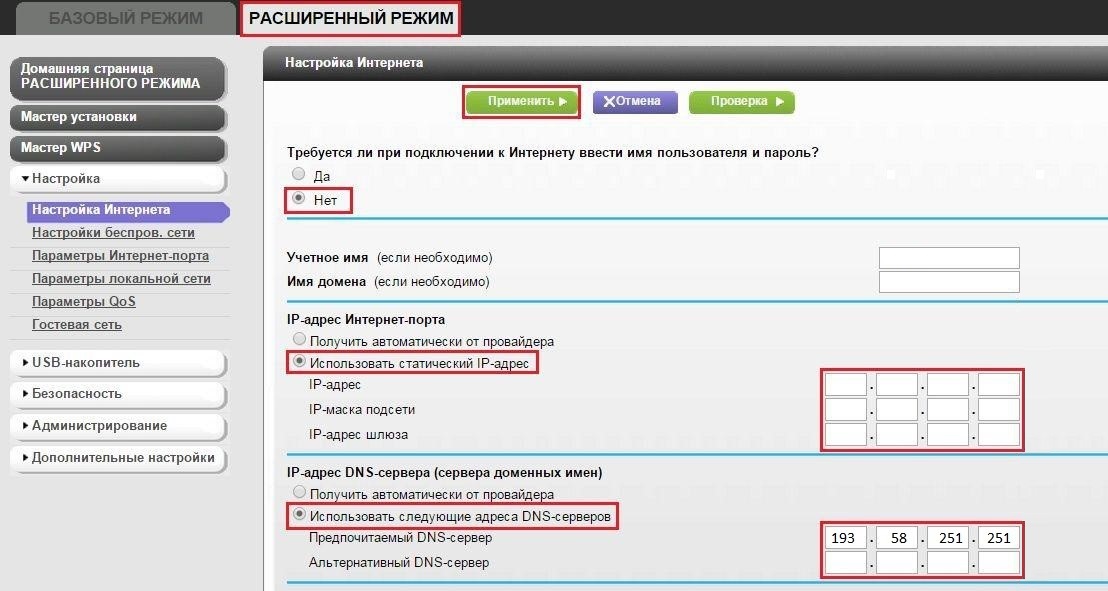
4. Нажмите Применить. Войдите в личный кабинет на сайте SkyDNS и привяжите внешний адрес роутера на вкладке IP-адреса.
Настройка на роутере с динамическим IP-адресом
1. Откройте раздел Расширенный режим → в левом меню Настройка → Настройка интернет.
2. В пункте IP-адрес выберите строку Получить автоматически от провайдера.
3. В качестве DNS-сервера укажите 193.58.251.251 → Применить.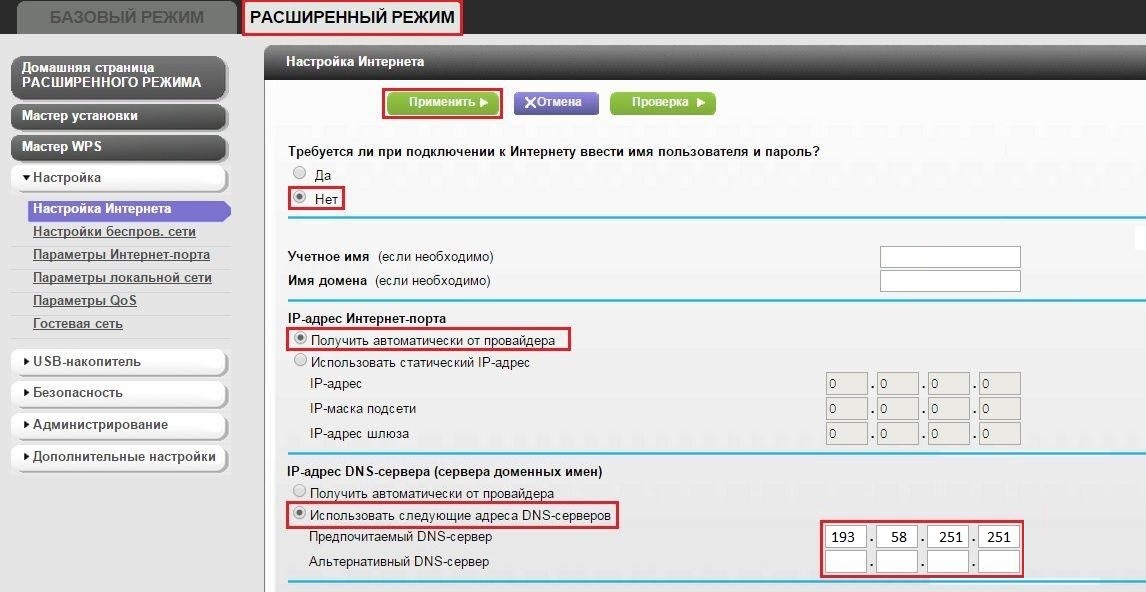
4. Перейдите на вкладку Дополнительные настройки. Откройте подраздел Динамический DNS. Вам необходима регистрация в одном из DDNS сервисов, например www.noip.com, поддерживаемых вашим роутером. Укажите ваши реквизиты и имя хоста DDNS на странице и сохраните настройки.
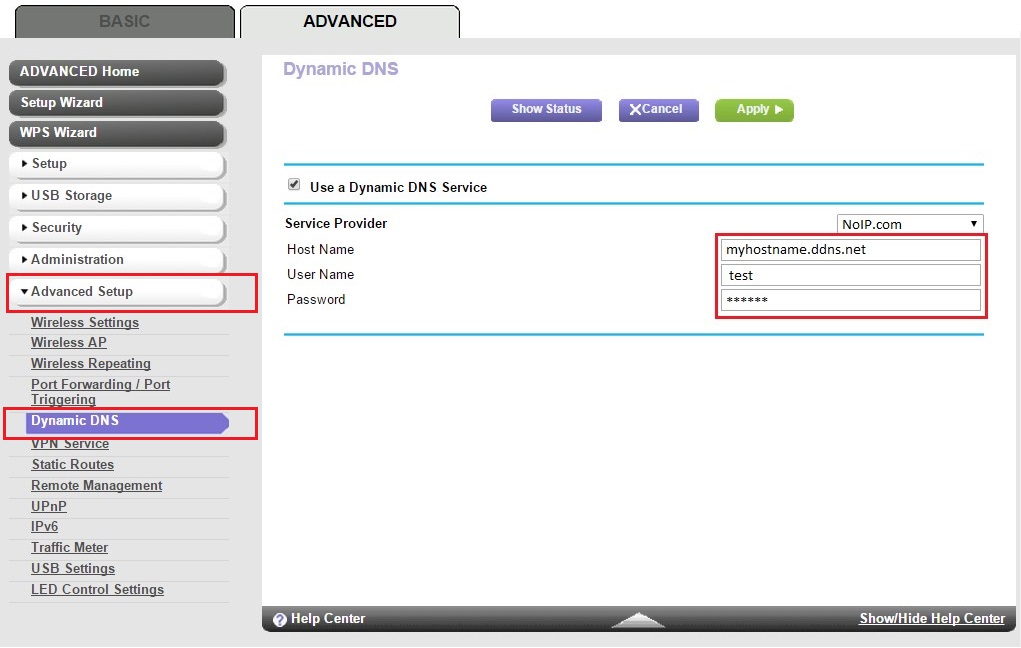
5. Войдите в личный кабинет на сайте SkyDNS и привяжите имя вашего хоста на вкладке DynDNS.
Настройка роутера Huawei
Для фильтрации на роутере Huawei укажите наш IP-адрес в качестве DNS-сервера в web-интерфейсе роутера.
Настройка на роутере со статическим IP-адресом
Зайдите в раздел Настройки. В левом меню нажмите на пункт Настройки Ethernet. В строке Режим подключения, выберите Статистический IP-адрес. Заполните свои сетевые реквизиты: IP-адрес, маску и шлюз. В качестве DNS сервера укажите 193.58.251.251. Нажмите кнопку Применить.
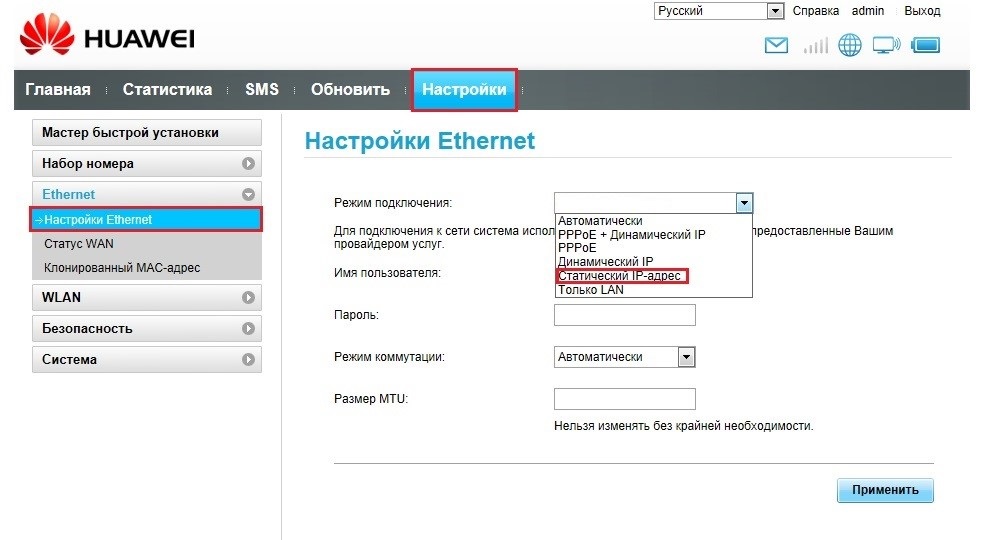
После сохранения настроек войдите в личный кабинет на сайте SkyDNS и привяжите внешний адрес роутера на вкладке IP-адреса.
Настройка на роутере с динамическим IP-адресом
Зайдите в раздел Настройки. В левом меню нажмите на пункт Настройки Ethernet. В строке Режим подключения, выберите Динамический IP-адрес. Заполните свои сетевые реквизиты: IP-адрес, маску и шлюз. В качестве DNS сервера укажите 193.58.251.251. Нажмите кнопку Применить.
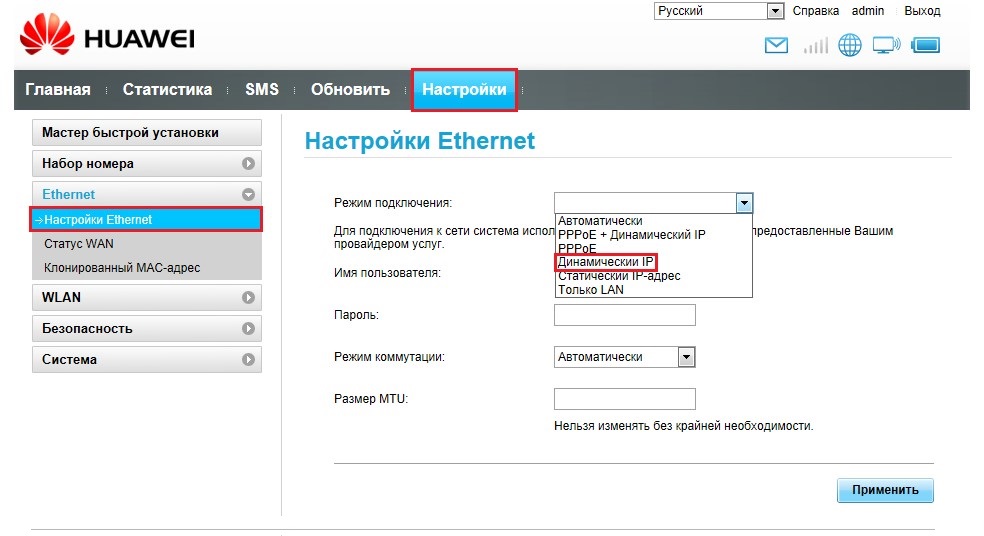
В левом меню нажмите на пункт Безопасность → DDNS → Добавить. Вам необходима регистрация в одном из DDNS сервисов, поддерживаемых вашим роутером. Примеры сервисов: dyndns.org и noip.com. Укажите ваши реквизиты и имя хоста DDNS на странице и сохраните настройки.
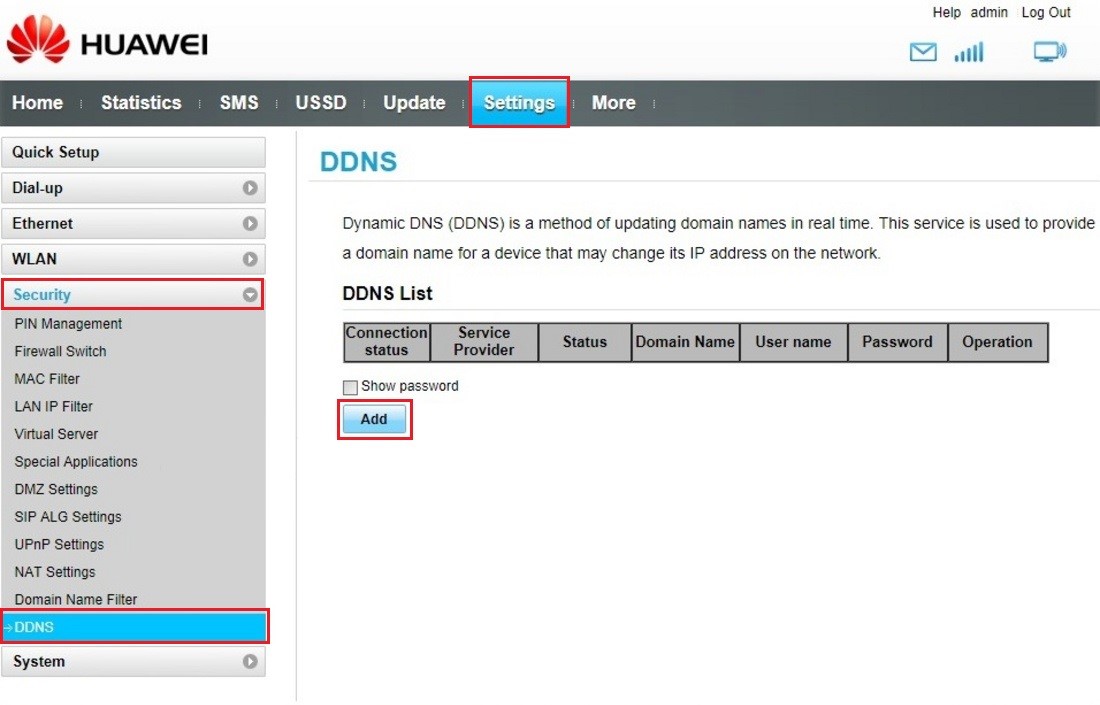
После сохранения настроек войдите в личный кабинет на сайте SkyDNS и привяжите имя вашего хоста на вкладке DynDNS.